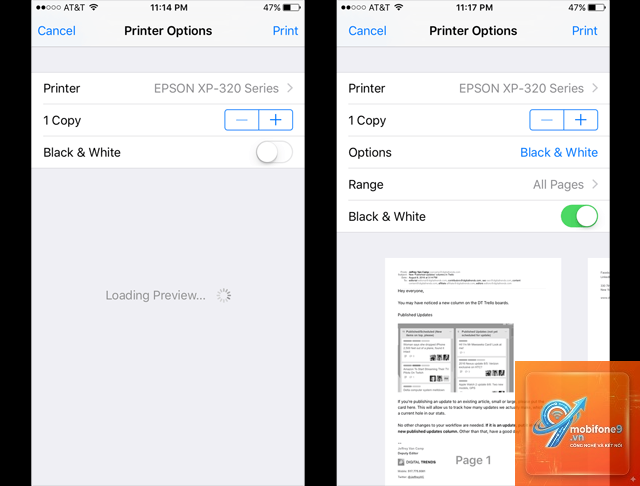
Việc in ấn trực tiếp từ iPhone đã trở nên phổ biến khi nhu cầu làm việc di động tăng cao. Nhiều người dùng gặp khó khăn khi lần đầu tìm hiểu cách cài máy in cho iPhone vì hệ điều hành iOS có những yêu cầu riêng về kết nối. Bài viết này sẽ hướng dẫn bạn từng bước thiết lập máy in với iPhone, từ các dòng máy in hỗ trợ AirPrint đến các giải pháp thay thế khi máy in không tương thích. Bạn sẽ nắm được quy trình kết nối qua Wi-Fi, cài đặt ứng dụng của hãng và xử lý các lỗi thường gặp.
Apple phát triển giao thức AirPrint từ năm 2010, cho phép các thiết bị iOS in ấn không cần cài driver phức tạp. Khi bạn thực hiện cách cài máy in cho iPhone, điều quan trọng nhất là xác định máy in của bạn có hỗ trợ AirPrint hay không. Công nghệ này hoạt động dựa trên mạng Wi-Fi cục bộ, nơi iPhone và máy in cùng kết nối một router.
AirPrint tự động phát hiện máy in trong cùng mạng và cho phép in ảnh, email, tài liệu web và file PDF mà không cần cài đặt thêm phần mềm. Tuy nhiên, không phải máy in nào cũng hỗ trợ AirPrint. Các hãng lớn như HP, Canon, Epson, Brother đều tích hợp công nghệ này trên các dòng máy in đa năng từ năm 2012 trở lại đây.
Điều kiện cần có trước khi cài máy in cho iPhone
Trước khi bắt đầu quy trình kết nối, bạn cần kiểm tra một số yếu tố để đảm bảo quá trình diễn ra suôn sẻ. Thiếu một trong các điều kiện này có thể khiến việc cài đặt thất bại.
iPhone chạy iOS 4.2 trở lên (hầu hết các máy hiện nay đều đáp ứng)
Máy in hỗ trợ AirPrint hoặc có khả năng kết nối mạng
Mạng Wi-Fi ổn định, cả iPhone và máy in cùng một mạng
Tài khoản Apple ID đã đăng nhập (không bắt buộc nhưng hữu ích)
Máy in đã được bật nguồn và sẵn sàng hoạt động
Các phương pháp cài máy in cho iPhone phổ biến
Phương pháp 1: Sử dụng AirPrint cho máy in hỗ trợ sẵn
Đây là cách đơn giản nhất và được khuyến nghị cho hầu hết người dùng. AirPrint hoạt động như một giao thức mặc định trên iOS, không yêu cầu cài đặt thêm bất kỳ ứng dụng nào.
Đầu tiên, kết nối máy in với mạng Wi-Fi gia đình hoặc văn phòng. Hầu hết máy in hiện đại có màn hình cảm ứng cho phép bạn chọn mạng Wi-Fi và nhập mật khẩu trực tiếp. Với máy in không có màn hình,
Nguyên nhân phổ biến nhất là iPhone và máy in không cùng mạng Wi-Fi. Kiểm tra lại kết nối mạng trên cả hai thiết bị. Nếu vẫn không được, khởi động lại router và máy in. Một số router có tính năng cô lập client (AP isolation) ngăn các thiết bị giao tiếp với nhau, cần tắt tính năng này trong cài đặt router.
Có thể in từ iPhone qua Bluetooth không?
Một số máy in hỗ trợ kết nối Bluetooth, nhưng AirPrint không hoạt động qua Bluetooth. Bạn cần sử dụng ứng dụng của hãng để in qua Bluetooth. Tuy nhiên, tốc độ in qua Bluetooth thường chậm hơn Wi-Fi và khoảng cách giới hạn trong 10 mét.
Làm sao để in từ iPhone khi không có Wi-Fi?
Không. iOS tự động xử lý driver thông qua AirPrint. Với ứng dụng của hãng, driver được tích hợp sẵn trong ứng dụng. Bạn không cần tải driver riêng như trên máy tính Windows.
Máy in cũ không hỗ trợ AirPrint có in được từ iPhone không?
Có, bằng cách sử dụng máy tính làm cầu nối hoặc mua thiết bị Print Server như Lantronix xPrintServer. Thiết bị này cắm vào cổng USB của máy in và kết nối mạng, biến máy in cũ thành máy in AirPrint. Chi phí khoảng 100-150 USD.
Kết luận
Cách cài máy in cho iPhone không phức tạp như nhiều người nghĩ. Với máy in hỗ trợ AirPrint, bạn chỉ mất vài phút để thiết lập và bắt đầu in ấn. Với máy in cũ hơn, các giải pháp thay thế như ứng dụng hãng hoặc máy tính cầu nối vẫn đảm bảo bạn có thể in từ iPhone một cách hiệu quả.
Điều quan trọng là xác định đúng loại máy in và phương thức kết nối phù hợp. Kiểm tra kỹ mạng Wi-Fi, cập nhật firmware định kỳ và khắc phục các lỗi cơ bản sẽ giúp trải nghiệm in ấn của bạn luôn mượt mà. Nếu gặp vấn đề, hãy tham khảo tài liệu hỗ trợ từ nhà sản xuất máy in hoặc trang hỗ trợ của Apple để có giải pháp chính xác nhất.
Tôi là Như Ý, người đam mê công nghệ và hiện đang hoạt động trong lĩnh vực biên tập nội dung số. Trải qua hơn 5 năm làm việc, tôi đã tích lũy nhiều kinh nghiệm trong việc xây dựng nội dung về smartphone, thiết bị Apple, phần mềm, ứng dụng và các thủ thuật công nghệ hữu ích. Tôi luôn cố gắng cập nhật những thông tin mới nhất để mang đến cho người đọc các bài viết chất lượng, dễ hiểu và phù hợp với nhu cầu thực tế.