Việc thiết lập email trên thiết bị di động là nhu cầu thiết yếu trong công việc và cuộc sống hàng ngày. Nếu bạn đang sở hữu một chiếc iPhone và muốn đồng bộ hóa hộp thư điện tử Google, việc nắm rõ cách cài Gmail trên iPhone sẽ giúp bạn quản lý thông tin hiệu quả hơn. Bài viết này sẽ hướng dẫn bạn từng bước cụ thể, từ phương pháp sử dụng ứng dụng chính thức đến cách cấu hình thủ công qua ứng dụng Mail mặc định của Apple, kèm theo những mẹo khắc phục lỗi thường gặp.
Gmail là dịch vụ email phổ biến nhất thế giới với hơn 1,8 tỷ người dùng hoạt động. Trên iPhone, người dùng có hai lựa chọn chính để truy cập Gmail: cài đặt ứng dụng Gmail chính thức từ App Store hoặc thêm tài khoản Gmail vào ứng dụng Mail mặc định của iOS. Mỗi phương pháp đều có ưu điểm riêng, phù hợp với nhu cầu sử dụng khác nhau.
Ứng dụng Gmail mang đến trải nghiệm đầy đủ tính năng như nhãn, bộ lọc thông minh, tích hợp Google Calendar và Google Meet. Trong khi đó, ứng dụng Mail của Apple cho phép bạn quản lý nhiều tài khoản email từ các nhà cung cấp khác nhau trong một giao diện thống nhất.
Hướng dẫn cách cài Gmail trên iPhone qua ứng dụng chính thức
Bước 1: Tải ứng dụng Gmail từ App Store
Mở App Store trên iPhone, nhập từ khóa “Gmail” vào thanh tìm kiếm. Ứng dụng Gmail do Google phát triển sẽ xuất hiện đầu tiên trong kết quả. Nhấn vào nút “Nhận” hoặc biểu tượng tải xuống để bắt đầu quá trình cài đặt. Ứng dụng có dung lượng khoảng 200MB, yêu cầu kết nối Internet ổn định để tải về.
Bước 2: Đăng nhập tài khoản Google
Sau khi cài đặt hoàn tất, mở ứng dụng Gmail. Màn hình đầu tiên sẽ yêu cầu bạn thêm tài khoản. Nhập địa chỉ email Gmail đầy đủ, sau đó nhấn “Tiếp theo”. Nhập mật khẩu tài khoản Google của bạn. Nếu tài khoản có bảo mật hai lớp, hệ thống sẽ yêu cầu xác thực qua thiết bị tin cậy hoặc số điện thoại.
Bước 3: Cấp quyền truy cập và đồng bộ
iPhone sẽ hiển thị thông báo yêu cầu cấp quyền cho ứng dụng Gmail truy cập vào danh bạ, lịch và thông báo. Bạn nên chọn “Cho phép” để tận dụng tối đa các tính năng đồng bộ. Sau khi hoàn tất, ứng dụng sẽ tự động tải email từ hộp thư đến của bạn.
Cách thêm tài khoản Gmail vào ứng dụng Mail mặc định trên iPhone
Thiết lập qua mục Cài đặt hệ thống
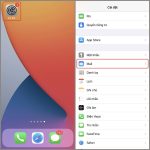
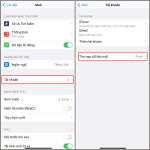
Vào “Cài đặt” trên iPhone, cuộn xuống và chọn “Mail”. Nhấn vào “Tài khoản”, sau đó chọn “Thêm tài khoản”. Trong danh sách các nhà cung cấp, chọn “Google”. Hệ thống sẽ chuyển hướng đến trang đăng nhập của Google, nơi bạn nhập thông tin tài khoản Gmail.
Lựa chọn dữ liệu đồng bộ
Sau khi đăng nhập thành công, iPhone sẽ hiển thị danh sách các mục có thể đồng bộ bao gồm Mail, Danh bạ, Lịch và Ghi nhớ.
Không cần thiết.
Khi thêm tài khoản Gmail vào iPhone, bạn chọn đồng bộ danh bạ trong quá trình thiết lập. Danh bạ sẽ tự động xuất hiện trong ứng dụng Danh bạ của iPhone sau vài phút đồng bộ.
Tại sao email cũ không hiển thị trên iPhone?
Mặc định, iPhone chỉ tải email trong 30 ngày gần nhất.
Không. Gmail là dịch vụ email của Google, yêu cầu tài khoản Google để đăng nhập và sử dụng. Bạn cần tạo tài khoản Google miễn phí trước khi cài đặt.
Ứng dụng Gmail có an toàn trên iPhone không?
Ứng dụng Gmail chính thức từ App Store được Google phát triển và kiểm duyệt bởi Apple, đảm bảo an toàn về bảo mật. Tuy nhiên, bạn nên tải ứng dụng từ nguồn chính thống và không cấp quyền truy cập không cần thiết.
Kết luận
Việc thực hiện cách cài Gmail trên iPhone không phức tạp như nhiều người vẫn nghĩ. Bạn có thể lựa chọn giữa ứng dụng Gmail chính thức với đầy đủ tính năng của Google hoặc ứng dụng Mail mặc định của Apple để quản lý tập trung nhiều tài khoản. Quan trọng nhất là xác định nhu cầu sử dụng của bản thân để chọn phương pháp phù hợp.
Hãy đảm bảo thiết bị của bạn luôn được cập nhật phiên bản iOS mới nhất và kết nối Internet ổn định trong quá trình thiết lập. Nếu gặp bất kỳ lỗi nào, các bước khắc phục trong bài viết này sẽ giúp bạn giải quyết nhanh chóng. Việc quản lý email hiệu quả trên iPhone sẽ giúp bạn tiết kiệm thời gian và nâng cao năng suất làm việc hàng ngày.
Tôi là Như Ý, người đam mê công nghệ và hiện đang hoạt động trong lĩnh vực biên tập nội dung số. Trải qua hơn 5 năm làm việc, tôi đã tích lũy nhiều kinh nghiệm trong việc xây dựng nội dung về smartphone, thiết bị Apple, phần mềm, ứng dụng và các thủ thuật công nghệ hữu ích. Tôi luôn cố gắng cập nhật những thông tin mới nhất để mang đến cho người đọc các bài viết chất lượng, dễ hiểu và phù hợp với nhu cầu thực tế.