Face ID là công nghệ nhận diện khuôn mặt tiên tiến được Apple tích hợp trên các dòng iPhone từ iPhone X trở lên. Việc thiết lập tính năng này không chỉ giúp bảo vệ thiết bị mà còn mang lại trải nghiệm mở khóa nhanh chóng, thanh toán an toàn. Bài viết này sẽ hướng dẫn bạn cách cài Face ID trên iPhone một cách chi tiết, từ khâu chuẩn bị cho đến những mẹo khắc phục lỗi thường gặp.
Face ID là hệ thống xác thực sinh trắc học sử dụng camera TrueDepth để quét và phân tích khuôn mặt người dùng. Không giống như các hệ thống nhận diện khuôn mặt thông thường chỉ dùng camera trước, Face ID chiếu hơn 30.000 điểm hồng ngoại lên khuôn mặt để tạo bản đồ 3D chính xác. Công nghệ này hoạt động tốt trong điều kiện thiếu sáng hoặc khi người dùng đeo kính, mũ, khăn quàng cổ.
Dữ liệu khuôn mặt được mã hóa và lưu trữ trong Secure Enclave – một chip bảo mật riêng biệt trên iPhone. Điều này đảm bảo thông tin sinh trắc học không bao giờ được gửi lên đám mây hay bị truy cập trái phép. Apple tuyên bố xác suất một khuôn mặt ngẫu nhiên có thể mở khóa iPhone của bạn là 1/1.000.000.
Điều kiện để cài đặt Face ID trên iPhone
Trước khi thực hiện cách cài Face ID trên iPhone, bạn cần đảm bảo thiết bị đáp ứng các yêu cầu sau:
iPhone thuộc dòng X trở lên (iPhone X, XR, XS, 11, 12, 13, 14, 15, 16 series)
iOS được cập nhật lên phiên bản mới nhất
Camera TrueDepth hoạt động bình thường, không bị che khuất
Không có miếng dán màn hình hoặc ốp lưng che camera trước
Nếu iPhone của bạn thuộc dòng SE (thế hệ 2 và 3) hoặc iPhone 8 trở xuống, thiết bị không hỗ trợ Face ID mà chỉ có Touch ID.
Hướng dẫn chi tiết cách cài Face ID trên iPhone
Bước 1: Mở Cài đặt và truy cập Face ID & Mật mã
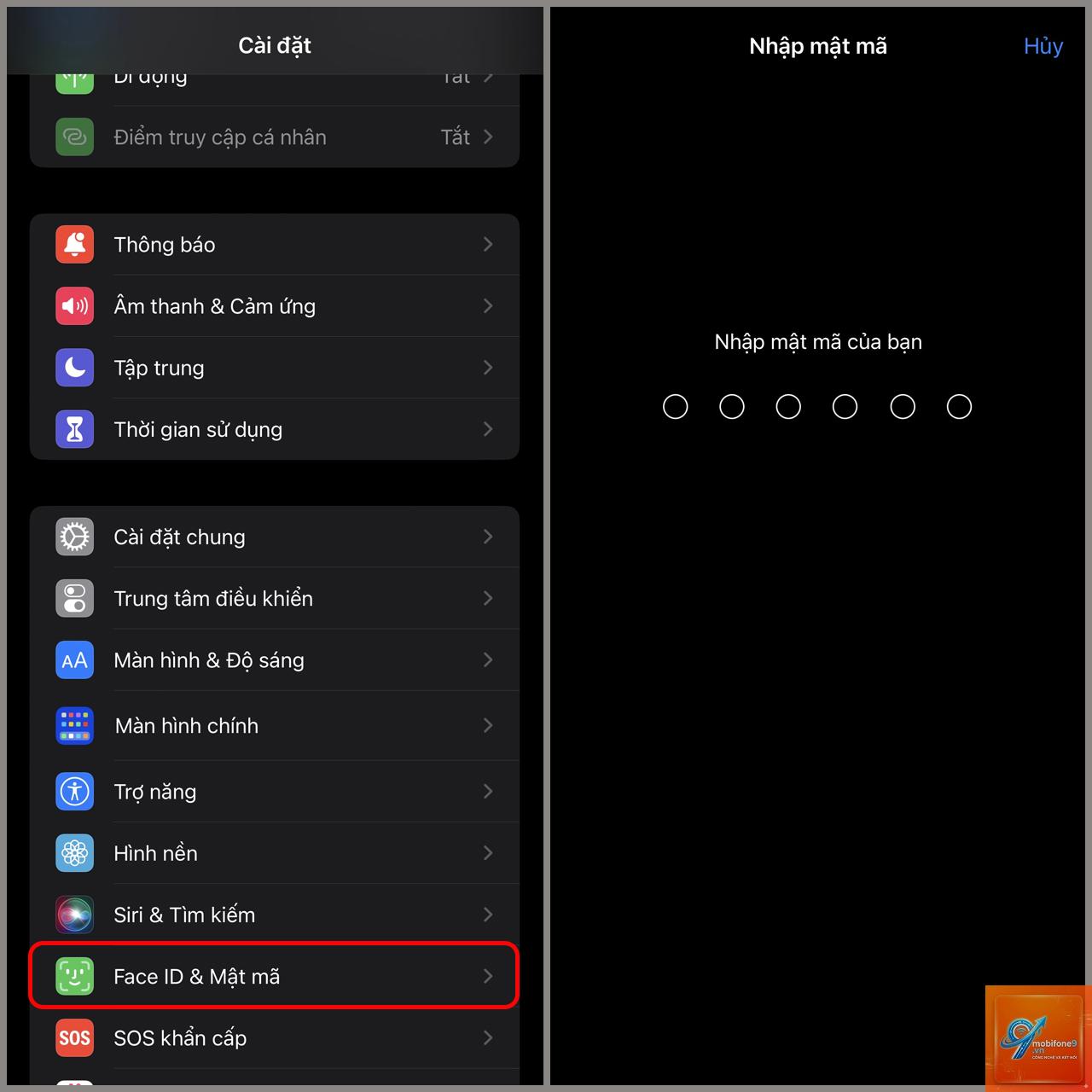
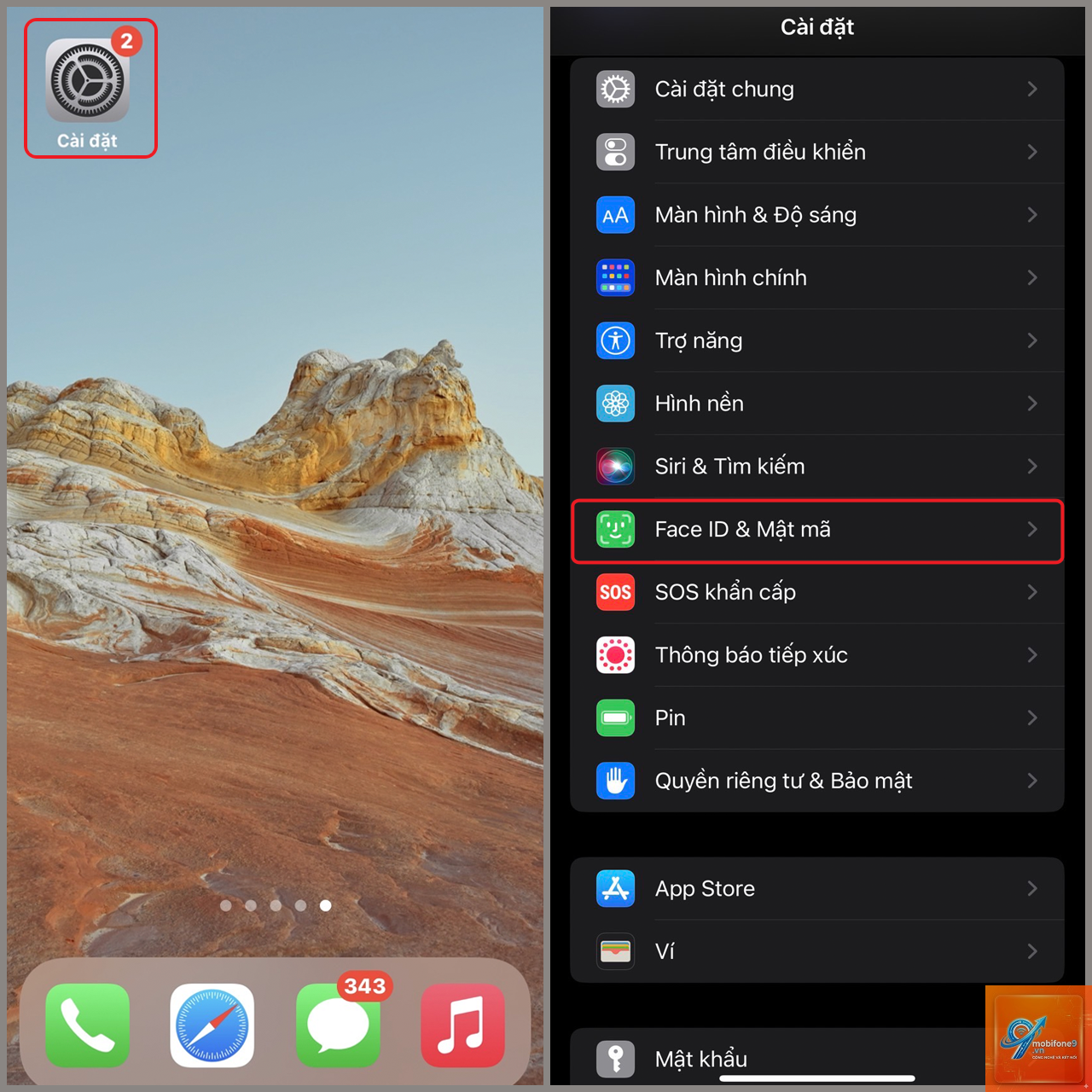
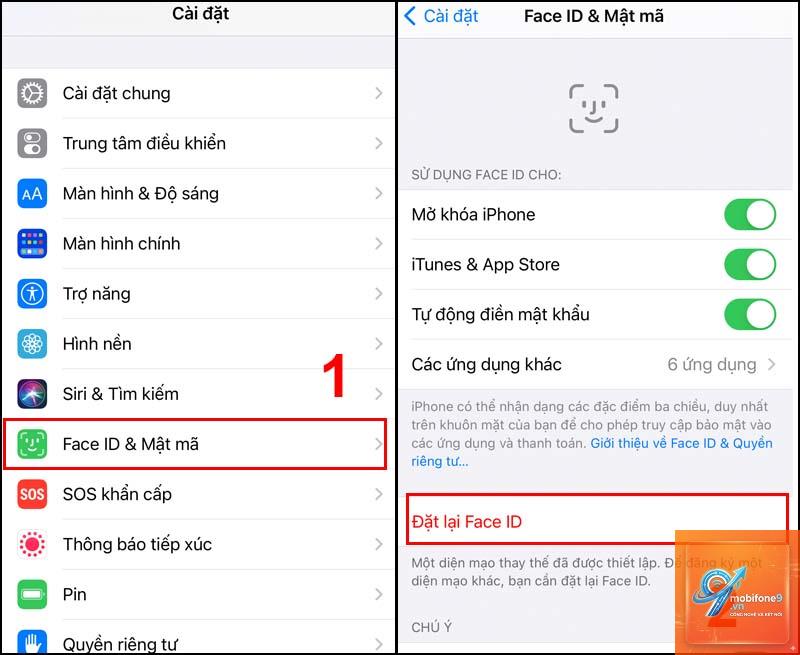
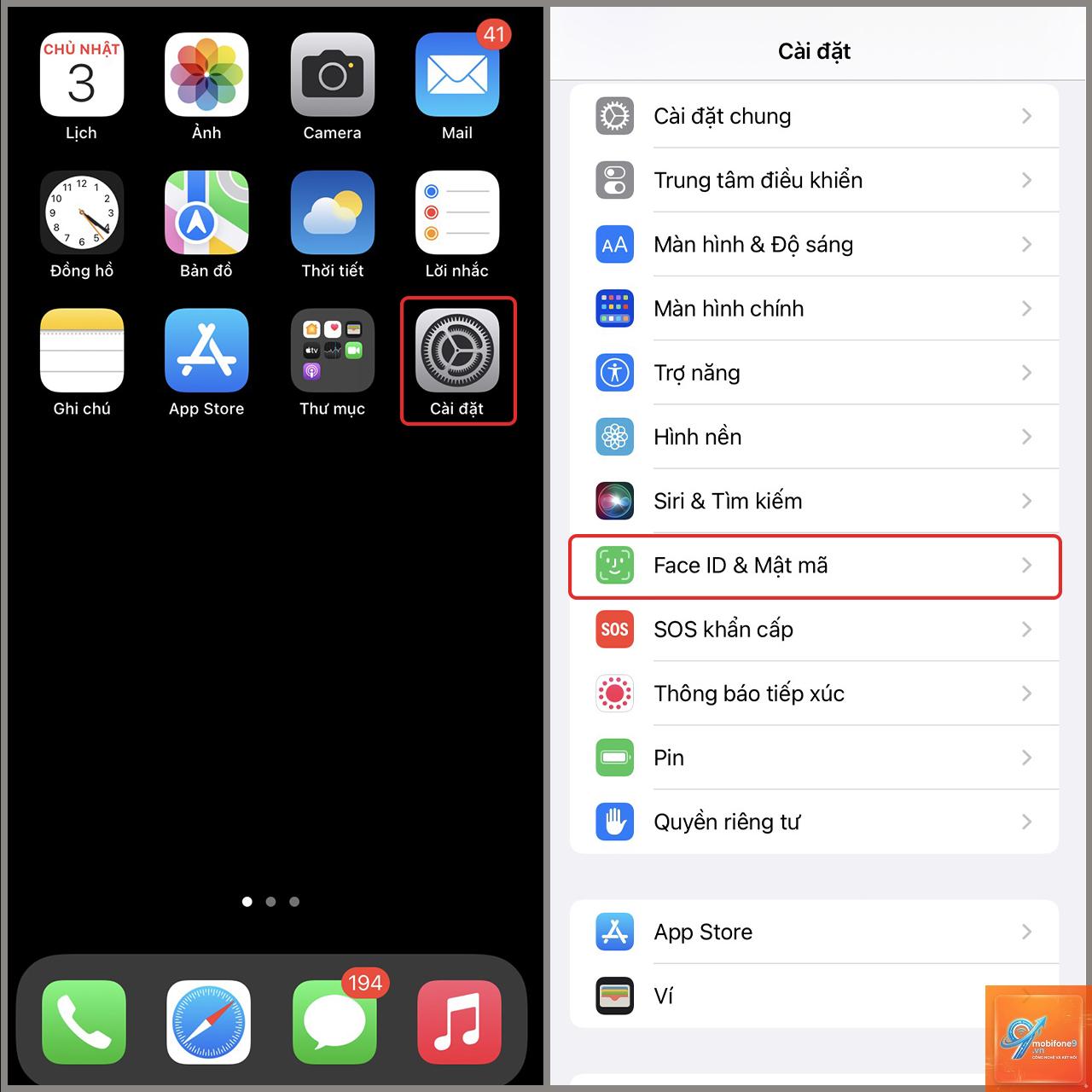
Trên màn hình chính, chạm vào biểu tượng Cài đặt (Settings). Kéo xuống và chọn mục Face ID & Mật mã. Hệ thống sẽ yêu cầu bạn nhập mật mã thiết bị hiện tại để xác thực quyền truy cập. Đây là bước bảo mật bắt buộc nhằm ngăn người khác thay đổi cài đặt Face ID khi chưa được phép.
Bước 2: Chọn Thiết lập Face ID
Sau khi nhập mật mã thành công, bạn sẽ thấy tùy chọn Thiết lập Face ID (Set Up Face ID). Chạm vào đó để bắt đầu quá trình quét khuôn mặt. Đảm bảo bạn đang ở nơi có ánh sáng vừa phải, không quá tối cũng không quá chói.
Bước 3: Thực hiện quét khuôn mặt lần đầu
Giữ iPhone cách mặt khoảng 25-50 cm. Một khung hình tròn sẽ xuất hiện trên màn hình. Từ từ xoay đầu theo vòng tròn để camera TrueDepth quét toàn bộ khuôn mặt từ nhiều góc độ khác nhau. Quá trình này mất khoảng 10-15 giây. Nếu bạn đeo kính, hãy giữ nguyên kính trong lần quét đầu tiên.
Bước 4: Quét khuôn mặt lần hai
Sau lần quét đầu, hệ thống yêu cầu thực hiện quét bổ sung. Lần này bạn cần điều chỉnh góc mặt khác so với lần đầu, ví dụ nghiêng nhẹ sang trái hoặc phải. Việc quét hai lần giúp Face ID nhận diện chính xác hơn trong nhiều tình huống thực tế.
Bước 5: Hoàn tất và tùy chỉnh
Khi thông báo Face ID đã sẵn sàng xuất hiện, chạm vào Xong (Done). Lúc này
Có, Face ID hoạt động tốt với hầu hết các loại kính, bao gồm kính cận, kính râm thông thường. Tuy nhiên, kính râm chống tia hồng ngoại hoặc kính quá tối có thể gây khó khăn cho cảm biến.
Tôi có thể cài Face ID cho nhiều người không?
Bạn chỉ có thể đăng ký tối đa hai khuôn mặt: một khuôn mặt chính và một diện mạo thay thế. Không thể thêm khuôn mặt thứ ba.
Face ID có an toàn hơn mật mã không?
Face ID an toàn hơn mật mã 4 hoặc 6 số vì không thể đoán hoặc nhìn trộm. Tuy nhiên, mật mã vẫn là phương thức dự phòng quan trọng khi Face ID không hoạt động.
Làm sao để tắt Face ID tạm thời?
Nhấn giữ đồng thời nút nguồn và nút tăng âm lượng trong 2 giây, sau đó chạm vào Tắt iPhone hoặc Khóa thiết bị. Face ID sẽ bị vô hiệu hóa cho đến khi bạn nhập mật mã.
Tại sao Face ID không nhận diện được sau khi tôi cắt tóc?
Face ID sử dụng cấu trúc xương và các điểm đặc trưng trên khuôn mặt, không phải kiểu tóc. Việc cắt tóc thường không ảnh hưởng. Nếu gặp vấn đề, hãy thiết lập lại Face ID.
Có thể sử dụng Face ID khi iPhone đang sạc không?
Có, Face ID hoạt động bình thường khi iPhone đang sạc có dây hoặc không dây. Không có hạn chế nào về vấn đề này.
Kết luận
Cách cài Face ID trên iPhone rất đơn giản và chỉ mất vài phút thực hiện. Tính năng này mang lại sự tiện lợi vượt trội cùng mức độ bảo mật cao, giúp bảo vệ dữ liệu cá nhân và tài khoản thanh toán của bạn. Sau khi thiết lập thành công, hãy dành thời gian tùy chỉnh các tùy chọn nâng cao như diện mạo thay thế, Face ID với khẩu trang để tối ưu trải nghiệm sử dụng hàng ngày.
Nếu gặp bất kỳ lỗi nào trong quá trình cài đặt, hãy kiểm tra lại điều kiện ánh sáng, khoảng cách và vệ sinh camera trước. Trong trường hợp Face ID vẫn không hoạt động, liên hệ hỗ trợ của Apple hoặc mang máy đến trung tâm bảo hành ủy quyền để kiểm tra phần cứng camera TrueDepth.
Tôi là Như Ý, người đam mê công nghệ và hiện đang hoạt động trong lĩnh vực biên tập nội dung số. Trải qua hơn 5 năm làm việc, tôi đã tích lũy nhiều kinh nghiệm trong việc xây dựng nội dung về smartphone, thiết bị Apple, phần mềm, ứng dụng và các thủ thuật công nghệ hữu ích. Tôi luôn cố gắng cập nhật những thông tin mới nhất để mang đến cho người đọc các bài viết chất lượng, dễ hiểu và phù hợp với nhu cầu thực tế.