Việc sử dụng VPN trên iPhone không còn là khái niệm xa lạ với người dùng công nghệ tại Việt Nam. Từ nhu cầu bảo vệ dữ liệu cá nhân khi kết nối Wi-Fi công cộng cho đến việc truy cập nội dung bị giới hạn theo khu vực địa lý, VPN đã trở thành công cụ không thể thiếu. Tuy nhiên, không phải ai cũng nắm rõ cách cài VPN trên iPhone một cách chính xác và an toàn. Bài viết này sẽ hướng dẫn bạn từng bước cụ thể, từ việc chọn nhà cung cấp, cấu hình thủ công cho đến sử dụng ứng dụng phổ biến, đảm bảo
VPN (Virtual Private Network) là công nghệ tạo ra một kênh kết nối an toàn và mã hóa giữa thiết bị của bạn và máy chủ từ xa. Khi kích hoạt VPN trên iPhone, toàn bộ lưu lượng truy cập internet sẽ được định tuyến qua máy chủ này, giúp ẩn địa chỉ IP thực và mã hóa dữ liệu khỏi các bên thứ ba.
Việc cài VPN trên iPhone mang lại nhiều lợi ích thiết thực. Đầu tiên là bảo mật thông tin cá nhân khi sử dụng mạng Wi-Fi tại quán cà phê, sân bay hay khách sạn. Thứ hai, VPN giúp bạn vượt qua các hạn chế địa lý để truy cập nội dung giải trí, tin tức hoặc dịch vụ ngân hàng từ nước ngoài. Cuối cùng, VPN còn ngăn chặn các nhà cung cấp dịch vụ internet theo dõi thói quen duyệt web của bạn.
Có hai cách chính để cài VPN trên iPhone: sử dụng ứng dụng VPN từ App Store hoặc cấu hình thủ công bằng thông tin máy chủ. Mỗi phương pháp đều có ưu và nhược điểm riêng, phù hợp với từng nhu cầu cụ thể.
Cài VPN trên iPhone bằng ứng dụng từ App Store
Đây là cách đơn giản và nhanh chóng nhất, phù hợp với đa số người dùng. Các ứng dụng VPN phổ biến như NordVPN, ExpressVPN, Surfshark hay ProtonVPN đều có sẵn trên App Store với giao diện thân thiện.
Các bước thực hiện:
Mở App Store trên iPhone và tìm kiếm tên ứng dụng VPN mong muốn.
Nhấn “Tải về” và chờ quá trình cài đặt hoàn tất.
Mở ứng dụng, đăng ký tài khoản hoặc đăng nhập nếu đã có.
Chọn gói dịch vụ phù hợp (thường có bản dùng thử miễn phí 7-30 ngày).
Nhấn nút kết nối, ứng dụng sẽ tự động cấu hình VPN trên iPhone.
Kiểm tra biểu tượng VPN xuất hiện trên thanh trạng thái để xác nhận kết nối thành công.
Ưu điểm của phương pháp này là tự động hóa hoàn toàn, không yêu cầu kiến thức kỹ thuật. Hầu hết các ứng dụng đều có tính năng chọn máy chủ thông minh, giúp tối ưu tốc độ và bảo mật.
Cấu hình VPN thủ công trên iPhone
Phương pháp này dành cho người dùng muốn kiểm soát chi tiết hoặc sử dụng dịch vụ VPN do công ty, tổ chức cung cấp. Bạn cần có thông tin máy chủ bao gồm: loại giao thức (IKEv2, IPSec, L2TP), địa chỉ máy chủ, tên người dùng và mật khẩu.
Các bước cấu hình thủ công:
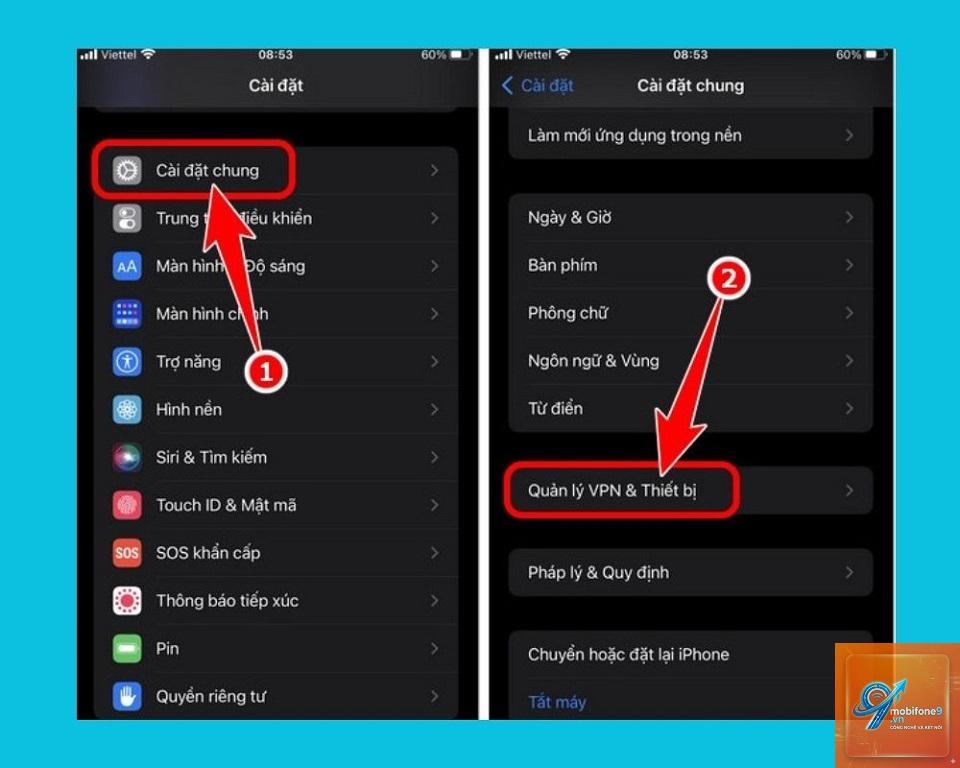
Vào “Cài đặt” trên iPhone, chọn “Cài đặt chung”.
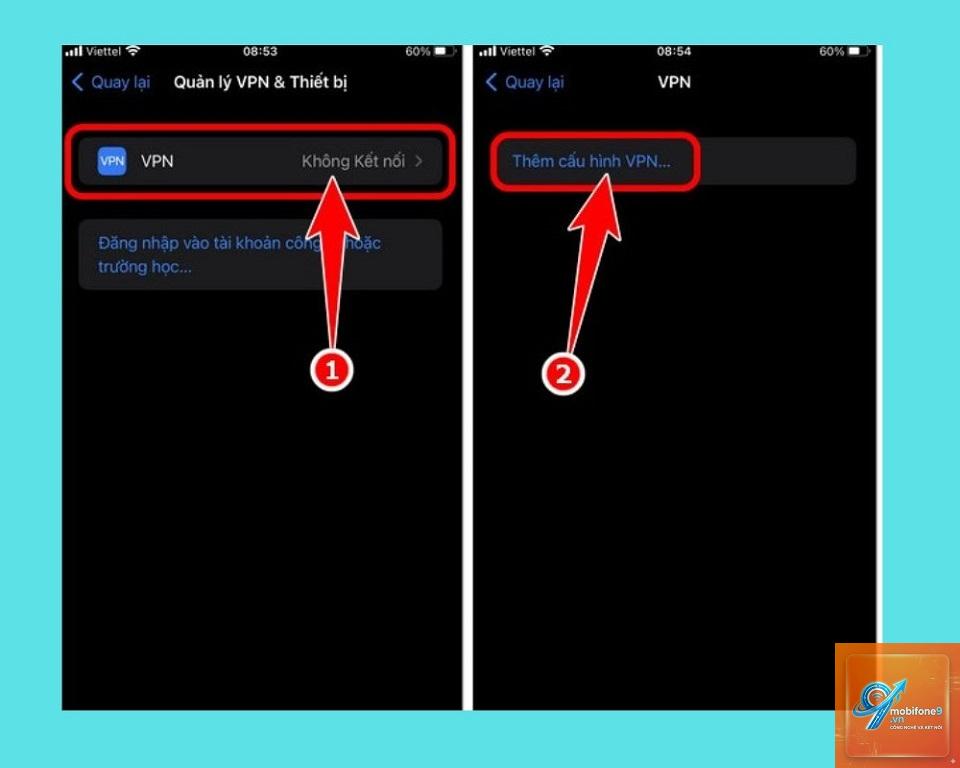
Kéo xuống và chọn “VPN & Quản lý thiết bị”.
Nhấn “Thêm cấu hình VPN”.
Chọn loại giao thức phù hợp (IKEv2 được khuyến nghị vì tính ổn định và bảo mật cao).
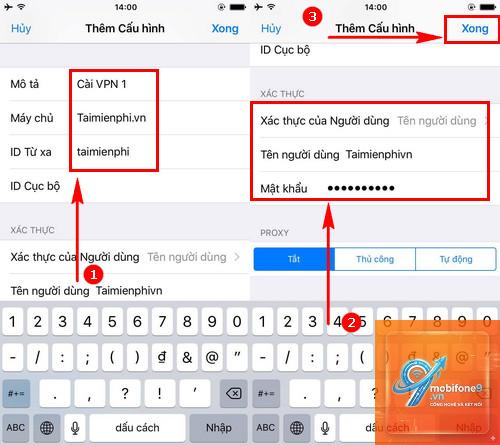
Nhập thông tin máy chủ, tài khoản và mật khẩu do nhà cung cấp VPN cung cấp.
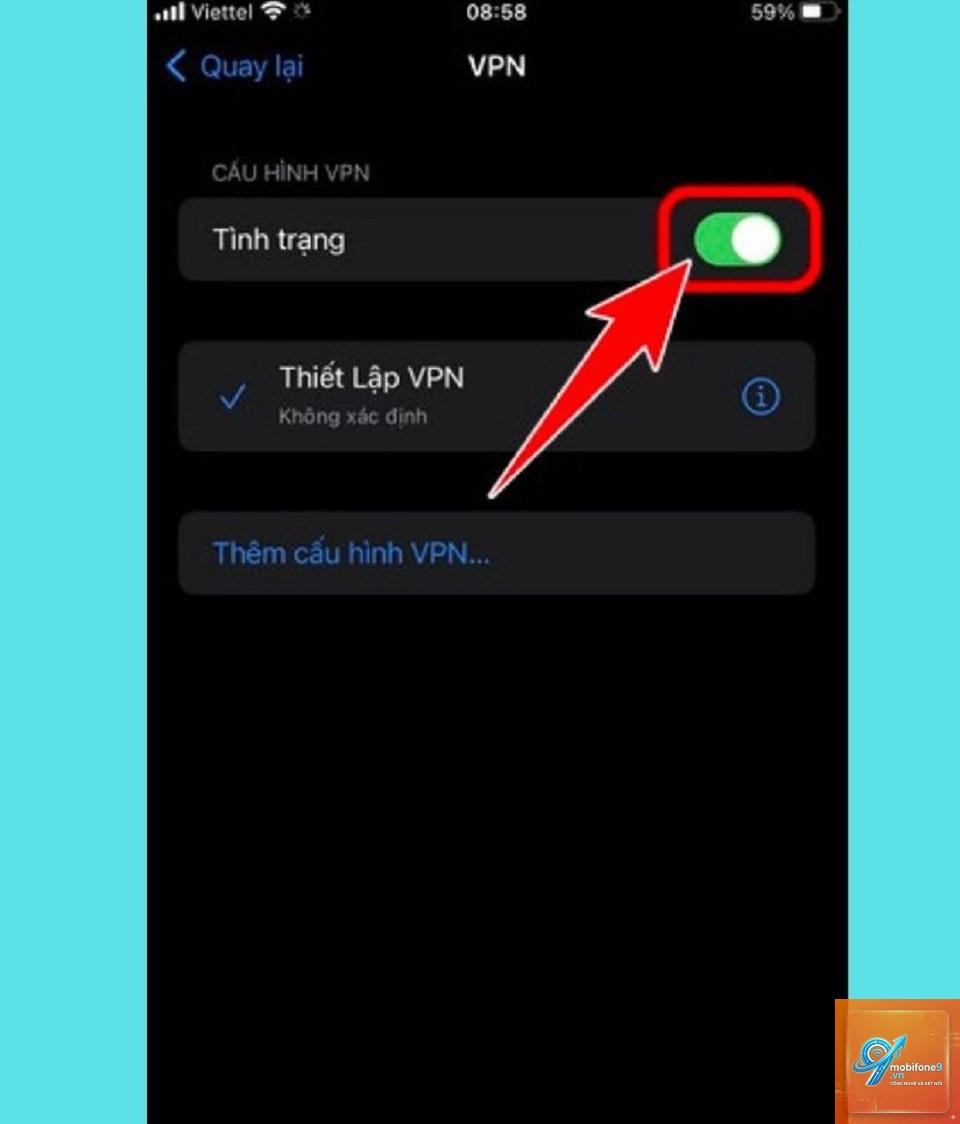
Nhấn “Hoàn tất” và bật công tắc VPN để kết nối.
Phương pháp thủ công giúp bạn tránh phụ thuộc vào ứng dụng bên thứ ba, nhưng đòi hỏi phải có thông tin cấu hình chính xác từ nhà cung cấp dịch vụ.
So sánh các giao thức VPN phổ biến trên iPhone
Giao thức
Mức bảo mật
Tốc độ
Độ ổn định
Khả năng tương thích iPhone
IKEv2
Cao
Nhanh
Rất ổn định
Tích hợp sẵn, dễ cấu hình
IPSec
Trung bình
Trung bình
Ổn định
Tích hợp sẵn
L2TP
Thấp (cần kết hợp IPsec)
Chậm
Trung bình
Tích hợp sẵn
OpenVPN
Rất cao
Nhanh
Cao
Cần ứng dụng bên thứ ba
WireGuard
Cao
Rất nhanh
Cao
Cần ứng dụng bên thứ ba
IKEv2 là lựa chọn tối ưu cho người dùng iPhone khi cấu hình thủ công vì được Apple hỗ trợ native, giúp kết nối nhanh và ổn định ngay cả khi chuyển đổi giữa Wi-Fi và dữ liệu di động.
Lợi ích và hạn chế khi cài VPN trên iPhone
Lợi ích
Bảo vệ dữ liệu cá nhân khỏi tin tặc trên mạng công cộng.
Truy cập nội dung bị chặn theo khu vực địa lý như Netflix Mỹ, BBC iPlayer.
Ngăn chặn nhà mạng theo dõi lịch sử duyệt web.
Giảm thiểu quảng cáo nhắm mục tiêu dựa trên hành vi trực tuyến.
Bảo mật khi thực hiện giao dịch tài chính qua ứng dụng ngân hàng.
Hạn chế
Tốc độ internet có thể giảm do quá trình mã hóa và định tuyến qua máy chủ từ xa.
Một số ứng dụng VPN miễn phí có thể thu thập dữ liệu người dùng hoặc chèn quảng cáo.
Chi phí thuê bao hàng tháng hoặc hàng năm cho dịch vụ VPN chất lượng cao.
Một số dịch vụ trực tuyến như Netflix có thể chặn kết nối từ VPN.
Pin iPhone có thể hao nhanh hơn khi VPN hoạt động liên tục.
Hướng dẫn chọn nhà cung cấp VPN phù hợp cho iPhone
Việc lựa chọn nhà cung cấp VPN ảnh hưởng trực tiếp đến trải nghiệm sử dụng.
Số lượng máy chủ và vị trí: Càng nhiều máy chủ, bạn càng dễ dàng tìm được kết nối nhanh và ổn định.
Tốc độ kết nối: Kiểm tra qua bản dùng thử miễn phí để đánh giá tốc độ thực tế.
Khả năng tương thích với iPhone: Ứng dụng cần được tối ưu cho iOS, hỗ trợ các tính năng như kill switch, split tunneling.
Hỗ trợ khách hàng: Có đội ngũ hỗ trợ 24/7 qua chat hoặc email.
Giá cả: So sánh các gói dịch vụ, ưu tiên các nhà cung cấp có chính sách hoàn tiền trong 30 ngày.
Các sai lầm thường gặp khi cài VPN trên iPhone và cách tránh
Nhiều người dùng gặp khó khăn hoặc mất an toàn khi cài VPN trên iPhone do những sai lầm phổ biến sau:
Sử dụng VPN miễn phí không rõ nguồn gốc: Các ứng dụng này thường bán dữ liệu người dùng hoặc chứa mã độc. Giải pháp là chọn nhà cung cấp có uy tín, ngay cả khi phải trả phí.
Không kiểm tra cài đặt DNS: Một số VPN không tự động thay đổi DNS, khiến dữ liệu vẫn bị rò rỉ. Hãy kiểm tra trong phần cài đặt VPN và bật tùy chọn “Gửi tất cả lưu lượng qua VPN”.
Quên bật VPN khi kết nối Wi-Fi công cộng: Thiết lập tính năng tự động kết nối VPN khi phát hiện mạng không an toàn trong ứng dụng.
Cài đặt sai thông tin máy chủ khi cấu hình thủ công: Kiểm tra kỹ địa chỉ máy chủ, tên người dùng và mật khẩu từ nhà cung cấp. Sai một ký tự có thể khiến kết nối thất bại.
Không cập nhật ứng dụng VPN: Phiên bản cũ có thể có lỗ hổng bảo mật. Luôn cập nhật ứng dụng qua App Store.
Lưu ý quan trọng khi sử dụng VPN trên iPhone
Để đảm bảo an toàn và hiệu quả khi sử dụng VPN trên iPhone, bạn cần ghi nhớ những điểm sau:
Luôn tải ứng dụng VPN từ App Store chính thức, tránh các file cài đặt từ nguồn không rõ ràng.
Kiểm tra quyền truy cập của ứng dụng VPN trong phần “Cài đặt” > “Quyền riêng tư”. Ứng dụng chỉ nên yêu cầu quyền kết nối mạng và cấu hình VPN.
Khi không sử dụng, nên tắt VPN để tiết kiệm pin và duy trì tốc độ internet tối đa.
Nếu gặp lỗi kết nối, thử chuyển sang giao thức khác hoặc chọn máy chủ gần vị trí thực tế của bạn.
Đối với người dùng doanh nghiệp, cấu hình VPN thủ công với IKEv2 thường được ưu tiên vì tính bảo mật và khả năng quản lý tập trung.
Câu hỏi thường gặp về cách cài VPN trên iPhone
Cài VPN trên iPhone có làm chậm máy không?
VPN không ảnh hưởng đến hiệu năng của máy, nhưng có thể làm giảm tốc độ internet do quá trình mã hóa và định tuyến. Mức độ giảm tốc phụ thuộc vào chất lượng nhà cung cấp và khoảng cách đến máy chủ.
Có cần jailbreak iPhone để cài VPN không?
Không.
Hầu hết VPN miễn phí không an toàn vì họ thu thập dữ liệu người dùng để kiếm lợi nhuận. Một số ngoại lệ như ProtonVPN có phiên bản miễn phí với giới hạn băng thông nhưng vẫn bảo vệ quyền riêng tư.
Tại sao VPN trên iPhone tự động ngắt kết nối?
Nguyên nhân có thể do tín hiệu mạng yếu, máy chủ VPN quá tải, hoặc cài đặt tiết kiệm pin của iPhone. Hãy thử chuyển máy chủ khác hoặc tắt chế độ tiết kiệm pin trong phần “Cài đặt” > “Pin”.
Làm sao để kiểm tra VPN trên iPhone đã hoạt động?
Kiểm tra biểu tượng VPN trên thanh trạng thái (góc trên bên trái). Bạn cũng có thể truy cập trang web như whatismyipaddress.com để xác nhận địa chỉ IP đã thay đổi.
Kết luận
Cách cài VPN trên iPhone không phức tạp như nhiều người vẫn nghĩ. Dù bạn chọn phương pháp sử dụng ứng dụng từ App Store hay cấu hình thủ công, điều quan trọng nhất là lựa chọn nhà cung cấp uy tín và tuân thủ các nguyên tắc bảo mật cơ bản. VPN không chỉ bảo vệ dữ liệu cá nhân mà còn mở ra cánh cửa truy cập vào kho nội dung toàn cầu. Hãy bắt đầu bằng bản dùng thử miễn phí từ các nhà cung cấp hàng đầu để trải nghiệm trước khi quyết định đăng ký dài hạn. Với hướng dẫn chi tiết trong bài viết này, bạn hoàn toàn có thể tự tin thiết lập VPN trên iPhone và tận hưởng internet an toàn, không giới hạn.
Tôi là Như Ý, người đam mê công nghệ và hiện đang hoạt động trong lĩnh vực biên tập nội dung số. Trải qua hơn 5 năm làm việc, tôi đã tích lũy nhiều kinh nghiệm trong việc xây dựng nội dung về smartphone, thiết bị Apple, phần mềm, ứng dụng và các thủ thuật công nghệ hữu ích. Tôi luôn cố gắng cập nhật những thông tin mới nhất để mang đến cho người đọc các bài viết chất lượng, dễ hiểu và phù hợp với nhu cầu thực tế.