Face ID là công nghệ nhận diện khuôn mặt tiên tiến được Apple trang bị trên các dòng iPhone từ iPhone X trở lên. Tính năng này cho phép người dùng mở khóa thiết bị, xác thực thanh toán và truy cập ứng dụng một cách nhanh chóng. Tuy nhiên, không ít người gặp tình trạng Face ID ngừng hoạt động hoặc cần thực hiện cách mở khóa Face ID trên iPhone sau khi thay đổi ngoại hình, cập nhật iOS hay sửa chữa máy. Bài viết này sẽ cung cấp hướng dẫn toàn diện, từ thiết lập ban đầu đến khắc phục sự cố, giúp bạn tận dụng tối đa tính năng bảo mật sinh trắc học này.
Face ID sử dụng hệ thống camera TrueDepth bao gồm cảm biến hồng ngoại, máy chiếu điểm và camera phía trước. Khi bạn nhìn vào màn hình iPhone, hệ thống sẽ chiếu hơn 30.000 điểm hồng ngoại lên khuôn mặt để tạo bản đồ 3D chính xác. Dữ liệu này được xử lý bởi Neural Engine trong chip Apple và so sánh với khuôn mặt đã đăng ký. Toàn bộ quá trình diễn ra trong tích tắc và hoạt động tốt trong điều kiện thiếu sáng nhờ công nghệ hồng ngoại.
Công nghệ này có độ chính xác cao với tỷ lệ lỗi chỉ 1/1.000.000, an toàn hơn Touch ID (1/50.000). Face ID tự động thích ứng với sự thay đổi ngoại hình như đeo kính, mọc râu hay thay đổi kiểu tóc. Tuy nhiên, nếu bạn thay đổi quá nhiều như cạo đầu hoặc phẫu thuật thẩm mỹ, hệ thống có thể yêu cầu nhập mật mã để cập nhật lại dữ liệu khuôn mặt.
Điều kiện để sử dụng Face ID trên iPhone
Không phải tất cả iPhone đều hỗ trợ Face ID. Nếu máy đã qua sửa chữa thay màn hình hoặc camera trước không chính hãng, Face ID có thể bị vô hiệu hóa vĩnh viễn.
Hướng dẫn cách mở khóa Face ID trên iPhone từ thiết lập ban đầu
Bước 1: Kiểm tra kết nối mạng và cập nhật iOS
Trước khi thiết lập Face ID, hãy đảm bảo iPhone đã kết nối Wi-Fi hoặc dữ liệu di động ổn định. Vào Cài đặt > Cài đặt chung > Cập nhật phần mềm để kiểm tra phiên bản iOS mới nhất. Apple thường phát hành các bản cập nhật sửa lỗi liên quan đến Face ID, vì vậy việc cập nhật là bước quan trọng.
Bước 2: Thiết lập Face ID lần đầu
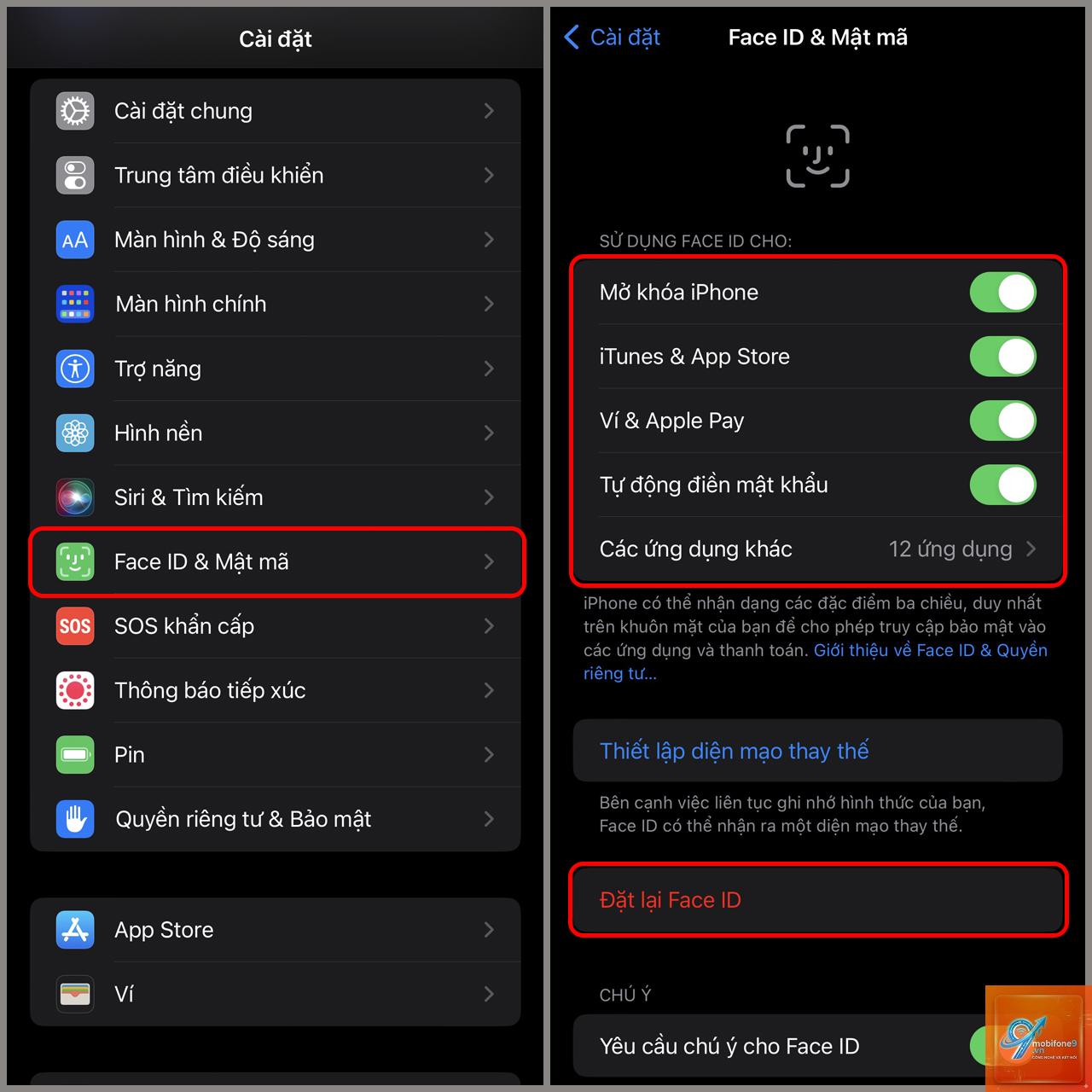
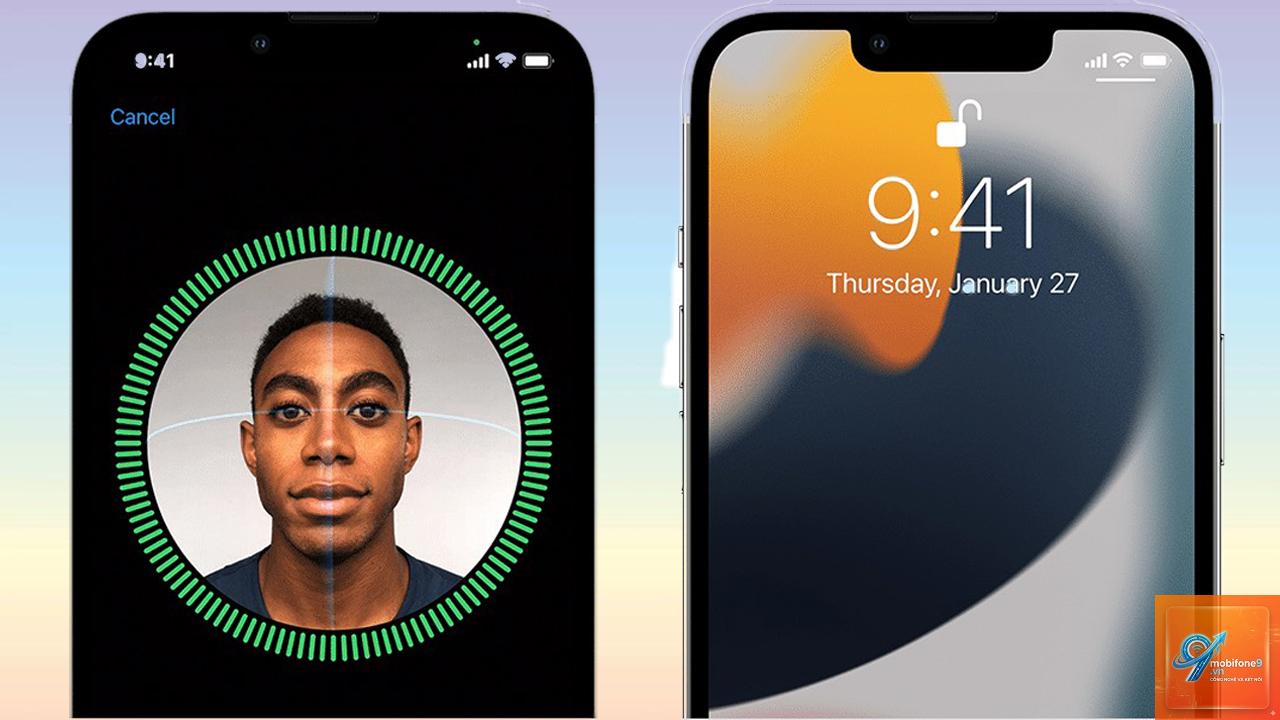
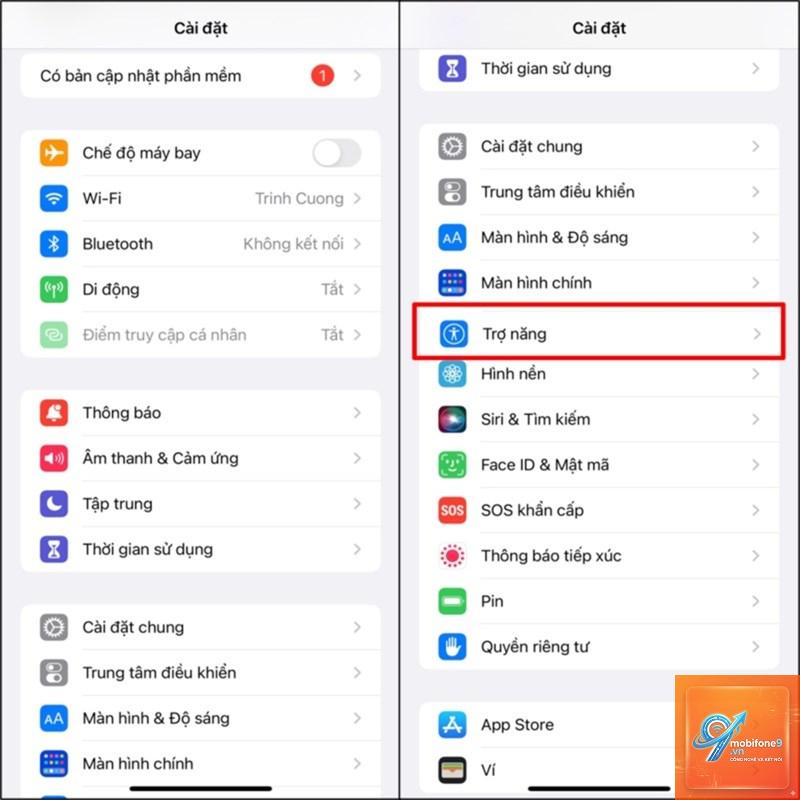
Mở ứng dụng Cài đặt trên iPhone. Cuộn xuống và chọn Face ID & Mật mã. Nhập mật mã thiết bị để xác thực quyền truy cập. Nhấn vào Thiết lập Face ID. Giữ iPhone ở khoảng cách 25-50 cm trước mặt, đảm bảo khuôn mặt nằm trong khung hình. Từ từ xoay đầu theo vòng tròn để hệ thống quét toàn bộ khuôn mặt. Sau lần quét đầu tiên, nhấn Tiếp tục và thực hiện quét lần hai để tăng độ chính xác. Khi hoàn tất, nhấn Xong.
Bước 3: Cấu hình các tùy chọn Face ID
Sau khi thiết lập,
Từ iOS 15.4 trở lên, Face ID trên iPhone 12 và các phiên bản mới hơn có thể nhận diện khuôn mặt khi đeo khẩu trang. Tính năng này sử dụng các đặc điểm xung quanh mắt để xác thực. Bạn cần vào Cài đặt > Face ID & Mật mã và bật Face ID với khẩu trang.
Tại sao Face ID không hoạt động sau khi thay màn hình?
Khi thay màn hình không chính hãng, cảm biến TrueDepth có thể bị ảnh hưởng. Apple khóa Face ID nếu phát hiện phần cứng không tương thích. Chỉ có trung tâm bảo hành ủy quyền mới có thể thay màn hình mà không làm mất Face ID.
Có thể đăng ký nhiều khuôn mặt trên iPhone không?
iPhone chỉ cho phép đăng ký một khuôn mặt duy nhất cho Face ID. Tuy nhiên,
Face ID có tỷ lệ lỗi thấp hơn Touch ID (1/1.000.000 so với 1/50.000). Công nghệ nhận diện 3D khó bị đánh lừa hơn vân tay giả. Tuy nhiên, cả hai đều đáp ứng tiêu chuẩn bảo mật cao của Apple.
Làm thế nào để tắt Face ID tạm thời?
Nhấn giữ nút nguồn và một nút âm lượng trong 2 giây cho đến khi thanh trượt xuất hiện. Nhấn Hủy, iPhone sẽ yêu cầu nhập mật mã cho lần mở khóa tiếp theo. Face ID sẽ tự động kích hoạt lại sau khi bạn nhập mật mã thành công.
Kết luận
Cách mở khóa Face ID trên iPhone không phức tạp như nhiều người vẫn nghĩ. Chỉ với vài thao tác thiết lập ban đầu và một số mẹo khắc phục lỗi cơ bản, bạn có thể tận hưởng trải nghiệm bảo mật nhanh chóng và an toàn. Face ID là một trong những công nghệ nhận diện khuôn mặt tiên tiến nhất hiện nay, được Apple liên tục cải tiến qua các bản cập nhật iOS. Hãy đảm bảo iPhone của bạn luôn được cập nhật phần mềm mới nhất và sử dụng phụ kiện chính hãng để Face ID hoạt động ổn định. Nếu gặp sự cố phần cứng, đừng ngần ngại liên hệ trung tâm bảo hành ủy quyền của Apple để được hỗ trợ kịp thời.
Tôi là Như Ý, người đam mê công nghệ và hiện đang hoạt động trong lĩnh vực biên tập nội dung số. Trải qua hơn 5 năm làm việc, tôi đã tích lũy nhiều kinh nghiệm trong việc xây dựng nội dung về smartphone, thiết bị Apple, phần mềm, ứng dụng và các thủ thuật công nghệ hữu ích. Tôi luôn cố gắng cập nhật những thông tin mới nhất để mang đến cho người đọc các bài viết chất lượng, dễ hiểu và phù hợp với nhu cầu thực tế.