Việc bảo vệ tài khoản Facebook trên iPhone là nhu cầu thiết yếu trong thời đại số. Nhiều người dùng muốn tìm hiểu cách khóa Facebook trên iPhone để ngăn chặn truy cập trái phép, bảo vệ quyền riêng tư hoặc quản lý thời gian sử dụng. Bài viết này cung cấp các phương pháp toàn diện, từ sử dụng tính năng tích hợp sẵn trong ứng dụng Facebook đến các giải pháp bảo mật hệ thống iOS, giúp bạn kiểm soát hoàn toàn tài khoản của mình.
Khóa Facebook trên iPhone không chỉ đơn thuần là đăng xuất tài khoản. Đây là quá trình thiết lập nhiều lớp bảo vệ nhằm ngăn chặn người khác truy cập vào ứng dụng và dữ liệu cá nhân. Bản chất của việc này bao gồm việc kích hoạt các cơ chế xác thực, giới hạn quyền truy cập và mã hóa thông tin nhạy cảm.
Các phương pháp khóa Facebook trên iPhone có thể chia thành ba nhóm chính: khóa trong ứng dụng Facebook, khóa bằng tính năng bảo mật của iOS, và khóa thông qua cài đặt quyền riêng tư. Mỗi phương pháp đều có ưu điểm và hạn chế riêng, phù hợp với từng nhu cầu cụ thể.
Các phương pháp khóa Facebook trên iPhone
1. Sử dụng tính năng App Lock tích hợp trong Facebook
Facebook cung cấp tính năng App Lock cho phép người dùng thiết lập mã PIN hoặc sử dụng Face ID/Touch ID để mở khóa ứng dụng. Đây là cách khóa Facebook trên iPhone trực tiếp và hiệu quả nhất.
Các bước thực hiện:
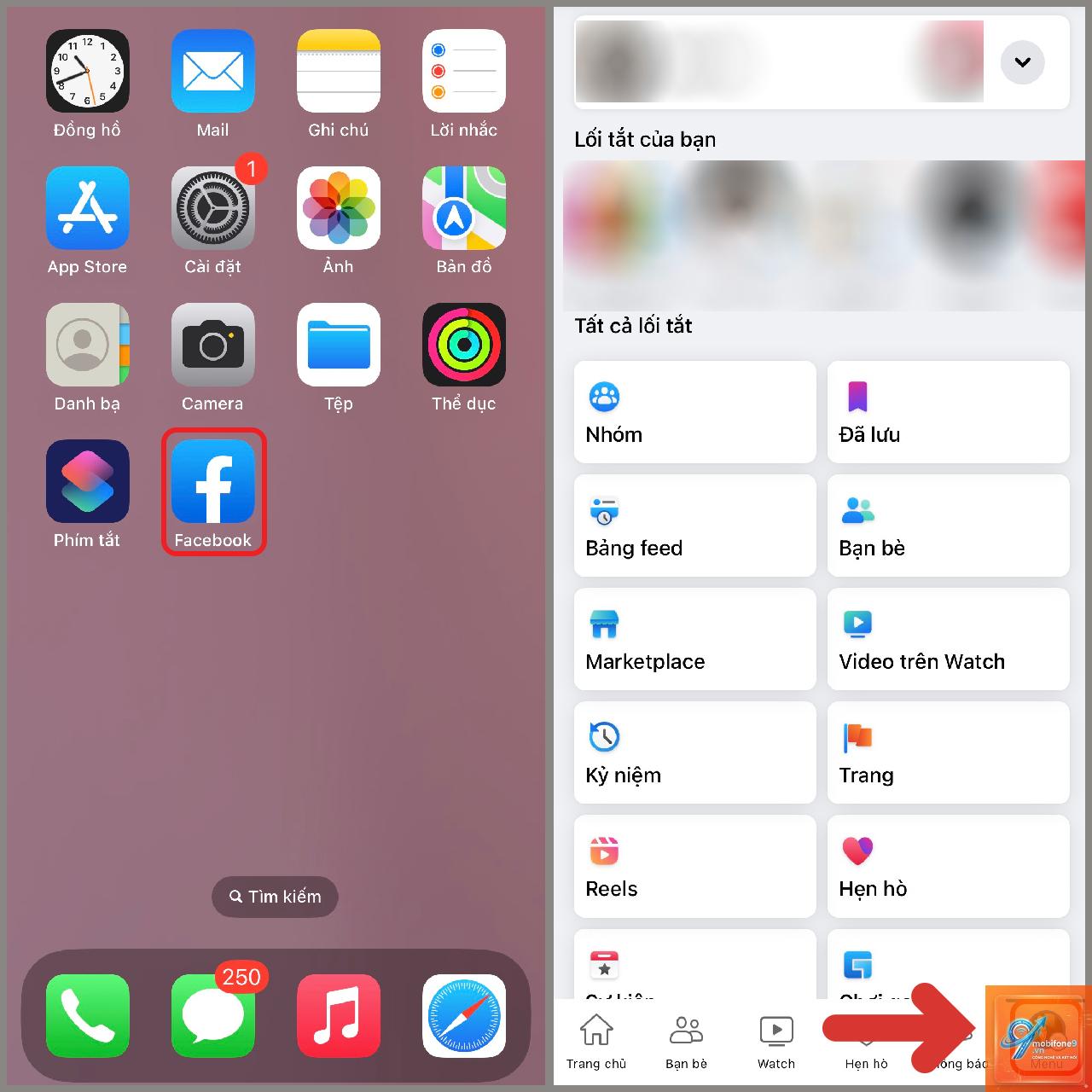
Mở ứng dụng Facebook trên iPhone
Nhấn vào biểu tượng ba dấu gạch ngang (Menu) ở góc dưới bên phải
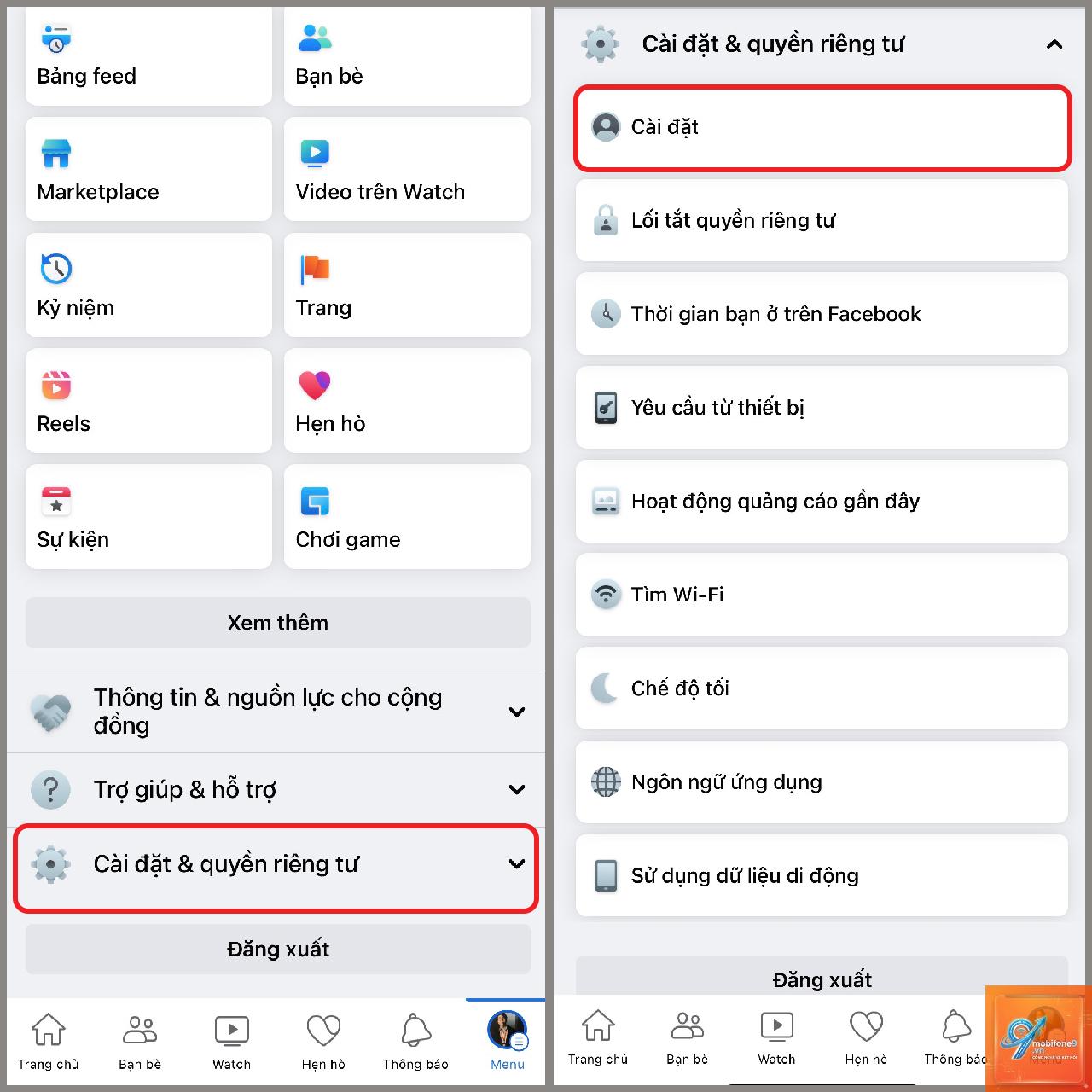
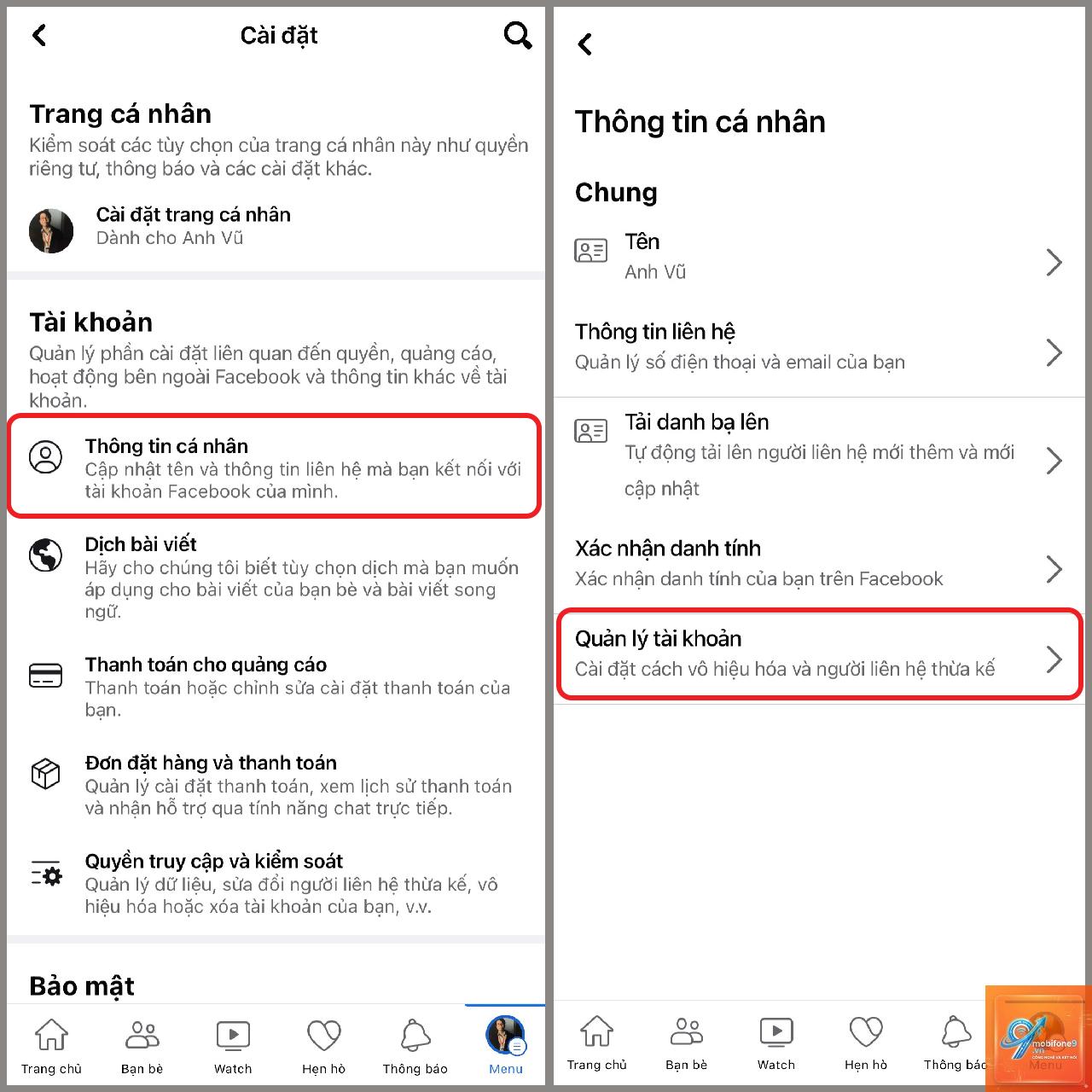
Cuộn xuống và chọn “Cài đặt & Quyền riêng tư”
Chọn “Cài đặt”
Tìm và nhấn vào “Quyền riêng tư”
Chọn “App Lock” (Khóa ứng dụng)
Bật công tắc “Yêu cầu Face ID” hoặc “Yêu cầu mã PIN”
Thiết lập mã PIN nếu chưa có
Tính năng này yêu cầu xác thực sinh trắc học hoặc mã PIN mỗi khi mở ứng dụng Facebook. Khi điện thoại bị khóa hoặc chuyển sang ứng dụng khác, Facebook sẽ tự động khóa và yêu cầu xác thực lại khi truy cập.
2. Sử dụng Screen Time (Thời gian sử dụng) trên iPhone
iOS cung cấp tính năng Screen Time cho phép đặt giới hạn ứng dụng và yêu cầu mã PIN để truy cập. Đây là cách khóa Facebook trên iPhone hiệu quả khi bạn muốn kiểm soát thời gian sử dụng hoặc ngăn trẻ em truy cập.
Các bước thực hiện:
Vào “Cài đặt” trên iPhone
Chọn “Thời gian sử dụng” (Screen Time)
Nhấn “Bật Thời gian sử dụng” nếu chưa kích hoạt
Chọn “Đặt mã Thời gian sử dụng” và tạo mã PIN 4 số
Nhấn “Giới hạn ứng dụng”
Chọn “Thêm giới hạn”
Tìm và chọn “Mạng xã hội”
Đánh dấu Facebook và đặt thời gian giới hạn (ví dụ: 1 phút)
Bật “Chặn khi kết thúc giới hạn”
Sau khi thiết lập, khi hết thời gian giới hạn, Facebook sẽ bị khóa và yêu cầu nhập mã PIN Screen Time để mở. Phương pháp này đặc biệt hữu ích cho phụ huynh muốn quản lý thời gian sử dụng mạng xã hội của con em.
3. Sử dụng Guided Access (Truy cập có hướng dẫn)
Guided Access là tính năng của iOS cho phép khóa iPhone vào một ứng dụng duy nhất, vô hiệu hóa các thao tác chạm không mong muốn. Đây là cách khóa Facebook trên iPhone tạm thời khi bạn cho người khác mượn điện thoại.
Các bước thực hiện:
Vào “Cài đặt” > “Trợ năng” > “Truy cập có hướng dẫn”
Bật công tắc “Truy cập có hướng dẫn”
Nhấn “Cài đặt mã Truy cập có hướng dẫn” và tạo mã PIN
Mở ứng dụng Facebook
Nhấn nút Home ba lần (hoặc nút cạnh trên iPhone không có nút Home)
Điều chỉnh các tùy chọn (vô hiệu hóa các vùng chạm cụ thể nếu cần)
Nhấn “Bắt đầu” ở góc trên bên phải
Khi Guided Access hoạt động, người dùng chỉ có thể sử dụng Facebook và không thể thoát khỏi ứng dụng. Để kết thúc, nhấn nút Home ba lần và nhập mã PIN.
4. Sử dụng Face ID hoặc Touch ID cho từng ứng dụng
Một số ứng dụng bên thứ ba trên App Store cho phép khóa Facebook bằng Face ID hoặc Touch ID. Tuy nhiên, cần thận trọng khi sử dụng các ứng dụng này vì vấn đề bảo mật dữ liệu.
Các ứng dụng phổ biến:
AppLocker
BioProtect
Folder Lock
Trước khi cài đặt, hãy kiểm tra đánh giá và quyền truy cập của ứng dụng. Chỉ tải từ App Store chính thức để tránh phần mềm độc hại.
So sánh các phương pháp khóa Facebook trên iPhone
Phương pháp
Mức độ bảo mật
Dễ sử dụng
Phù hợp với
App Lock trong Facebook
Cao
Rất dễ
Người dùng cá nhân
Screen Time
Trung bình
Dễ
Phụ huynh, quản lý thời gian
Guided Access
Cao
Trung bình
Cho mượn điện thoại tạm thời
Ứng dụng bên thứ ba
Thấp đến trung bình
Dễ
Người dùng có kinh nghiệm
Lợi ích và hạn chế của từng phương pháp
Lợi ích
Bảo vệ thông tin cá nhân khỏi người lạ
Ngăn chặn truy cập trái phép khi mất điện thoại
Kiểm soát thời gian sử dụng mạng xã hội
Bảo vệ trẻ em khỏi nội dung không phù hợp
Giảm nguy cơ bị hack tài khoản
Hạn chế
App Lock trong Facebook không khóa hoàn toàn khi ứng dụng chạy nền
Screen Time có thể bị vượt qua nếu biết mã PIN
Guided Access chỉ hoạt động tạm thời
Ứng dụng bên thứ ba có thể thu thập dữ liệu
Một số phương pháp yêu cầu thiết lập phức tạp
Hướng dẫn chi tiết từng bước khóa Facebook bằng App Lock
Đây là phương pháp được khuyên dùng nhất vì tính đơn giản và bảo mật cao.
Bước 1: Cập nhật ứng dụng Facebook lên phiên bản mới nhất từ App Store. Tính năng App Lock chỉ khả dụng trên phiên bản Facebook 300.0 trở lên.
Bước 2: Mở ứng dụng Facebook và đăng nhập tài khoản. Nhấn vào biểu tượng menu ở góc dưới bên phải màn hình.
Bước 3: Cuộn xuống và chọn “Cài đặt & Quyền riêng tư”, sau đó chọn “Cài đặt”.
Bước 4: Trong phần “Quyền riêng tư”, tìm mục “App Lock”. Nếu không thấy, hãy sử dụng thanh tìm kiếm trong cài đặt.
Bước 5: Bật công tắc “Yêu cầu Face ID”. Hệ thống sẽ yêu cầu xác nhận bằng Face ID hoặc mật mã iPhone.
Bước 6: Thiết lập thời gian khóa tự động.
Có.
Tính năng này chỉ khả dụng trên phiên bản Facebook mới nhất. Hãy cập nhật ứng dụng từ App Store. Ngoài ra, tính năng này có thể chưa được triển khai ở một số quốc gia hoặc tài khoản.
Khóa Facebook bằng Screen Time có ảnh hưởng đến các ứng dụng khác không?
Không. Screen Time cho phép bạn đặt giới hạn riêng cho từng ứng dụng. Bạn chỉ cần chọn Facebook trong danh sách, các ứng dụng khác sẽ không bị ảnh hưởng.
Làm thế nào để tắt khóa Facebook khi không cần thiết?
Đối với App Lock, vào Cài đặt > Quyền riêng tư > App Lock và tắt công tắc. Đối với Screen Time, vào Thời gian sử dụng > Giới hạn ứng dụng và xóa giới hạn của Facebook.
Có cách nào khóa Facebook vĩnh viễn không?
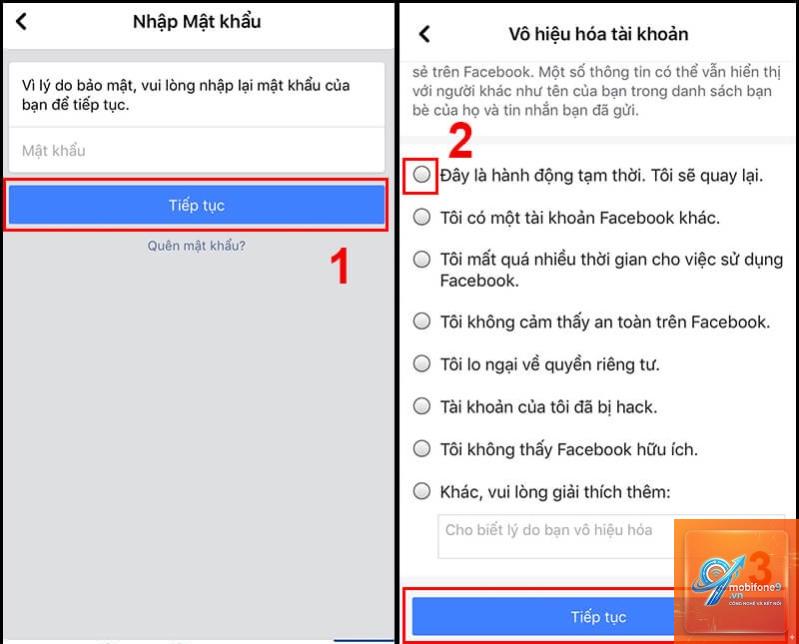
Không có cách khóa vĩnh viễn trên iPhone. Các phương pháp đều có thể tắt hoặc gỡ bỏ. Nếu muốn ngừng sử dụng Facebook, bạn có thể xóa tài khoản hoặc gỡ cài đặt ứng dụng.
Kết luận
Cách khóa Facebook trên iPhone có nhiều phương pháp khác nhau, từ đơn giản đến phức tạp, phù hợp với từng nhu cầu cụ thể. App Lock trong Facebook là giải pháp tối ưu cho người dùng cá nhân muốn bảo vệ quyền riêng tư. Screen Time phù hợp cho phụ huynh quản lý thời gian sử dụng của con em. Guided Access là lựa chọn tốt khi cho người khác mượn điện thoại tạm thời.
Việc lựa chọn phương pháp phụ thuộc vào mục đích sử dụng và mức độ bảo mật mong muốn. Kết hợp nhiều phương pháp sẽ mang lại hiệu quả bảo vệ cao nhất. Hãy thường xuyên kiểm tra và cập nhật các cài đặt bảo mật để đảm bảo tài khoản Facebook luôn được an toàn trên iPhone của bạn.
Tôi là Như Ý, người đam mê công nghệ và hiện đang hoạt động trong lĩnh vực biên tập nội dung số. Trải qua hơn 5 năm làm việc, tôi đã tích lũy nhiều kinh nghiệm trong việc xây dựng nội dung về smartphone, thiết bị Apple, phần mềm, ứng dụng và các thủ thuật công nghệ hữu ích. Tôi luôn cố gắng cập nhật những thông tin mới nhất để mang đến cho người đọc các bài viết chất lượng, dễ hiểu và phù hợp với nhu cầu thực tế.