Nhiều người dùng iPhone gặp tình trạng bị lỗi đếm bước chân trên iPhone, khiến số bước hiển thị không chính xác hoặc không cập nhật. Đây là vấn đề phổ biến ảnh hưởng đến việc theo dõi sức khỏe và hoạt động thể chất hàng ngày. Lỗi này có thể xuất phát từ nhiều nguyên nhân khác nhau, từ cài đặt phần mềm đến vấn đề phần cứng. Bài viết này sẽ phân tích chi tiết các nguyên nhân và hướng dẫn cách khắc phục hiệu quả.
iPhone sử dụng chip chuyển động tích hợp để theo dõi số bước chân thông qua cảm biến gia tốc và con quay hồi chuyển. Dữ liệu này được xử lý bởi bộ đồng xử lý chuyển động M-series và lưu trữ trong ứng dụng Health. Khi bị lỗi đếm bước chân trên iPhone, quá trình thu thập và xử lý dữ liệu này bị gián đoạn.
Cảm biến ghi nhận mọi chuyển động của thiết bị, sau đó thuật toán sẽ phân tích và phân loại thành các bước đi bộ hoặc chạy. Độ chính xác phụ thuộc vào nhiều yếu tố như vị trí đặt máy, loại chuyển động và cài đặt phần mềm.
Nguyên nhân phổ biến gây lỗi đếm bước chân trên iPhone
Cài đặt quyền riêng tư và theo dõi vận động
Một trong những nguyên nhân hàng đầu khiến bị lỗi đếm bước chân trên iPhone là do vô hiệu hóa quyền theo dõi vận động. Khi tắt tính năng này, ứng dụng Health không thể truy cập dữ liệu từ cảm biến chuyển động.
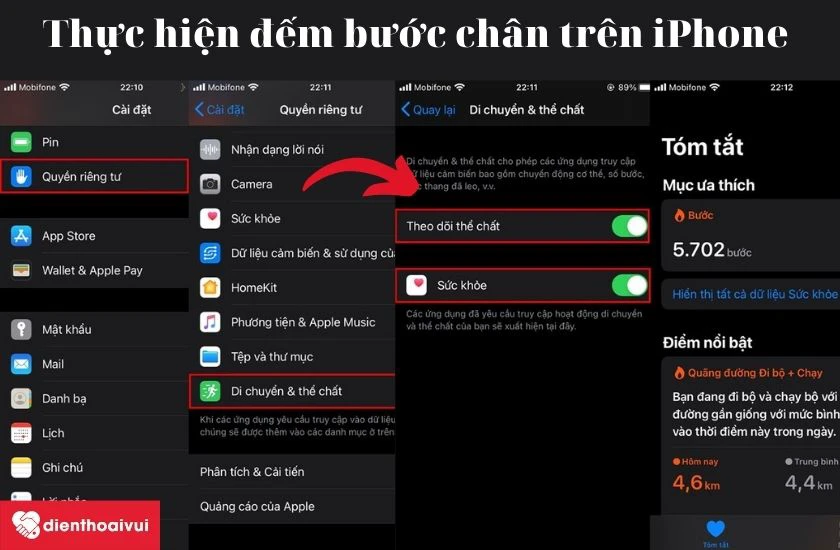
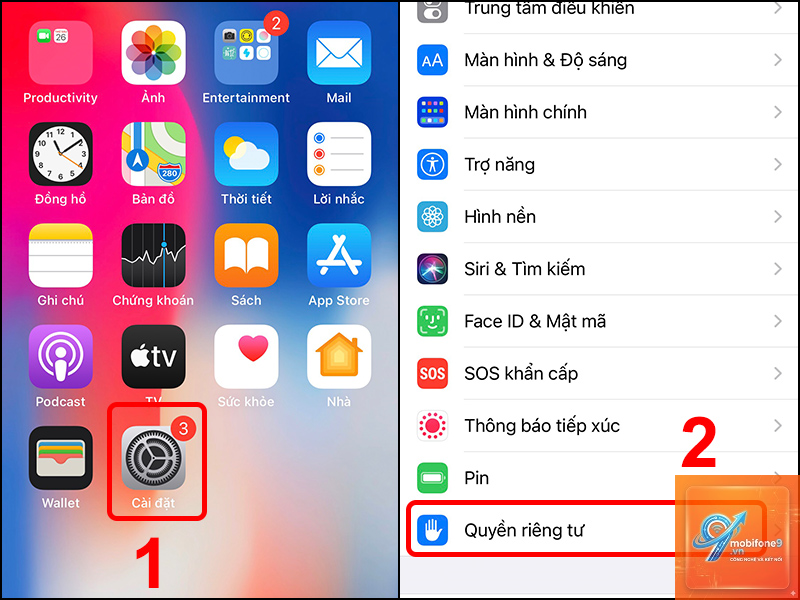
Vào Cài đặt > Quyền riêng tư > Chuyển động & Thể dục
Đảm bảo bật “Theo dõi thể dục”
Kiểm tra ứng dụng Health được phép truy cập dữ liệu
Lỗi phần mềm và hệ điều hành
Các bản cập nhật iOS đôi khi gây ra xung đột với cảm biến chuyển động. Nhiều người dùng báo cáo bị lỗi đếm bước chân trên iPhone sau khi nâng cấp lên phiên bản iOS mới. Lỗi này thường xuất hiện do cache hệ thống bị hỏng hoặc cài đặt không tương thích.
Pin yếu và chế độ tiết kiệm năng lượng
Khi iPhone ở chế độ nguồn điện thấp, hệ thống tự động giảm tần suất cập nhật dữ liệu từ cảm biến. Điều này dẫn đến tình trạng bị lỗi đếm bước chân trên iPhone, đặc biệt khi pin dưới 20%.
Vấn đề về hiệu chuẩn cảm biến
Cảm biến chuyển động cần được hiệu chuẩn định kỳ để hoạt động chính xác. Nếu không hiệu chuẩn đúng cách, iPhone có thể ghi nhận sai số bước hoặc bỏ qua nhiều bước đi thực tế.
Cách khắc phục lỗi đếm bước chân trên iPhone
Kiểm tra và bật lại tính năng theo dõi vận động
Bước đầu tiên khi bị lỗi đếm bước chân trên iPhone là kiểm tra cài đặt quyền riêng tư. Vào Cài đặt > Quyền riêng tư > Chuyển động & Thể dục, bật công tắc “Theo dõi thể dục”. Đảm bảo ứng dụng Health hiển thị trong danh sách được phép truy cập.
Khởi động lại iPhone
Khởi động lại thiết bị giúp làm mới các dịch vụ hệ thống liên quan đến cảm biến chuyển động. Nhấn giữ nút nguồn và nút âm lượng cho đến khi xuất hiện thanh trượt tắt nguồn. Sau khi khởi động lại, kiểm tra xem tình trạng bị lỗi đếm bước chân trên iPhone đã được khắc phục chưa.
Hiệu chuẩn lại cảm biến chuyển động
Để hiệu chuẩn, mở ứng dụng Health, chọn thẻ Duyệt qua, vào mục Dữ liệu sức khỏe > Hoạt động. Kéo xuống và chọn “Số bước chân”. Vuốt xuống dưới cùng và chạm vào “Hiệu chuẩn”. Thực hiện đi bộ khoảng 20 bước với tốc độ đều đặn để thiết bị ghi nhận lại dữ liệu chính xác.
Cập nhật iOS lên phiên bản mới nhất
Apple thường phát hành các bản vá lỗi cho các sự cố liên quan đến cảm biến. Vào Cài đặt > Cài đặt chung > Cập nhật phần mềm để kiểm tra và cài đặt phiên bản iOS mới nhất. Nhiều trường hợp bị lỗi đếm bước chân trên iPhone được giải quyết sau khi cập nhật.
Đặt lại tất cả cài đặt
Nếu các cách trên không hiệu quả, đặt lại tất cả cài đặt có thể khắc phục xung đột phần mềm. Vào Cài đặt > Cài đặt chung > Chuyển hoặc Đặt lại iPhone > Đặt lại > Đặt lại tất cả cài đặt. Thao tác này không xóa dữ liệu cá nhân nhưng sẽ đưa các cài đặt về mặc định.
So sánh độ chính xác đếm bước giữa các dòng iPhone
Dòng iPhone
Cảm biến sử dụng
Độ chính xác trung bình
Lỗi thường gặp
iPhone 6-8
M8, M10
85-90%
Mất dữ liệu khi pin yếu
iPhone X-11
M11, M12
90-93%
Lỗi sau cập nhật iOS
iPhone 12-13
M14, M15
93-95%
Hiệu chuẩn sai
iPhone 14-16
M16, M17
95-97%
Xung đột ứng dụng
Sai lầm thường gặp khi xử lý lỗi đếm bước chân trên iPhone
Xóa dữ liệu ứng dụng Health không đúng cách
Nhiều người dùng cố gắng xóa toàn bộ dữ liệu sức khỏe để khắc phục lỗi. Điều này có thể làm mất lịch sử theo dõi quan trọng. Thay vào đó, chỉ nên xóa cache hoặc dữ liệu tạm thời thông qua cài đặt ứng dụng.
Không kiểm tra ứng dụng bên thứ ba
Các ứng dụng theo dõi sức khỏe từ bên thứ ba đôi khi ghi đè hoặc xung đột với dữ liệu gốc. Khi bị lỗi đếm bước chân trên iPhone, hãy tạm thời vô hiệu hóa các ứng dụng này để kiểm tra.
Bỏ qua việc cập nhật ứng dụng Health
Ứng dụng Health cũng cần được cập nhật thường xuyên qua App Store. Phiên bản cũ có thể không tương thích với phiên bản iOS mới, gây ra lỗi đồng bộ dữ liệu.
Lưu ý quan trọng khi sử dụng tính năng đếm bước chân
Để tránh bị lỗi đếm bước chân trên iPhone, người dùng nên mang thiết bị ở vị trí ổn định như túi quần hoặc túi áo. Tránh để iPhone trong balo hoặc túi xách quá rộng vì chuyển động lắc lư có thể làm sai lệch dữ liệu.
Kiểm tra định kỳ cài đặt quyền riêng tư sau mỗi lần cập nhật iOS. Apple thường thay đổi cấu trúc cài đặt, đôi khi vô hiệu hóa một số quyền mà không thông báo rõ ràng.
Không nên so sánh số bước chân giữa các thiết bị khác nhau vì mỗi dòng máy có thuật toán xử lý riêng. Sự chênh lệch 5-10% là hoàn toàn bình thường.
Câu hỏi thường gặp về lỗi đếm bước chân trên iPhone
Tại sao iPhone không đếm bước chân dù đã bật theo dõi?
Nguyên nhân thường do cảm biến chuyển động chưa được hiệu chuẩn hoặc ứng dụng Health bị lỗi cache. Thực hiện hiệu chuẩn lại bằng cách đi bộ 20 bước với tốc độ đều và khởi động lại ứng dụng.
Lỗi đếm bước chân trên iPhone có ảnh hưởng đến các chỉ số sức khỏe khác không?
Có, vì dữ liệu bước chân là cơ sở để tính toán calo tiêu thụ, quãng đường di chuyển và thời gian hoạt động. Khi bị lỗi, các chỉ số này cũng sẽ không chính xác.
Có cần mang iPhone theo người để đếm bước chân không?
iPhone cần được mang trên người để cảm biến ghi nhận chuyển động. Nếu để máy ở bàn hoặc túi xách xa người, thiết bị sẽ không thể đếm bước chân chính xác.
Lỗi đếm bước chân trên iPhone có thể tự hết không?
Trong một số trường hợp nhẹ, lỗi có thể tự khắc phục sau khi khởi động lại máy hoặc sau một ngày sử dụng. Tuy nhiên, nếu lỗi kéo dài hơn 2-3 ngày, cần can thiệp bằng các biện pháp kỹ thuật.
Làm sao để khôi phục dữ liệu bước chân bị mất?
Nếu dữ liệu bị mất do lỗi phần mềm, có thể khôi phục từ bản sao lưu iCloud hoặc iTunes. Vào Cài đặt > Tên người dùng > iCloud > Quản lý dung lượng > Sao lưu để kiểm tra bản sao lưu gần nhất.
Kết luận
Bị lỗi đếm bước chân trên iPhone là vấn đề có thể khắc phục hoàn toàn nếu xác định đúng nguyên nhân. Đa số trường hợp xuất phát từ cài đặt quyền riêng tư, lỗi phần mềm hoặc cảm biến chưa được hiệu chuẩn. Bằng cách thực hiện tuần tự các bước kiểm tra và khắc phục đã nêu, người dùng có thể nhanh chóng lấy lại chức năng theo dõi sức khỏe chính xác trên thiết bị của mình.
Việc duy trì cập nhật iOS thường xuyên và kiểm tra định kỳ cài đặt quyền riêng tư sẽ giúp ngăn ngừa tái phát lỗi trong tương lai. Nếu đã thử tất cả các cách mà tình trạng bị lỗi đếm bước chân trên iPhone vẫn tiếp diễn, người dùng nên liên hệ hỗ trợ kỹ thuật của Apple để được kiểm tra phần cứng chuyên sâu.
Tôi là Như Ý, người đam mê công nghệ và hiện đang hoạt động trong lĩnh vực biên tập nội dung số. Trải qua hơn 5 năm làm việc, tôi đã tích lũy nhiều kinh nghiệm trong việc xây dựng nội dung về smartphone, thiết bị Apple, phần mềm, ứng dụng và các thủ thuật công nghệ hữu ích. Tôi luôn cố gắng cập nhật những thông tin mới nhất để mang đến cho người đọc các bài viết chất lượng, dễ hiểu và phù hợp với nhu cầu thực tế.