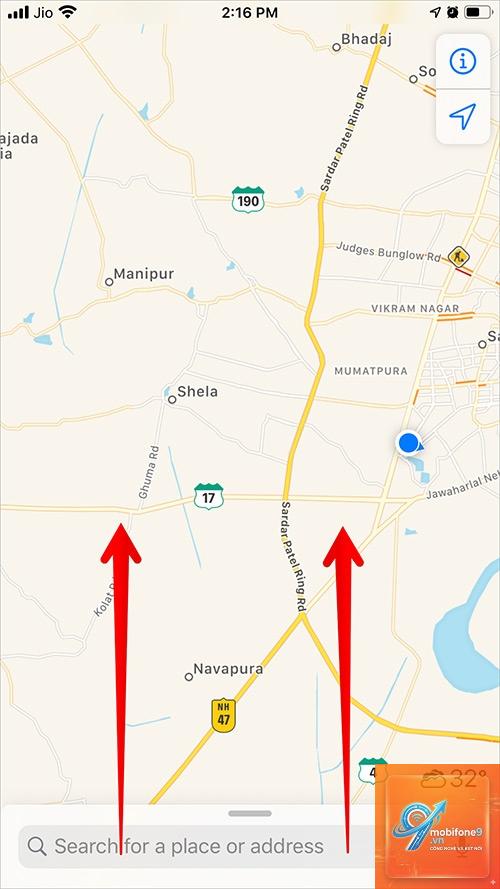
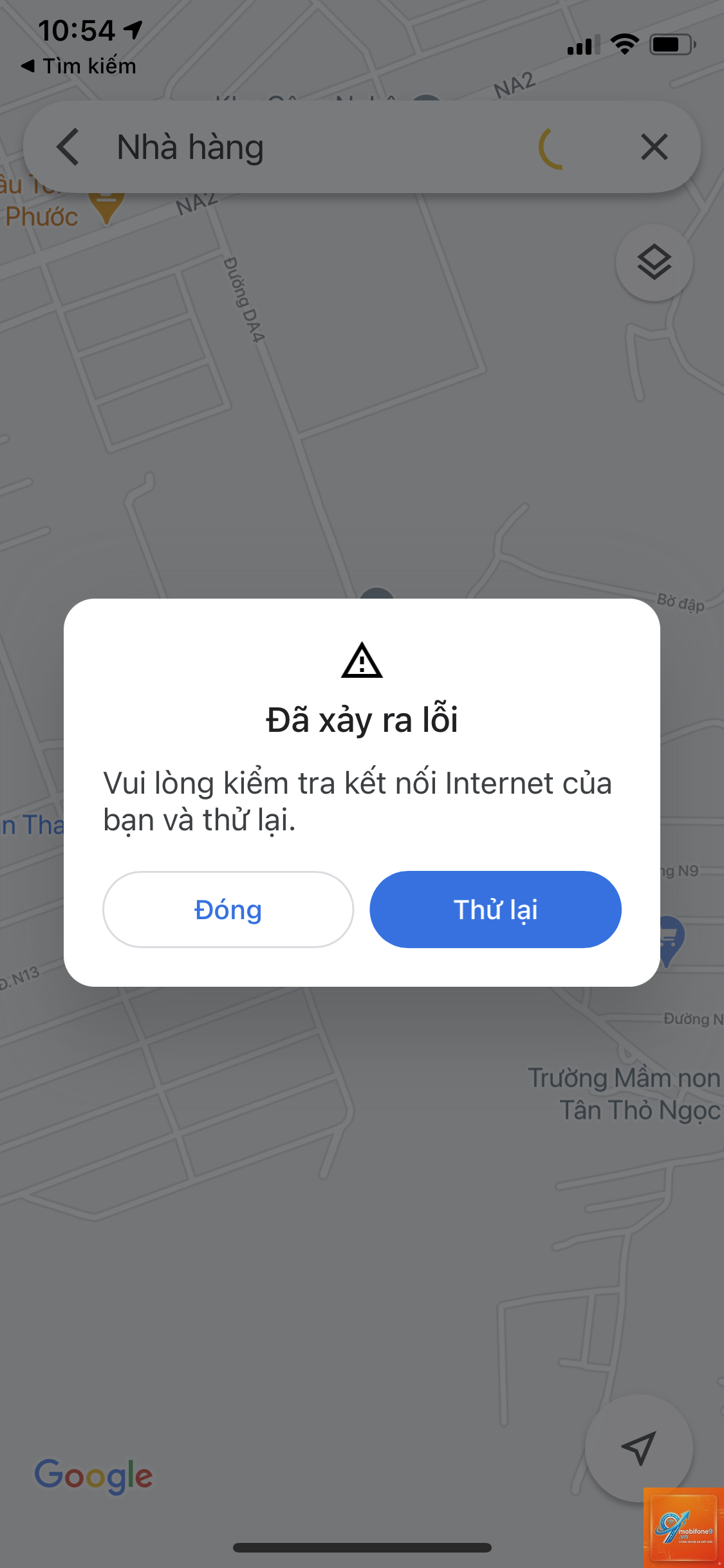
Bạn đang di chuyển trên đường và bất ngờ phát hiện bản đồ trên iPhone không hoạt động, chỉ thấy màn hình trắng hoặc vị trí hiển thị sai lệch hoàn toàn. Tình trạng bị lỗi bản đồ trên iPhone không chỉ gây khó chịu mà còn ảnh hưởng trực tiếp đến công việc và cuộc sống hàng ngày. Đây là vấn đề phổ biến mà nhiều người dùng Apple gặp phải, từ ứng dụng Apple Maps cho đến Google Maps hay các ứng dụng định vị khác. Bài viết này sẽ phân tích chi tiết mọi khía cạnh liên quan đến lỗi bản đồ trên iPhone, từ nguyên nhân gốc rễ cho đến các giải pháp khắc phục hiệu quả nhất.
Lỗi bản đồ trên iPhone là tình trạng ứng dụng bản đồ không hoạt động đúng chức năng, bao gồm không tải được dữ liệu, hiển thị sai vị trí, không định vị được, hoặc ứng dụng bị treo, đóng đột ngột. Vấn đề này có thể xảy ra trên nhiều phiên bản iOS khác nhau và ảnh hưởng đến cả Apple Maps lẫn các ứng dụng bên thứ ba.
Theo thống kê từ các diễn đàn công nghệ, có khoảng 15-20% người dùng iPhone từng gặp ít nhất một lần bị lỗi bản đồ trên iPhone trong quá trình sử dụng. Tỷ lệ này tăng cao hơn sau mỗi đợt cập nhật iOS lớn, đặc biệt là khi người dùng nâng cấp lên phiên bản mới mà chưa tối ưu hóa hoàn toàn.
Nguyên nhân chính gây ra lỗi bản đồ trên iPhone
Lỗi kết nối mạng và dữ liệu di động
Bản đồ yêu cầu kết nối internet ổn định để tải dữ liệu bản đồ, cập nhật thông tin giao thông và xác định vị trí chính xác. Khi mạng Wi-Fi yếu hoặc dữ liệu di động không ổn định, ứng dụng bản đồ sẽ không thể hoạt động bình thường. Nhiều người dùng thường nhầm lẫn rằng iPhone đã kết nối mạng nhưng thực tế tốc độ quá chậm hoặc bị giới hạn băng thông.
Sự cố từ dịch vụ định vị (Location Services)
Dịch vụ định vị trên iPhone có thể bị tắt hoặc cấu hình sai, dẫn đến việc ứng dụng bản đồ không thể xác định vị trí của bạn. Trong một số trường hợp, người dùng vô tình tắt quyền truy cập vị trí cho ứng dụng bản đồ trong phần cài đặt quyền riêng tư.
Lỗi phần mềm và xung đột ứng dụng
Các bản cập nhật iOS không hoàn chỉnh hoặc lỗi từ chính ứng dụng bản đồ có thể gây ra tình trạng treo, đơ hoặc không phản hồi. Xung đột giữa các ứng dụng định vị khác nhau cũng là nguyên nhân phổ biến khiến bị lỗi bản đồ trên iPhone.
Vấn đề về GPS và cảm biến
Phần cứng GPS trên iPhone có thể gặp trục trặc do va đập, rơi rớt hoặc lỗi từ nhà sản xuất. Cảm biến con quay hồi chuyển và gia tốc kế cũng đóng vai trò quan trọng trong việc xác định hướng di chuyển, nếu các cảm biến này hỏng sẽ ảnh hưởng trực tiếp đến độ chính xác của bản đồ.
Phân loại các dạng lỗi bản đồ trên iPhone
Loại lỗi
Biểu hiện
Mức độ phổ biến
Không tải được bản đồ
Màn hình trắng, lưới ô vuông, không hiển thị đường đi
Rất phổ biến
Sai vị trí
Vị trí hiển thị cách xa vị trí thực tế hàng km
Phổ biến
Không định vị được
Thông báo “Không thể xác định vị trí”
Trung bình
Ứng dụng bị treo
Đơ, không phản hồi, tự động thoát
Trung bình
Chỉ đường sai
Dẫn đến địa điểm không chính xác
Ít phổ biến
Hướng dẫn chi tiết cách khắc phục lỗi bản đồ trên iPhone
Kiểm tra và khắc phục kết nối mạng
Trước tiên, hãy kiểm tra kết nối internet của bạn bằng cách mở Safari và truy cập một trang web bất kỳ. Nếu không truy cập được, hãy thử tắt và bật lại Wi-Fi hoặc dữ liệu di động. Vào Cài đặt > Di động và đảm bảo rằng ứng dụng bản đồ được bật quyền sử dụng dữ liệu di động.
Đối với kết nối Wi-Fi, hãy quên mạng hiện tại và kết nối lại. Vào Cài đặt > Wi-Fi, chọn biểu tượng chữ i bên cạnh tên mạng, chọn “Quên mạng này” và kết nối lại bằng mật khẩu.
Điều chỉnh cài đặt dịch vụ định vị
Vào Cài đặt > Quyền riêng tư & Bảo mật > Dịch vụ định vị. Đảm bảo công tắc Dịch vụ định vị đang bật. Kéo xuống tìm ứng dụng bản đồ bạn đang sử dụng (Apple Maps, Google Maps) và chọn “Khi sử dụng ứng dụng” hoặc “Luôn luôn” để đảm bảo ứng dụng có thể truy cập vị trí mọi lúc.
Nếu bạn đang sử dụng Apple Maps, hãy vào Cài đặt > Maps và kiểm tra mục “Vị trí” được đặt ở chế độ phù hợp. Bật tùy chọn “Hiệu chỉnh la bàn” và “Hiệu chỉnh chuyển động” nếu có.
Khởi động lại ứng dụng và thiết bị
Đôi khi giải pháp đơn giản nhất lại hiệu quả nhất. Đóng hoàn toàn ứng dụng bản đồ bằng cách vuốt lên từ cạnh dưới màn hình (đối với iPhone không có nút Home) hoặc nhấn đúp nút Home (đối với iPhone có nút Home), sau đó vuốt ứng dụng bản đồ lên để đóng. Mở lại ứng dụng và kiểm tra.
Nếu vẫn không được, hãy khởi động lại iPhone. Nhấn và giữ nút nguồn cùng nút âm lượng cho đến khi xuất hiện thanh trượt tắt nguồn, kéo để tắt máy. Đợi 30 giây rồi nhấn giữ nút nguồn để khởi động lại.
Cập nhật ứng dụng và hệ điều hành
Vào App Store, chọn biểu tượng tài khoản ở góc trên bên phải, kéo xuống để làm mới trang cập nhật. Kiểm tra xem ứng dụng bản đồ có bản cập nhật mới không và tiến hành cập nhật. Đồng thời, vào Cài đặt > Cài đặt chung > Cập nhật phần mềm để đảm bảo iPhone đang chạy phiên bản iOS mới nhất.
Xóa bộ nhớ cache của ứng dụng bản đồ
Đối với Google Maps, vào ứng dụng, chạm vào biểu tượng tài khoản ở góc trên bên phải, chọn “Cài đặt” > “Giới thiệu, điều khoản và quyền riêng tư” > “Xóa dữ liệu ứng dụng” > “Xóa”. Thao tác này sẽ xóa bộ nhớ đệm mà không ảnh hưởng đến dữ liệu cá nhân.
Đối với Apple Maps, không có tùy chọn xóa cache trực tiếp.
Nguyên nhân chính thường do kết nối mạng yếu, dịch vụ định vị bị tắt, hoặc ứng dụng cần được cập nhật. Hãy kiểm tra kết nối internet và đảm bảo ứng dụng có quyền truy cập dữ liệu di động.
Làm thế nào để khắc phục lỗi sai vị trí trên bản đồ iPhone?
Vào Cài đặt > Quyền riêng tư > Dịch vụ định vị, đảm bảo ứng dụng bản đồ được đặt ở chế độ “Khi sử dụng ứng dụng” hoặc “Luôn luôn”. Khởi động lại iPhone và hiệu chỉnh la bàn bằng cách vẽ hình số 8 trên không trung.
Có nên khôi phục cài đặt gốc khi bị lỗi bản đồ trên iPhone không?
Chỉ nên khôi phục cài đặt gốc khi đã thử tất cả các cách khác mà không hiệu quả. Trước khi khôi phục, hãy sao lưu dữ liệu quan trọng qua iCloud hoặc iTunes.
Lỗi bản đồ trên iPhone có liên quan đến phần cứng không?
Trong đa số trường hợp, lỗi bản đồ là do phần mềm. Tuy nhiên, nếu iPhone từng bị rơi hoặc va đập mạnh, module GPS có thể bị hỏng. Lúc này cần mang máy đến trung tâm bảo hành Apple để kiểm tra.
Tại sao Google Maps bị treo trên iPhone?
Nguyên nhân có thể do bộ nhớ cache quá lớn, phiên bản ứng dụng cũ, hoặc xung đột với các ứng dụng khác. Hãy xóa cache, cập nhật ứng dụng và khởi động lại iPhone.
Kết luận
Bị lỗi bản đồ trên iPhone là vấn đề phổ biến nhưng hoàn toàn có thể khắc phục được nếu bạn hiểu rõ nguyên nhân và áp dụng đúng phương pháp. Từ việc kiểm tra kết nối mạng, điều chỉnh cài đặt định vị, cho đến cập nhật phần mềm và xóa bộ nhớ cache, hầu hết các lỗi đều có thể giải quyết trong vòng vài phút mà không cần đến sự trợ giúp của kỹ thuật viên.
Quan trọng nhất, hãy duy trì thói quen kiểm tra cài đặt định kỳ và cập nhật ứng dụng thường xuyên để giảm thiểu rủi ro gặp lỗi. Nếu đã thử tất cả các cách mà tình trạng vẫn tiếp diễn, đừng ngần ngại liên hệ với bộ phận hỗ trợ của Apple hoặc mang máy đến trung tâm bảo hành chính hãng để được kiểm tra phần cứng. Với những hướng dẫn chi tiết trong bài viết này, hy vọng bạn sẽ nhanh chóng khắc phục được lỗi bản đồ trên iPhone và tiếp tục sử dụng thiết bị một cách trơn tru.
Tôi là Như Ý, người đam mê công nghệ và hiện đang hoạt động trong lĩnh vực biên tập nội dung số. Trải qua hơn 5 năm làm việc, tôi đã tích lũy nhiều kinh nghiệm trong việc xây dựng nội dung về smartphone, thiết bị Apple, phần mềm, ứng dụng và các thủ thuật công nghệ hữu ích. Tôi luôn cố gắng cập nhật những thông tin mới nhất để mang đến cho người đọc các bài viết chất lượng, dễ hiểu và phù hợp với nhu cầu thực tế.