Việc bật ứng dụng máy tính trên iPhone tưởng chừng đơn giản nhưng nhiều người dùng mới làm quen với hệ điều hành iOS vẫn gặp khó khăn khi không tìm thấy biểu tượng quen thuộc. Ứng dụng Máy tính (Calculator) là một công cụ tích hợp sẵn trên mọi chiếc iPhone, từ những dòng đời cũ như iPhone 6 cho đến các phiên bản mới nhất như iPhone 15 Pro Max. Bài viết này sẽ cung cấp toàn bộ kiến thức từ cơ bản đến nâng cao về cách truy cập, sử dụng và tận dụng tối đa ứng dụng máy tính trên thiết bị iOS của bạn.
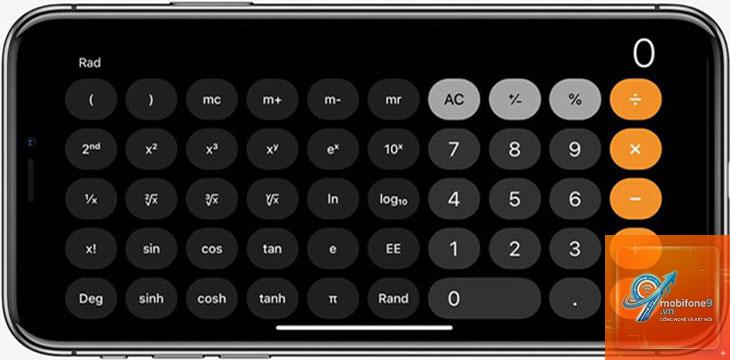
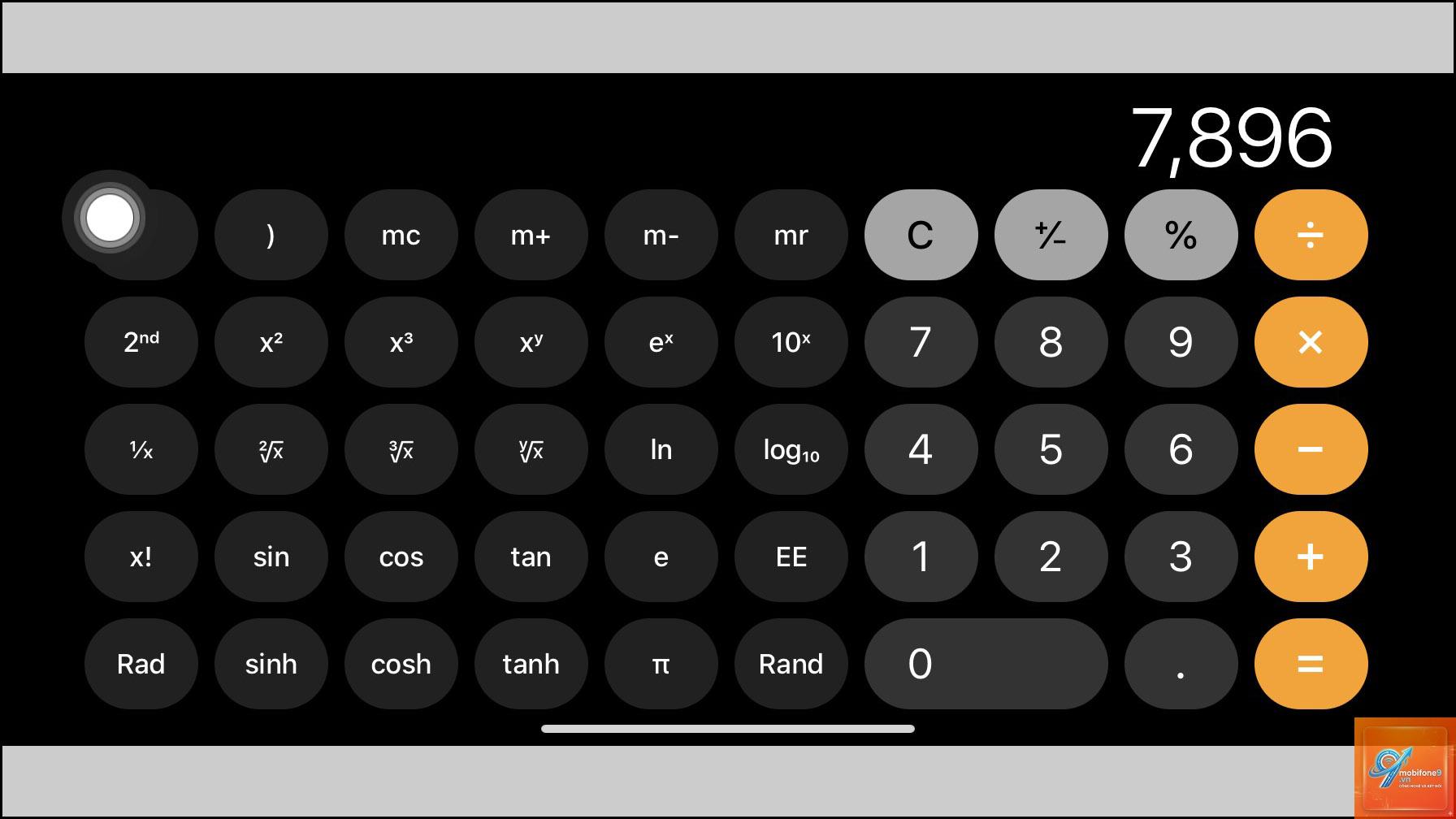
Ứng dụng Máy tính trên iPhone là một phần mềm tiện ích được Apple phát triển và cài đặt mặc định trên tất cả các dòng iPhone. Không giống như các ứng dụng của bên thứ ba, ứng dụng này được tối ưu hóa sâu với phần cứng, mang lại tốc độ xử lý nhanh và giao diện trực quan. Ứng dụng hỗ trợ các phép tính cơ bản như cộng, trừ, nhân, chia và chế độ khoa học khi xoay ngang màn hình.
Các cách bật ứng dụng máy tính trên iPhone
Tìm và mở ứng dụng từ màn hình chính
Cách đơn giản nhất để bật ứng dụng máy tính trên iPhone là tìm biểu tượng hình chữ nhật màu xám với các phép tính bên trong. Biểu tượng này thường nằm trong thư mục “Tiện ích” (Utilities) hoặc trên màn hình chính nếu bạn chưa từng di chuyển nó. Vuốt sang phải hoặc trái trên màn hình chính để tìm kiếm, hoặc sử dụng thanh tìm kiếm Spotlight bằng cách vuốt xuống từ giữa màn hình và gõ “Máy tính”.
Sử dụng Trung tâm điều khiển (Control Center)
Đây là phương pháp nhanh nhất để bật ứng dụng máy tính trên iPhone mà không cần thoát khỏi ứng dụng đang dùng. Trên các dòng iPhone có Face ID, vuốt từ góc trên bên phải màn hình xuống. Trên iPhone có nút Home, vuốt từ cạnh dưới màn hình lên. Biểu tượng máy tính sẽ xuất hiện trong Control Center. Nhấn vào đó để mở ngay lập tức.
Kích hoạt qua Siri
Bạn không thể mở trực tiếp ứng dụng máy tính từ màn hình khóa. Tuy nhiên, có thể sử dụng Control Center từ màn hình khóa (nếu được bật trong Cài đặt > Face ID & Mật mã > Cho phép truy cập khi bị khóa). Hoặc sử dụng Siri bằng cách nhấn giữ nút bên và ra lệnh.
Tại sao ứng dụng máy tính trên iPhone không hiện khi tìm kiếm?
Nguyên nhân có thể do ứng dụng bị ẩn khỏi kết quả tìm kiếm Spotlight. Vào Cài đặt > Siri & Tìm kiếm, tìm ứng dụng “Máy tính” và bật tùy chọn “Hiển thị trong Tìm kiếm”.
Có thể đặt ứng dụng máy tính trên màn hình chính không?
Hoàn toàn có thể. Nhấn giữ biểu tượng máy tính trong thư mục Tiện ích, chọn “Thêm vào màn hình chính”. Bạn cũng có thể tạo shortcut bằng ứng dụng Phím tắt (Shortcuts) để mở máy tính với một lần chạm.
Ứng dụng máy tính trên iPhone có hỗ trợ tính phần trăm không?
Có. Nhập số, chọn phép tính (ví dụ: nhân), nhập phần trăm (ví dụ: 10%), nhấn “=”. Kết quả sẽ là 10% của số ban đầu. Tuy nhiên, cách tính phần trăm trên iPhone có thể khác so với máy tính thông thường, cần kiểm tra kỹ.
Làm sao để xóa lịch sử tính toán trên ứng dụng máy tính?
Ứng dụng máy tính mặc định không lưu lịch sử tính toán. Khi bạn thoát ứng dụng hoặc nhấn “AC”, mọi dữ liệu sẽ bị xóa. Nếu muốn lưu lịch sử, hãy sử dụng ứng dụng bên thứ ba.
Kết luận
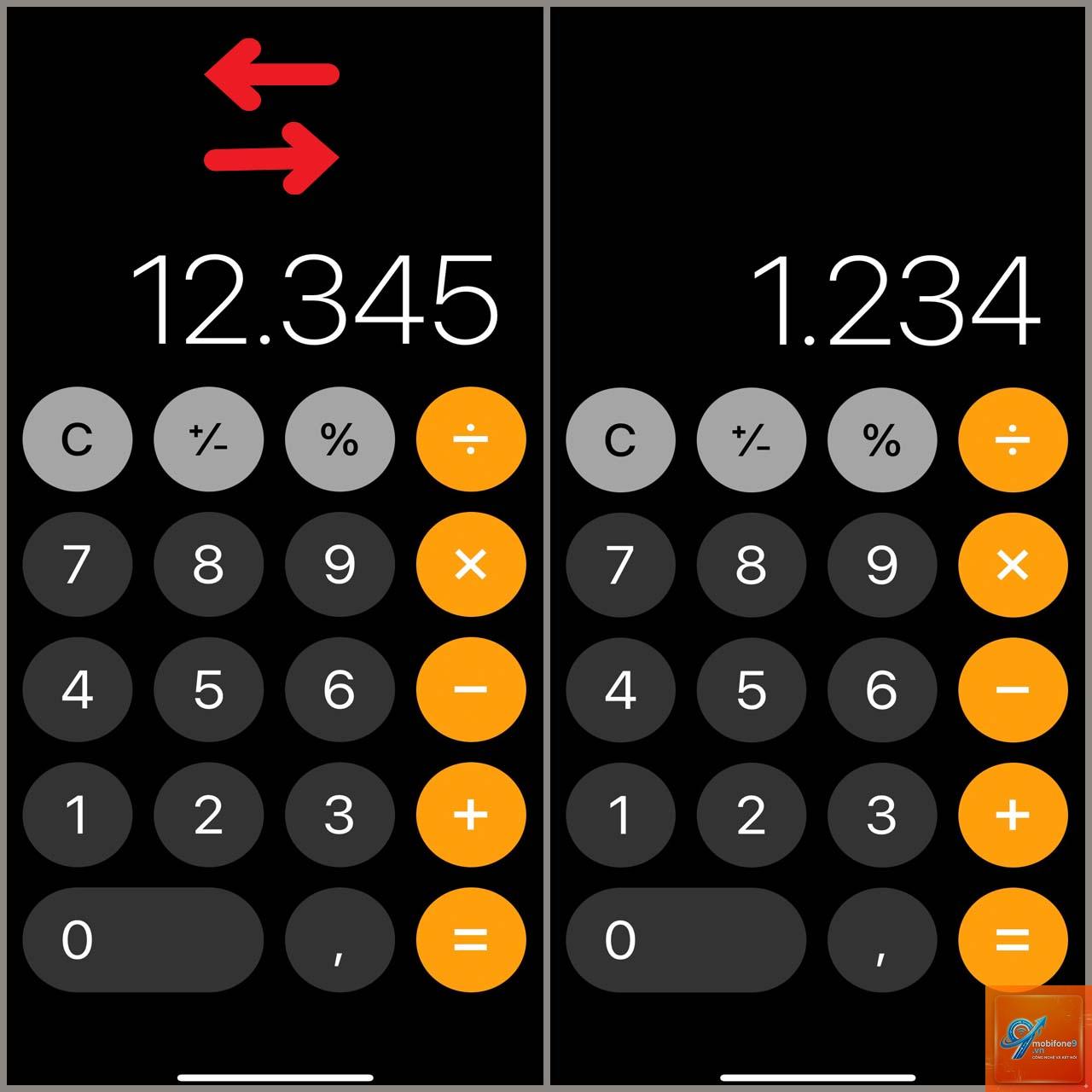
Bật ứng dụng máy tính trên iPhone là thao tác đơn giản nhưng có nhiều cách thực hiện khác nhau, từ truyền thống đến hiện đại. Ứng dụng máy tính mặc định của Apple đáp ứng tốt nhu cầu tính toán hàng ngày của đa số người dùng, từ học sinh, sinh viên đến nhân viên văn phòng. Với các tính năng ẩn như chế độ khoa học, xóa từng số và tích hợp Siri, bạn có thể tối ưu hóa trải nghiệm sử dụng. Nếu cần thêm tính năng nâng cao, hãy cân nhắc các ứng dụng bên thứ ba. Hy vọng bài viết đã giúp bạn hiểu rõ và sử dụng thành thạo ứng dụng máy tính trên iPhone.
Tôi là Như Ý, người đam mê công nghệ và hiện đang hoạt động trong lĩnh vực biên tập nội dung số. Trải qua hơn 5 năm làm việc, tôi đã tích lũy nhiều kinh nghiệm trong việc xây dựng nội dung về smartphone, thiết bị Apple, phần mềm, ứng dụng và các thủ thuật công nghệ hữu ích. Tôi luôn cố gắng cập nhật những thông tin mới nhất để mang đến cho người đọc các bài viết chất lượng, dễ hiểu và phù hợp với nhu cầu thực tế.