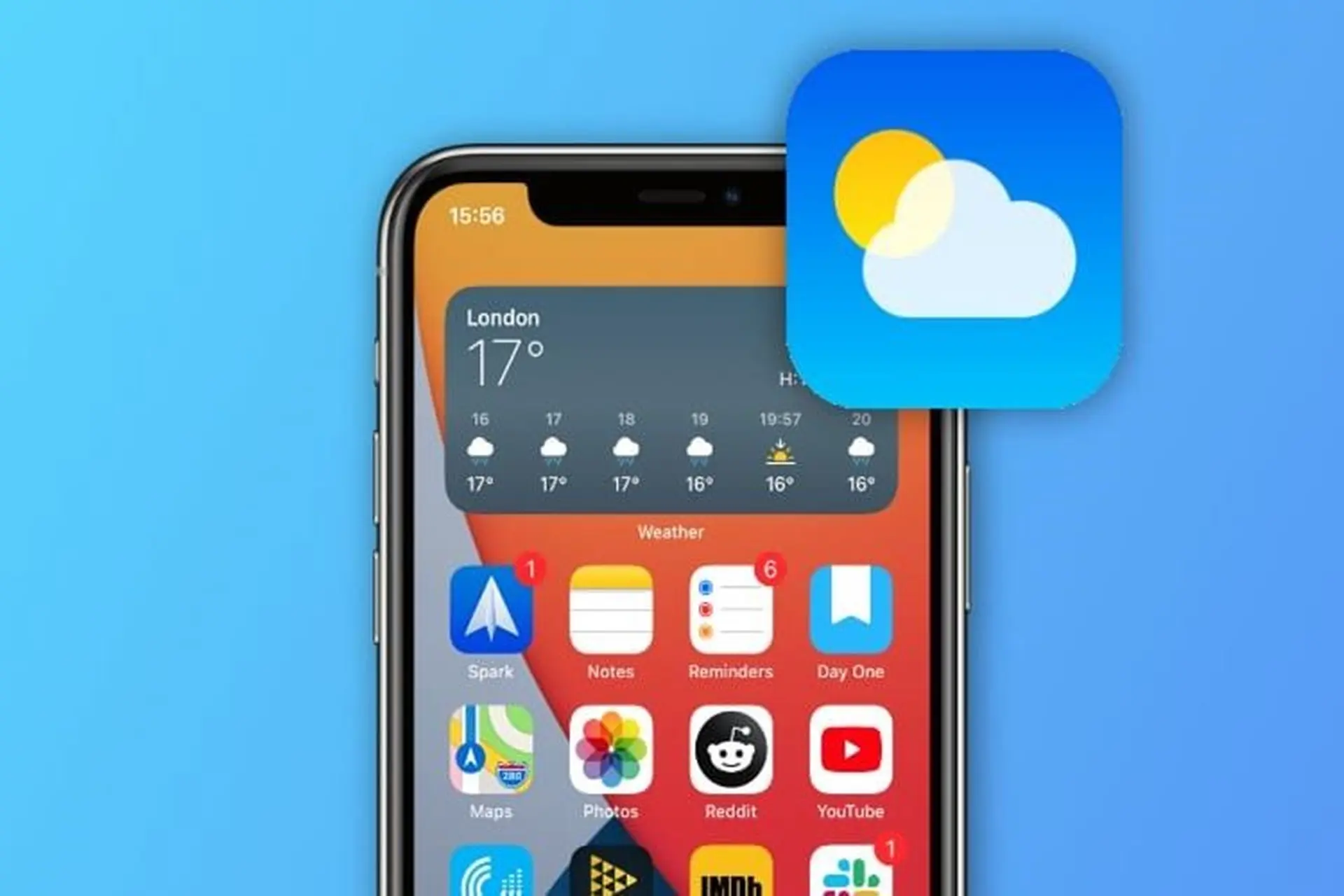
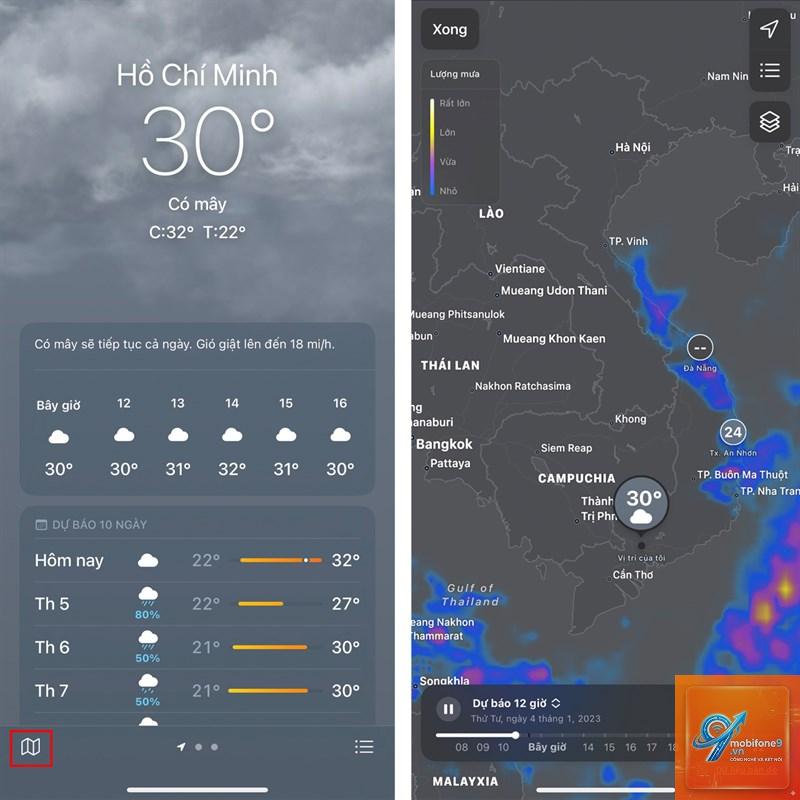
Việc bật ứng dụng thời tiết trên iPhone tưởng chừng đơn giản nhưng lại là thao tác quan trọng để bạn luôn cập nhật điều kiện thời tiết, nhiệt độ và cảnh báo mưa bão. Trên thực tế, nhiều người dùng gặp khó khăn khi ứng dụng Thời tiết mặc định của Apple không hiển thị dữ liệu hoặc bị vô hiệu hóa do cài đặt quyền riêng tư. Bài viết này sẽ hướng dẫn bạn từng bước cụ thể để kích hoạt, cấu hình và sử dụng ứng dụng Thời tiết trên iPhone một cách hiệu quả nhất, đồng thời giải quyết các lỗi thường gặp.
Bản chất của ứng dụng Thời tiết trên iPhone là gì?
Ứng dụng Thời tiết trên iPhone là một ứng dụng hệ thống được Apple phát triển, tích hợp sẵn trong iOS. Nó sử dụng dữ liệu từ The Weather Channel và các nguồn khác để cung cấp thông tin dự báo thời tiết theo thời gian thực. Ứng dụng này không chỉ hiển thị nhiệt độ mà còn bao gồm chỉ số tia UV, độ ẩm, tốc độ gió, lượng mưa và bản đồ thời tiết tương tác. Khi bạn bật ứng dụng thời tiết trên iPhone, thiết bị sẽ tự động đồng bộ với vị trí hiện tại của bạn để đưa ra dự báo chính xác nhất.
Hướng dẫn chi tiết cách bật ứng dụng thời tiết trên iPhone
Kiểm tra ứng dụng Thời tiết có bị ẩn hay không
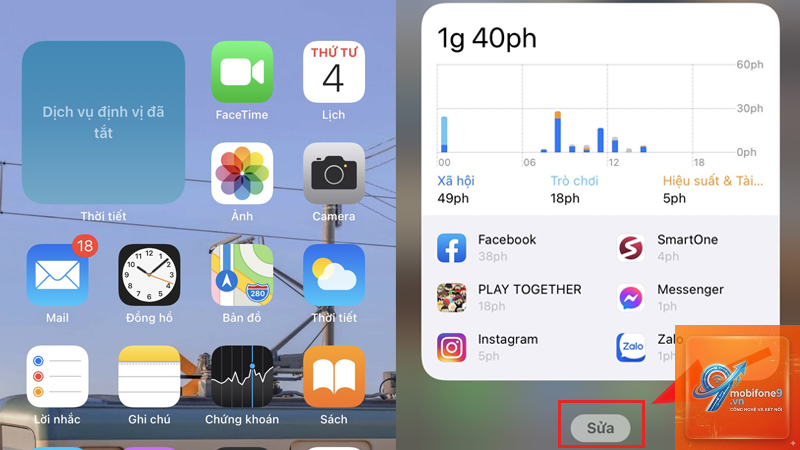
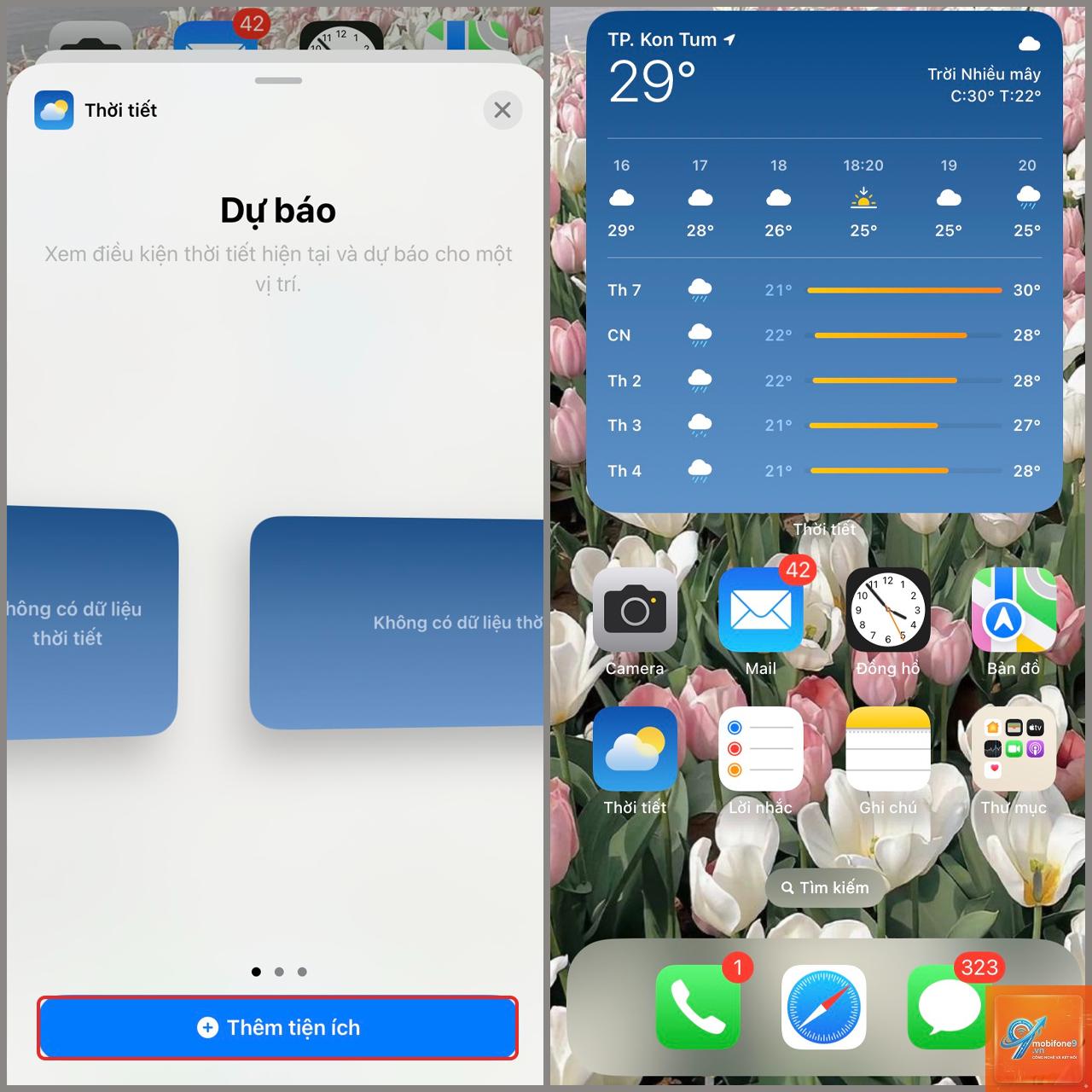
Trước khi thực hiện các bước phức tạp, hãy kiểm tra xem ứng dụng Thời tiết có đang bị ẩn khỏi màn hình chính hay không. Nhiều người dùng vô tình kéo ứng dụng vào thư mục hoặc xóa khỏi màn hình chính (nhưng không gỡ cài đặt). ” để nhận thông tin ngay lập tức.
Những sai lầm thường gặp khi bật ứng dụng thời tiết trên iPhone
Tắt hoàn toàn Dịch vụ định vị
Nhiều người dùng tắt Dịch vụ định vị để tiết kiệm pin, nhưng điều này khiến ứng dụng Thời tiết không thể hoạt động. Thay vào đó, hãy chỉ tắt quyền truy cập vị trí cho các ứng dụng không cần thiết, giữ nguyên cho Thời tiết.
Không cập nhật iOS lên phiên bản mới nhất
Apple thường xuyên cập nhật ứng dụng Thời tiết qua các bản cập nhật iOS. Nếu bạn đang dùng phiên bản cũ, ứng dụng có thể gặp lỗi hoặc thiếu tính năng. Vào Cài đặt > Cài đặt chung > Cập nhật phần mềm để kiểm tra.
Xóa ứng dụng Thời tiết mà không biết cách khôi phục
Một số người dùng vô tình xóa ứng dụng Thời tiết khỏi màn hình chính và nghĩ rằng đã gỡ cài đặt. Thực tế, ứng dụng hệ thống chỉ bị ẩn và có thể khôi phục dễ dàng qua App Store hoặc tìm kiếm Spotlight.
Lưu ý quan trọng khi sử dụng ứng dụng Thời tiết trên iPhone
Luôn giữ kết nối internet ổn định để dữ liệu được cập nhật liên tục.
Kiểm tra cài đặt múi giờ trong Cài đặt > Cài đặt chung > Ngày & Giờ để đảm bảo thời gian hiển thị chính xác.
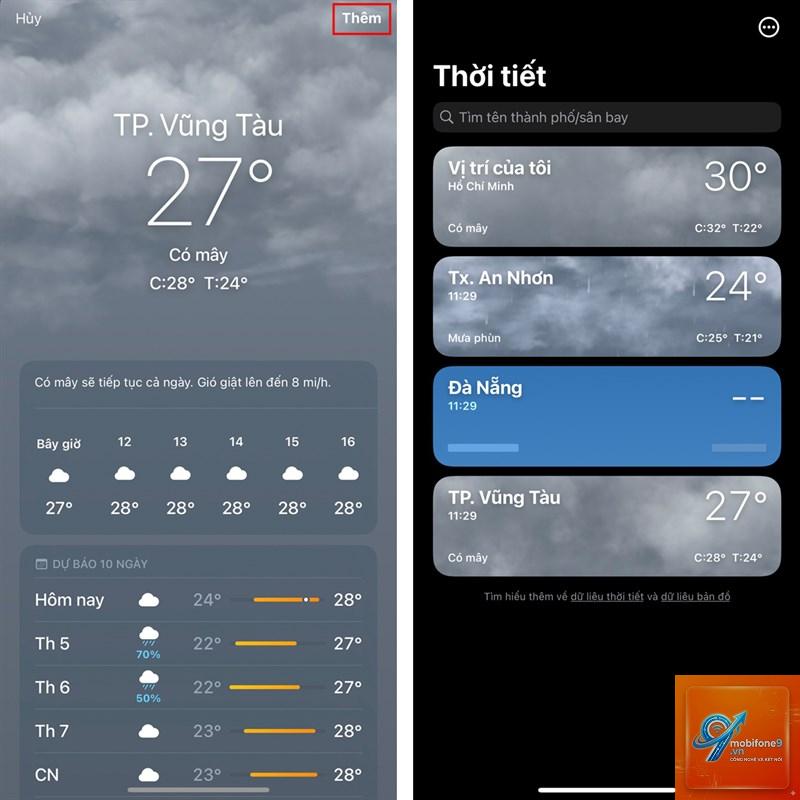
Nếu bạn đi du lịch, hãy thêm thành phố mới vào danh sách theo dõi trong ứng dụng Thời tiết để xem dự báo cho nhiều địa điểm.
Đối với iPhone có màn hình Always-On (iPhone 14 Pro trở lên), tiện ích Thời tiết sẽ hiển thị ngay cả khi màn hình khóa ở chế độ tối giản.
Câu hỏi thường gặp về bật ứng dụng thời tiết trên iPhone
Tại sao ứng dụng Thời tiết trên iPhone của tôi không hoạt động?
Nguyên nhân phổ biến nhất là do Dịch vụ định vị bị tắt hoặc kết nối mạng không ổn định. Hãy kiểm tra lại cài đặt quyền riêng tư và đảm bảo iPhone đang kết nối internet.
Làm thế nào để bật ứng dụng thời tiết trên iPhone khi bị mất biểu tượng?
Ứng dụng Thời tiết tiêu thụ rất ít pin nếu bạn chỉ bật quyền truy cập vị trí ở chế độ “Khi sử dụng ứng dụng”. Tuy nhiên, nếu bật “Luôn luôn”, pin sẽ hao nhiều hơn một chút.
Có thể xem thời tiết trên iPhone mà không cần bật ứng dụng không?
Có,
Điều này thường xảy ra khi iPhone kết nối với Wi-Fi có địa chỉ IP không chính xác hoặc khi bạn tắt Dịch vụ định vị. Hãy bật lại quyền truy cập vị trí và chọn chế độ “Độ chính xác cao”.
Kết luận
Việc bật ứng dụng thời tiết trên iPhone không chỉ đơn giản là kích hoạt một ứng dụng, mà còn liên quan đến việc cấu hình đúng quyền truy cập vị trí, làm mới trong nền và tùy chỉnh tiện ích để tối ưu trải nghiệm. Bằng cách làm theo hướng dẫn chi tiết trong bài viết này, bạn sẽ luôn có thông tin thời tiết chính xác ngay trên thiết bị của mình, từ đó chủ động hơn trong mọi hoạt động hàng ngày. Nếu gặp bất kỳ lỗi nào, hãy kiểm tra lại các bước cơ bản như kết nối mạng, quyền riêng tư và phiên bản iOS để đảm bảo ứng dụng hoạt động trơn tru.
Tôi là Như Ý, người đam mê công nghệ và hiện đang hoạt động trong lĩnh vực biên tập nội dung số. Trải qua hơn 5 năm làm việc, tôi đã tích lũy nhiều kinh nghiệm trong việc xây dựng nội dung về smartphone, thiết bị Apple, phần mềm, ứng dụng và các thủ thuật công nghệ hữu ích. Tôi luôn cố gắng cập nhật những thông tin mới nhất để mang đến cho người đọc các bài viết chất lượng, dễ hiểu và phù hợp với nhu cầu thực tế.