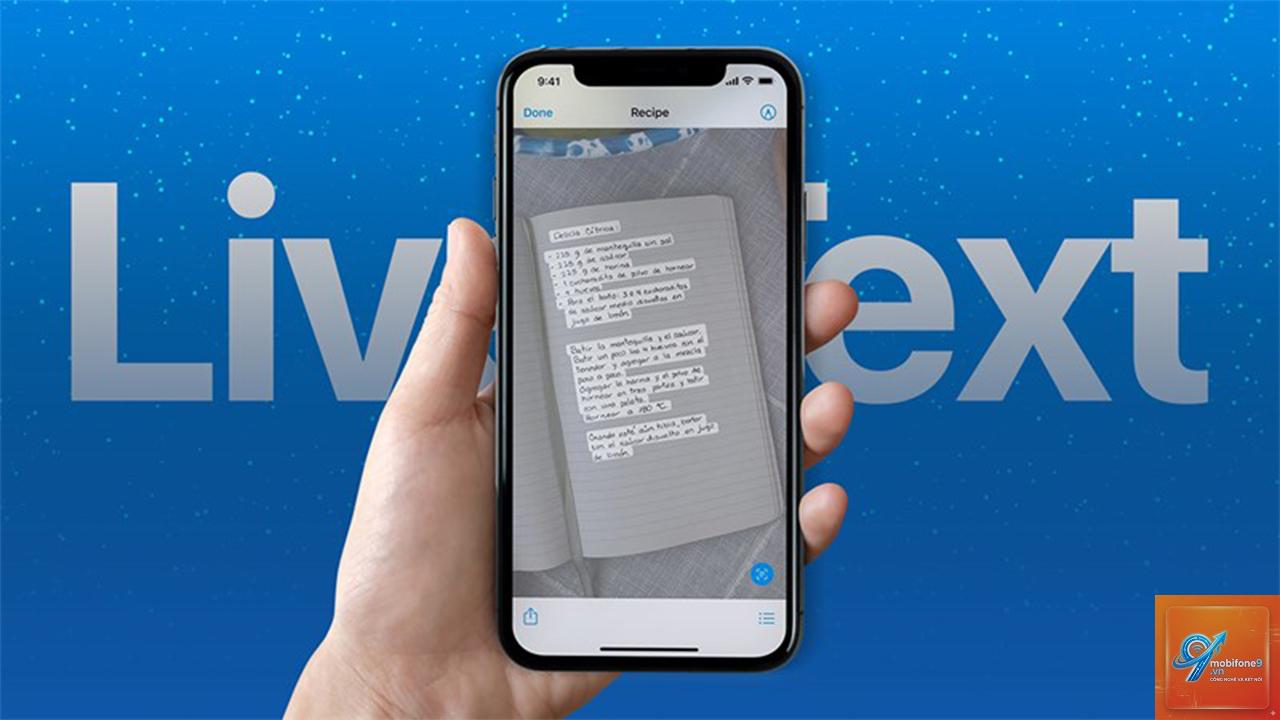
Tính năng nhận diện văn bản trên iPhone, hay còn được Apple gọi là Live Text, đã thay đổi hoàn toàn cách người dùng tương tác với thông tin trong ảnh và video. Thay vì phải gõ lại từng chữ từ một tấm hình chụp menu nhà hàng, biển báo hay tài liệu,
Bật nhận diện văn bản trên iPhone là hành động kích hoạt tính năng Live Text, một công nghệ tích hợp sâu trong hệ điều hành iOS. Công nghệ này sử dụng trí tuệ nhân tạo và máy học để nhận dạng ký tự quang học (OCR) ngay trên thiết bị. Khi được kích hoạt, iPhone có thể đọc và hiểu văn bản xuất hiện trong bất kỳ bức ảnh nào trong thư viện, trên màn hình Safari, hoặc thậm chí trong khung hình camera đang mở.
Khác với các ứng dụng OCR truyền thống yêu cầu tải ảnh lên máy chủ, Live Text xử lý hoàn toàn trên thiết bị, đảm bảo quyền riêng tư tuyệt đối. Tính năng này hỗ trợ nhiều ngôn ngữ bao gồm tiếng Việt, tiếng Anh, tiếng Trung, tiếng Nhật, tiếng Hàn và nhiều ngôn ngữ phổ biến khác.
Không phải tất cả các dòng iPhone đều hỗ trợ Live Text. Để có thể bật nhận diện văn bản trên iPhone, thiết bị của bạn cần đáp ứng các yêu cầu phần cứng và phần mềm nhất định.
Yêu cầu về phiên bản iOS
Live Text được giới thiệu lần đầu trên iOS 15. Nếu bạn đang sử dụng phiên bản iOS cũ hơn, hãy cập nhật lên iOS 15 trở lên. Phiên bản iOS 16 và iOS 17 mang đến nhiều cải tiến, bao gồm khả năng nhận diện văn bản trong video và hỗ trợ nhiều ngôn ngữ hơn.
Yêu cầu về phần cứng
Live Text yêu cầu chip xử lý Neural Engine. Các dòng iPhone hỗ trợ bao gồm:
iPhone Xs, iPhone Xs Max, iPhone XR
iPhone 11, iPhone 11 Pro, iPhone 11 Pro Max
iPhone SE thế hệ 2 và 3
iPhone 12, iPhone 12 mini, iPhone 12 Pro, iPhone 12 Pro Max
iPhone 13, iPhone 13 mini, iPhone 13 Pro, iPhone 13 Pro Max
iPhone 14, iPhone 14 Plus, iPhone 14 Pro, iPhone 14 Pro Max
iPhone 15, iPhone 15 Plus, iPhone 15 Pro, iPhone 15 Pro Max
Nếu bạn đang sử dụng iPhone 6s, iPhone 7 hay iPhone 8, thiết bị không đủ khả năng phần cứng để chạy Live Text.
Cách bật nhận diện văn bản trên iPhone chi tiết từ A đến Z
Việc bật nhận diện văn bản trên iPhone thực chất rất đơn giản. Tính năng này được bật mặc định sau khi cập nhật iOS. Tuy nhiên, nếu bạn vô tình tắt hoặc muốn kiểm tra trạng thái, hãy làm theo các bước sau.
Bước 1: Kiểm tra cài đặt ngôn ngữ
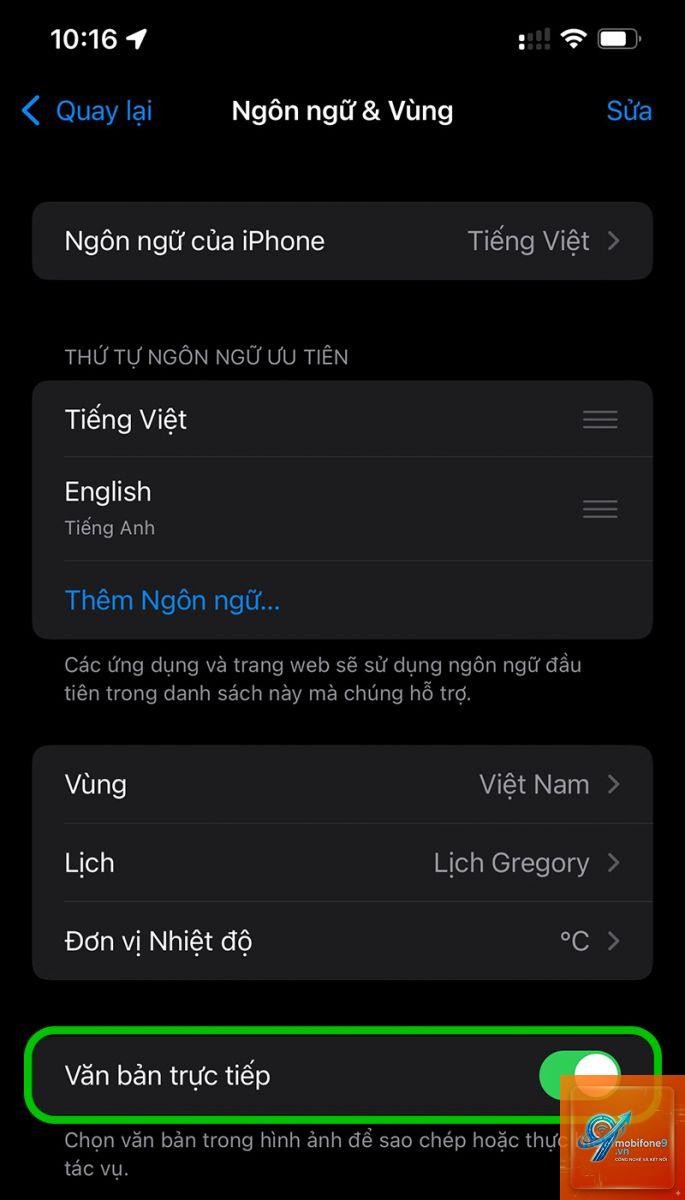
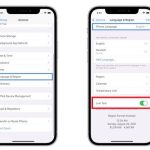
Vào ứng dụng Cài đặt, chọn Cài đặt chung, sau đó chọn Ngôn ngữ & Vùng. Đảm bảo rằng tiếng Việt hoặc ngôn ngữ bạn muốn nhận diện nằm trong danh sách ngôn ngữ ưu tiên. Live Text sẽ tự động nhận diện các ngôn ngữ có trong danh sách này.
Bước 2: Kích hoạt Live Text trong ứng dụng Ảnh
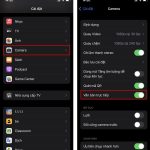
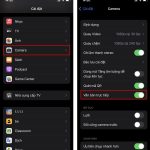
Mở ứng dụng Ảnh, chọn bất kỳ bức ảnh nào có chứa văn bản. Nếu bạn thấy biểu tượng Live Text (hình ba đường kẻ dọc với các đường viền) xuất hiện ở góc dưới bên phải, tính năng đã được bật. Chạm vào biểu tượng này để chọn toàn bộ văn bản trong ảnh.
Bước 3: Sử dụng Live Text trong Camera
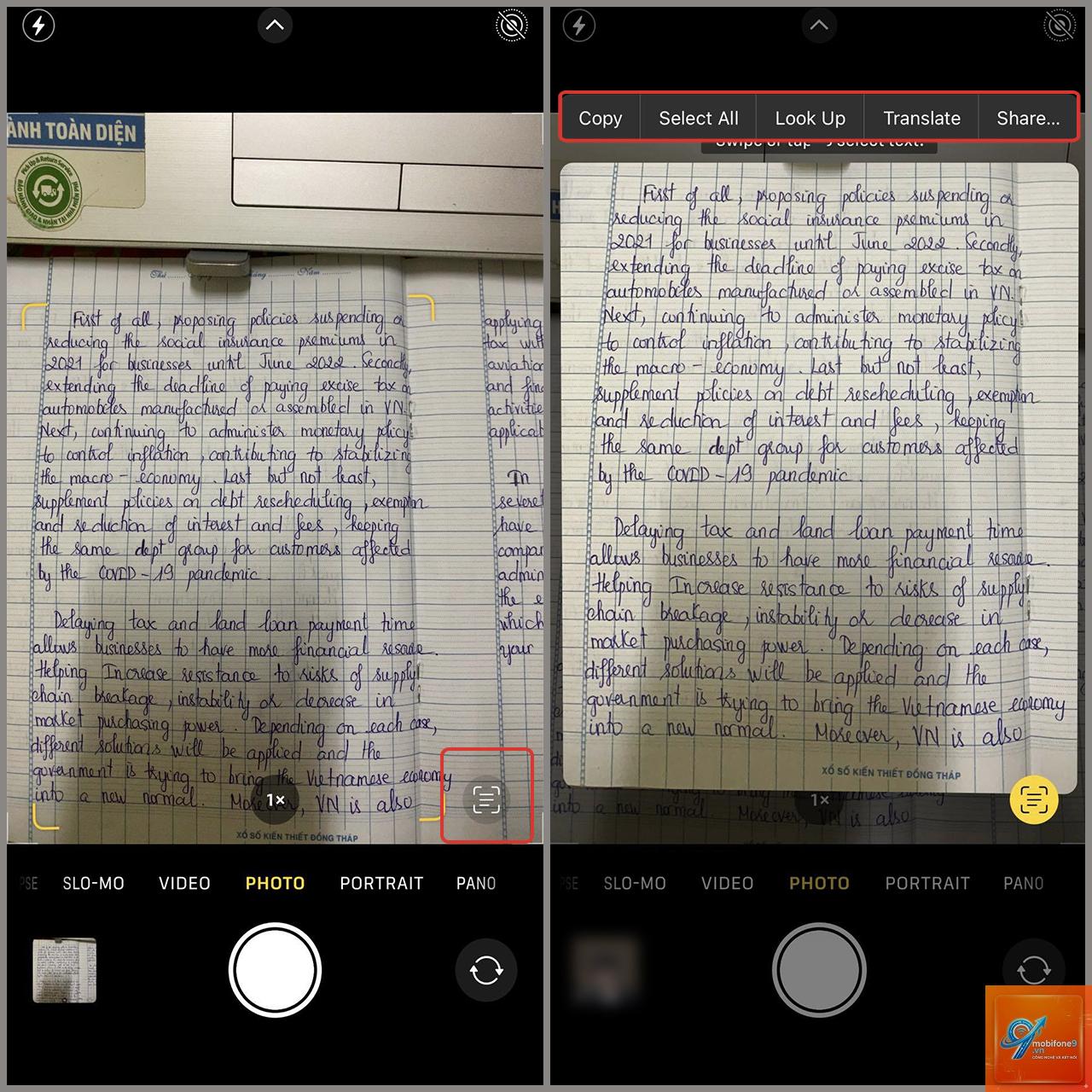
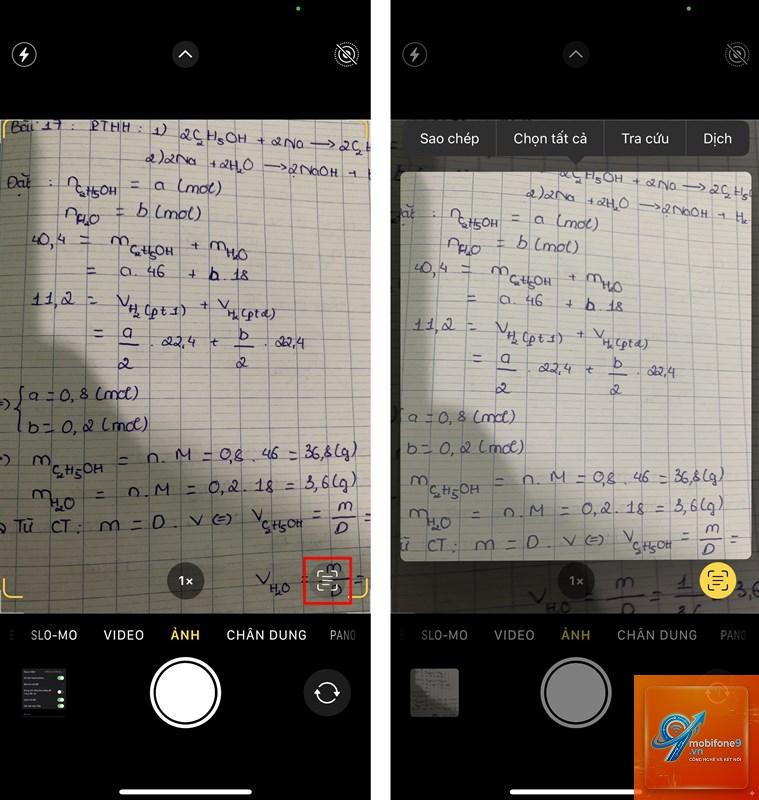
Mở ứng dụng Camera, hướng ống kính vào văn bản. Khi khung hình phát hiện văn bản, biểu tượng Live Text sẽ xuất hiện. Chạm vào biểu tượng để tương tác với văn bản ngay trong khung hình mà không cần chụp ảnh.
Bước 4: Bật nhận diện văn bản trong Safari và các ứng dụng khác
Live Text hoạt động xuyên suốt hệ thống. Khi duyệt web trong Safari,
Kiểm tra phiên bản iOS trong Cài đặt > Cài đặt chung > Giới thiệu. Nếu phiên bản dưới iOS 15, hãy cập nhật. Đảm bảo thiết bị của bạn thuộc dòng iPhone Xs trở lên. Vào Cài đặt > Cài đặt chung > Ngôn ngữ & Vùng để thêm ngôn ngữ mong muốn.
Tại sao Live Text không nhận diện được tiếng Việt?
Tiếng Việt được hỗ trợ từ iOS 15 trở lên. Hãy đảm bảo
Có, Live Text hoạt động trên iPad chạy iPadOS 15 trở lên, với điều kiện iPad sử dụng chip A12 Bionic trở lên.
Live Text có hoạt động với ảnh chụp từ xa không?
Có, nhưng độ chính xác phụ thuộc vào độ phân giải và độ rõ nét của văn bản trong ảnh. Văn bản quá nhỏ hoặc bị mờ sẽ khó nhận diện.
Sử dụng Live Text có tốn pin không?
Live Text sử dụng Neural Engine chuyên dụng, tiêu thụ năng lượng rất thấp. Việc sử dụng tính năng này không ảnh hưởng đáng kể đến thời lượng pin.
Kết luận
Bật nhận diện văn bản trên iPhone là một trong những tính năng thông minh nhất mà Apple mang đến cho người dùng. Với khả năng nhận diện chính xác, xử lý nhanh chóng và tích hợp sâu vào hệ điều hành, Live Text giúp tiết kiệm thời gian, tăng năng suất làm việc và mở ra nhiều khả năng mới trong cách bạn tương tác với thông tin.
Hãy đảm bảo iPhone của bạn đã được cập nhật lên phiên bản iOS mới nhất, kiểm tra cài đặt ngôn ngữ và bắt đầu trải nghiệm ngay hôm nay. Từ việc sao chép văn bản trong ảnh, dịch thuật tức thì, đến tra cứu thông tin và gọi điện trực tiếp từ hình ảnh, Live Text thực sự là trợ thủ đắc lực trong cuộc sống số hiện đại.
Tôi là Như Ý, người đam mê công nghệ và hiện đang hoạt động trong lĩnh vực biên tập nội dung số. Trải qua hơn 5 năm làm việc, tôi đã tích lũy nhiều kinh nghiệm trong việc xây dựng nội dung về smartphone, thiết bị Apple, phần mềm, ứng dụng và các thủ thuật công nghệ hữu ích. Tôi luôn cố gắng cập nhật những thông tin mới nhất để mang đến cho người đọc các bài viết chất lượng, dễ hiểu và phù hợp với nhu cầu thực tế.