Việc hiển thị phần trăm pin trên iPhone giúp người dùng kiểm soát thời lượng sử dụng thiết bị một cách chính xác. Thay vì chỉ nhìn vào biểu tượng pin trực quan, con số phần trăm cho bạn biết mức năng lượng còn lại cụ thể. Từ iOS 16 trở đi, Apple đã thay đổi cách bật phần trăm pin trên iPhone, khiến nhiều người dùng bối rối. Bài viết này sẽ hướng dẫn bạn từng bước chi tiết, giải thích sự khác biệt giữa các dòng máy và những lưu ý quan trọng khi kích hoạt tính năng này.
Bật phần trăm pin trên iPhone là hành động kích hoạt tùy chọn hiển thị con số phần trăm năng lượng còn lại bên trong hoặc bên cạnh biểu tượng pin trên thanh trạng thái. Tính năng này từng bị Apple loại bỏ trên một số dòng iPhone có notch từ iOS 11 đến iOS 15 do hạn chế về không gian hiển thị. Tuy nhiên, kể từ iOS 16, Apple đã đưa trở lại tùy chọn này với cách hiển thị mới, phù hợp với thiết kế màn hình hiện đại.
Con số phần trăm pin giúp bạn đưa ra quyết định sạc pin kịp thời, tránh tình trạng máy tắt nguồn đột ngột khi đang thực hiện công việc quan trọng. Đây là một trong những tính năng được người dùng iPhone yêu cầu nhiều nhất qua các thế hệ.
Hướng dẫn chi tiết cách bật phần trăm pin trên iPhone
Tùy thuộc vào phiên bản iOS và dòng máy bạn đang sử dụng, cách bật phần trăm pin trên iPhone có sự khác biệt.
Cách bật phần trăm pin trên iPhone chạy iOS 16 trở lên
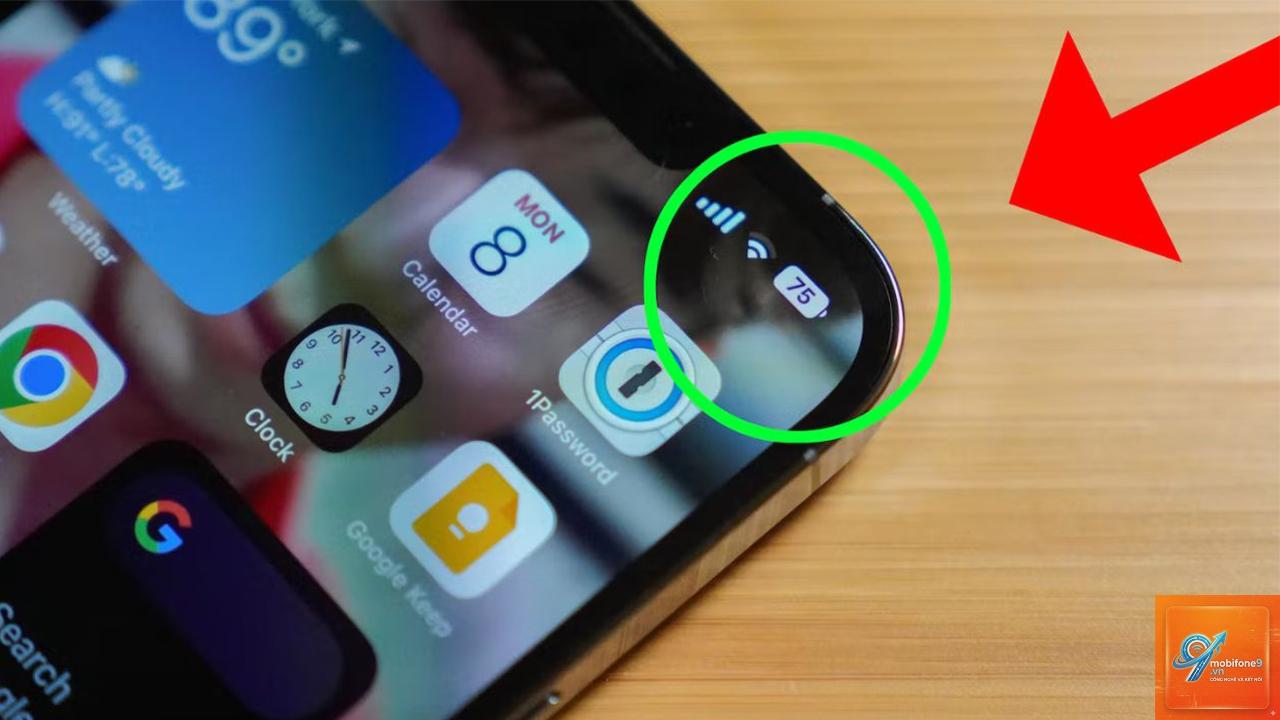
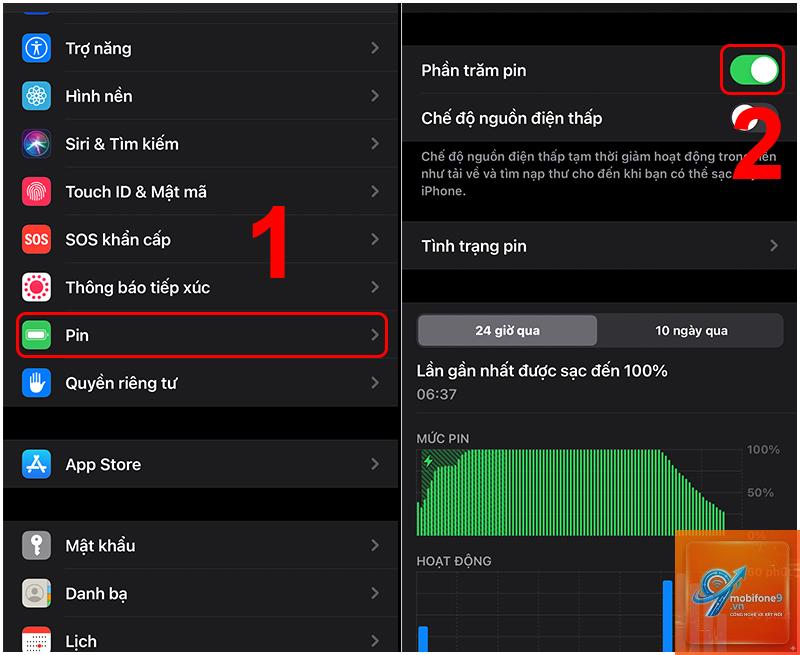
Kể từ iOS 16, Apple thiết kế lại biểu tượng pin với con số phần trăm nằm bên trong. Các bước thực hiện như sau:
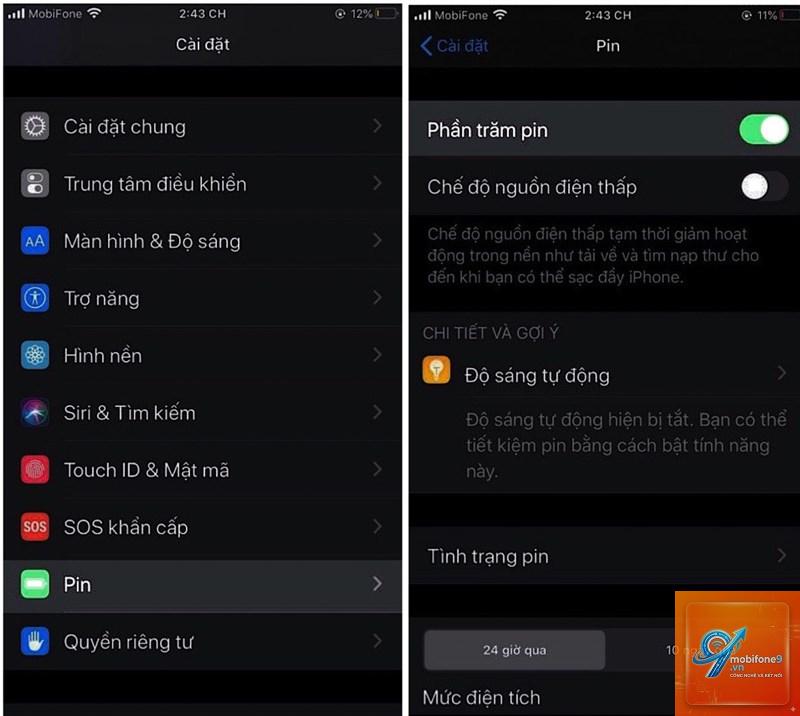
Mở ứng dụng Cài đặt (Settings) trên iPhone.
Chọn mục Pin (Battery).
Bật công tắc Phần trăm pin (Battery Percentage) lên màu xanh.
Sau khi bật, bạn sẽ thấy con số phần trăm xuất hiện bên trong biểu tượng pin ở góc phải trên cùng màn hình. Lưu ý rằng trên một số dòng máy như iPhone XR, iPhone 11, iPhone 12 mini và iPhone 13 mini, tính năng này có thể không khả dụng do kích thước màn hình và thiết kế notch.
Cách bật phần trăm pin trên iPhone chạy iOS 15 trở xuống
Đối với các thiết bị chạy iOS 15 hoặc cũ hơn, cách bật phần trăm pin trên iPhone khác biệt hoàn toàn:
Vào Cài đặt > Pin.
Bật tùy chọn Phần trăm pin.
Trên các dòng máy có nút Home vật lý như iPhone SE (thế hệ 1, 2, 3) hoặc iPhone 8 trở xuống, con số phần trăm sẽ hiển thị bên cạnh biểu tượng pin. Trên các dòng máy có Face ID chạy iOS 15, tính năng này không khả dụng do thiếu không gian trên thanh trạng thái.
Cách bật phần trăm pin trên iPhone không có Face ID
Các dòng iPhone có nút Home như iPhone SE, iPhone 6s, iPhone 7, iPhone 8 luôn hỗ trợ hiển thị phần trăm pin bất kể phiên bản iOS nào. Bạn chỉ cần vào Cài đặt > Pin và bật công tắc tương ứng. Con số sẽ xuất hiện ngay bên cạnh biểu tượng pin, không phụ thuộc vào thiết kế màn hình.
So sánh cách hiển thị phần trăm pin giữa các dòng iPhone
Dòng máy
iOS 16 trở lên
iOS 15 trở xuống
Ghi chú
iPhone X, XS, 11 Pro, 12 Pro, 13 Pro
Có hỗ trợ (số trong biểu tượng)
Không hỗ trợ
Notch tiêu chuẩn
iPhone XR, 11, 12 mini, 13 mini
Không hỗ trợ trên iOS 16.0, có trên iOS 16.1+
Không hỗ trợ
Màn hình nhỏ hơn
iPhone 14, 14 Plus, 14 Pro, 14 Pro Max
Có hỗ trợ
Không áp dụng
Dynamic Island
iPhone SE (tất cả thế hệ)
Có hỗ trợ
Có hỗ trợ
Nút Home
iPhone 6s, 7, 8
Có hỗ trợ
Có hỗ trợ
Nút Home
Lợi ích khi bật phần trăm pin trên iPhone
Việc hiển thị phần trăm pin mang lại nhiều lợi ích thiết thực trong quá trình sử dụng hàng ngày.
Kiểm soát pin chính xác: Thay vì ước lượng qua biểu tượng, bạn biết chính xác còn 15% hay 5% pin để sạc kịp thời.
Quản lý tác vụ hiệu quả: Khi pin yếu,
Nguyên nhân phổ biến nhất là do dòng máy hoặc phiên bản iOS không hỗ trợ. Các dòng iPhone có Face ID chạy iOS 15 không có tùy chọn này. Trên iOS 16, một số máy như iPhone XR, 11, 12 mini, 13 mini không hỗ trợ ở phiên bản 16.0 nhưng đã được bổ sung ở iOS 16.1.
Bật phần trăm pin có làm hao pin nhanh hơn không?
Không. Việc hiển thị phần trăm pin chỉ là thay đổi giao diện, không tiêu tốn thêm năng lượng đáng kể. Tác động đến pin là không đáng kể và không ảnh hưởng đến thời lượng sử dụng thực tế.
Làm thế nào để bật phần trăm pin trên iPhone XR?
Nếu bạn đang dùng iOS 16.1 trở lên, vào Cài đặt > Pin và bật Phần trăm pin. Nếu bạn đang dùng iOS 15 hoặc iOS 16.0, tính năng này không khả dụng trên iPhone XR. Hãy cập nhật lên iOS 16.1 hoặc cao hơn.
Phần trăm pin trên iPhone có chính xác không?
Con số phần trăm pin được tính toán dựa trên thuật toán quản lý năng lượng của iOS. Nó tương đối chính xác nhưng có thể sai lệch nhỏ do nhiệt độ, tuổi thọ pin và các yếu tố phần cứng. Đối với pin đã xuống cấp, độ chính xác có thể giảm.
Có cách nào hiển thị phần trăm pin mà không cần vào Cài đặt không?
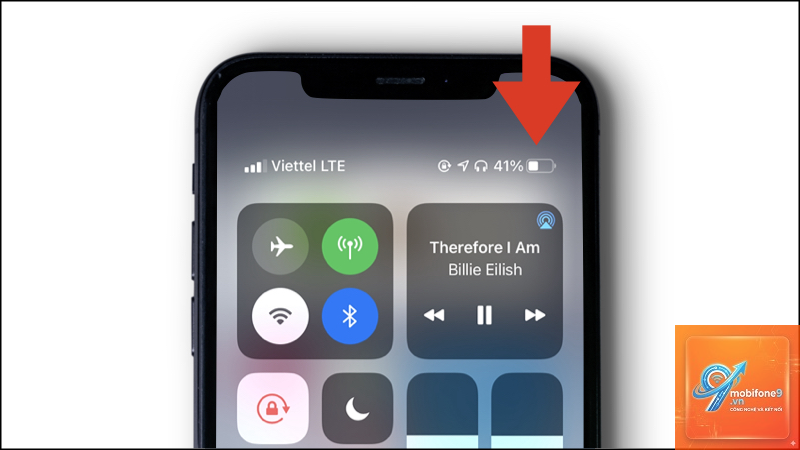
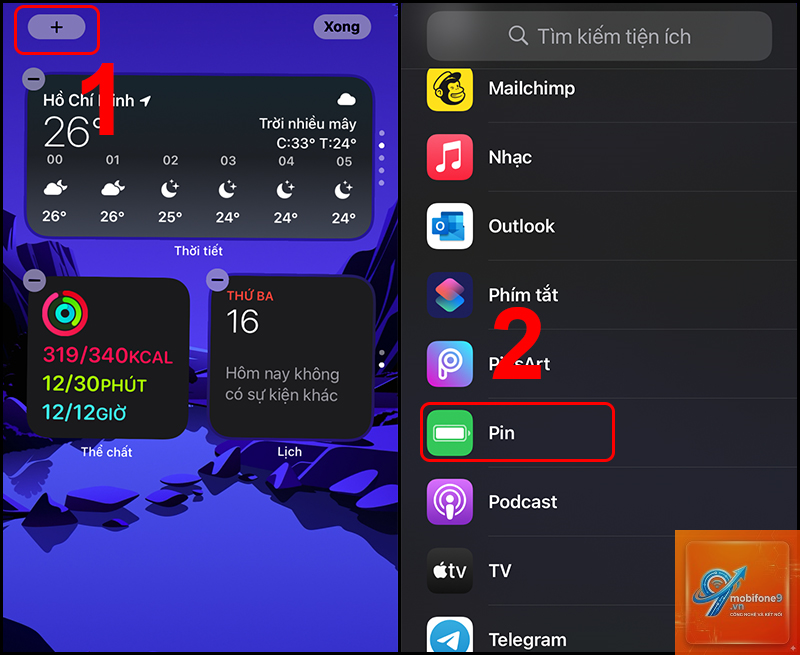
Bạn có thể sử dụng widget pin trên màn hình chính hoặc Trung tâm điều khiển (Control Center) để xem phần trăm pin mà không cần bật tùy chọn trong Cài đặt. Tuy nhiên, cách này không hiển thị thường trực trên thanh trạng thái.
Kết luận
Bật phần trăm pin trên iPhone là thao tác đơn giản nhưng mang lại giá trị sử dụng cao. Tùy thuộc vào dòng máy và phiên bản iOS, bạn có thể thực hiện theo các bước hướng dẫn chi tiết ở trên. Kể từ iOS 16, Apple đã lắng nghe phản hồi người dùng và đưa tính năng này trở lại với thiết kế tối ưu hơn. Nếu bạn gặp khó khăn, hãy kiểm tra phiên bản iOS và cập nhật lên phiên bản mới nhất để có trải nghiệm tốt nhất. Việc theo dõi phần trăm pin giúp bạn quản lý thiết bị thông minh hơn, kéo dài tuổi thọ pin và tránh những tình huống gián đoạn không mong muốn.
Tôi là Như Ý, người đam mê công nghệ và hiện đang hoạt động trong lĩnh vực biên tập nội dung số. Trải qua hơn 5 năm làm việc, tôi đã tích lũy nhiều kinh nghiệm trong việc xây dựng nội dung về smartphone, thiết bị Apple, phần mềm, ứng dụng và các thủ thuật công nghệ hữu ích. Tôi luôn cố gắng cập nhật những thông tin mới nhất để mang đến cho người đọc các bài viết chất lượng, dễ hiểu và phù hợp với nhu cầu thực tế.