Trợ lý ảo Siri là một trong những tính năng thông minh nhất trên iPhone, giúp người dùng thực hiện hàng loạt tác vụ chỉ bằng giọng nói. Tuy nhiên, không phải ai cũng biết cách bật Siri trên iPhone đúng cách, đặc biệt là khi mới mua máy hoặc sau khi cập nhật iOS mới. Bài viết này sẽ hướng dẫn bạn từng bước cụ thể để kích hoạt Siri, tùy chỉnh theo nhu cầu và khắc phục các lỗi thường gặp.
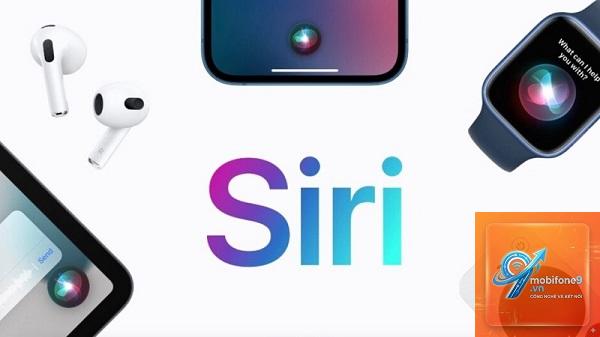
Siri là trợ lý ảo được Apple tích hợp sâu vào hệ điều hành iOS, iPadOS, watchOS và macOS. Ra mắt lần đầu vào năm 2011 cùng với iPhone 4S, Siri đã trải qua nhiều cải tiến vượt bậc. Tính đến iOS 17, Siri có thể xử lý các câu lệnh phức tạp, tương tác với ứng dụng bên thứ ba và thậm chí đọc nội dung màn hình.
Để sử dụng Siri, trước tiên bạn cần bật Siri trên iPhone thông qua ứng dụng Cài đặt. Quá trình này chỉ mất khoảng 30 giây nhưng mang lại trải nghiệm hoàn toàn mới khi thao tác với thiết bị.
Hướng dẫn chi tiết cách bật Siri trên iPhone
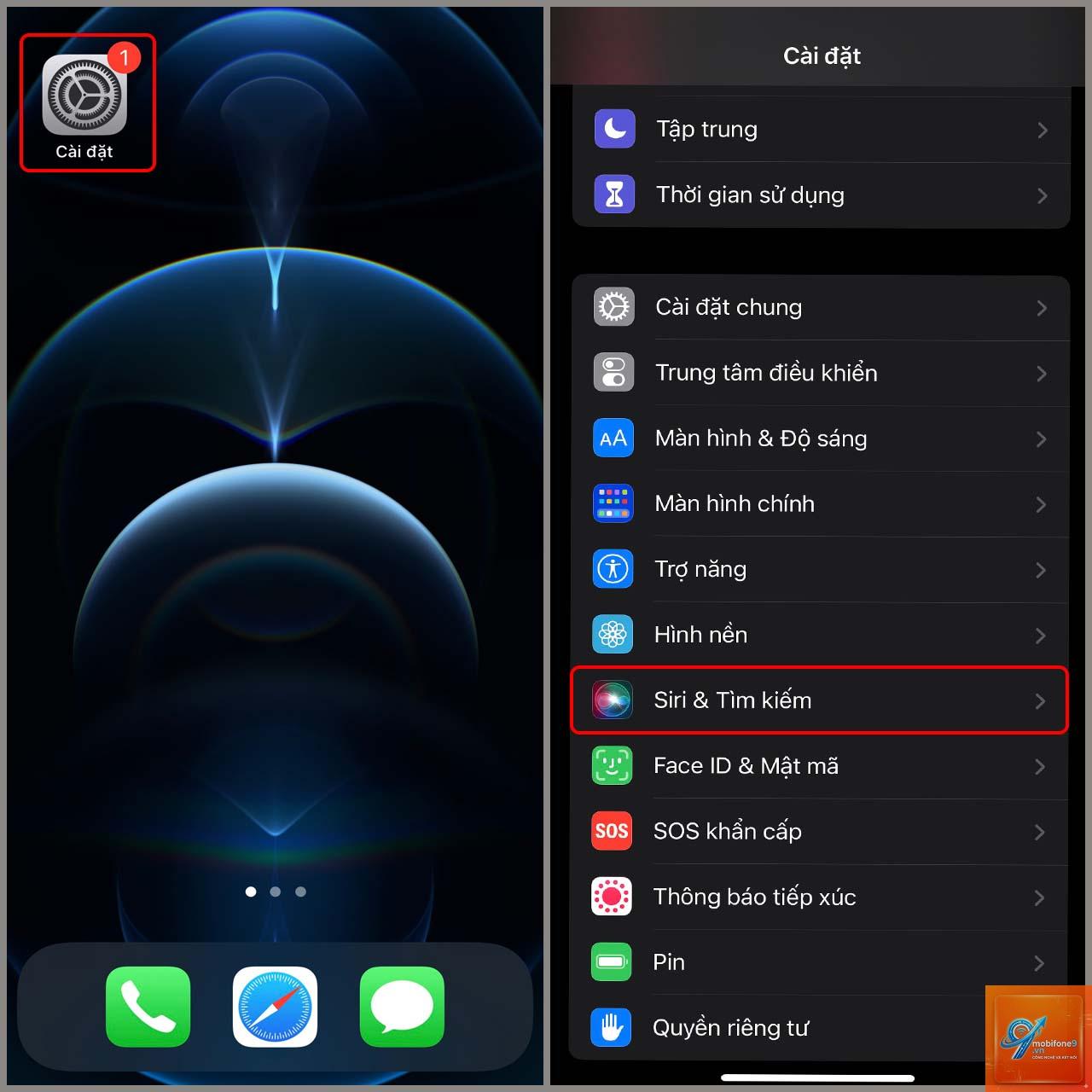
Bước 1: Mở ứng dụng Cài đặt
Trên màn hình chính của iPhone, tìm biểu tượng bánh răng màu xám và nhấn để mở. Đây là nơi chứa tất cả tùy chỉnh hệ thống, bao gồm cài đặt cho Siri.
Bước 2: Truy cập mục Siri & Tìm kiếm
Trong danh sách cài đặt, cuộn xuống và chọn mục “Siri & Tìm kiếm”. Tại đây, bạn sẽ thấy ba tùy chọn chính để bật Siri trên iPhone.
Bước 3: Kích hoạt các tùy chọn mong muốn
Có ba cách để kích hoạt Siri,
Khi thiết lập iPhone lần đầu, bạn sẽ được hỏi có muốn bật Siri hay không. Nếu bỏ qua bước này,
Có thể bật Siri trên iPhone mà không cần internet, nhưng Siri sẽ chỉ thực hiện được các tác vụ cơ bản như mở ứng dụng, bật tắt Wi-Fi hoặc điều chỉnh âm lượng. Các câu lệnh yêu cầu xử lý dữ liệu trực tuyến sẽ không hoạt động.
Tại sao Siri không xuất hiện trong Cài đặt?
Trên một số phiên bản iOS cũ hoặc thiết bị không hỗ trợ, Siri có thể bị ẩn. Hãy kiểm tra xem iPhone của bạn có tương thích không. Tất cả iPhone từ iPhone 4S trở lên đều hỗ trợ Siri. Nếu vẫn không thấy, hãy cập nhật lên phiên bản iOS mới nhất.
Làm sao để tắt Siri trên iPhone tạm thời?
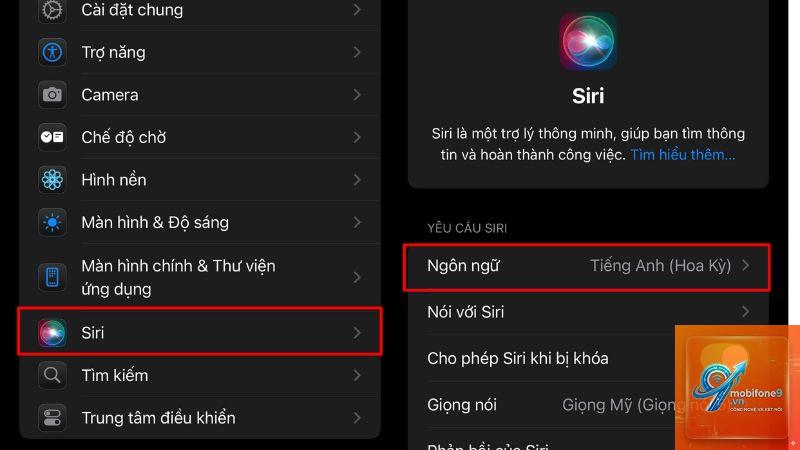
Tính đến thời điểm hiện tại, Siri chưa hỗ trợ tiếng Việt. Bạn cần đặt ngôn ngữ cho Siri là tiếng Anh (Mỹ, Anh, Úc) hoặc các ngôn ngữ khác như tiếng Trung, tiếng Nhật, tiếng Hàn. Để thay đổi, vào Cài đặt > Siri & Tìm kiếm > Ngôn ngữ.
Kết luận
Việc bật Siri trên iPhone là một bước đơn giản nhưng mở ra thế giới tiện ích thông minh cho người dùng. Chỉ với vài thao tác trong Cài đặt, bạn có thể kích hoạt trợ lý ảo và tận hưởng khả năng điều khiển thiết bị bằng giọng nói. Dù còn một số hạn chế về ngôn ngữ và kết nối internet, Siri vẫn là công cụ đắc lực giúp tiết kiệm thời gian và nâng cao hiệu suất làm việc.
Hãy thử bật Siri trên iPhone ngay hôm nay và khám phá những tính năng thú vị mà trợ lý ảo này mang lại. Đừng quên tùy chỉnh các cài đặt phù hợp với nhu cầu cá nhân để có trải nghiệm tốt nhất.
Tôi là Như Ý, người đam mê công nghệ và hiện đang hoạt động trong lĩnh vực biên tập nội dung số. Trải qua hơn 5 năm làm việc, tôi đã tích lũy nhiều kinh nghiệm trong việc xây dựng nội dung về smartphone, thiết bị Apple, phần mềm, ứng dụng và các thủ thuật công nghệ hữu ích. Tôi luôn cố gắng cập nhật những thông tin mới nhất để mang đến cho người đọc các bài viết chất lượng, dễ hiểu và phù hợp với nhu cầu thực tế.