Việc bật micro liên quan iPhone là thao tác cơ bản nhưng nhiều người dùng gặp khó khăn khi micro không hoạt động đúng cách. Micro trên iPhone đóng vai trò quan trọng trong các cuộc gọi, ghi âm, điều khiển giọng nói Siri và quay video. Bài viết này sẽ cung cấp hướng dẫn chi tiết từ cơ bản đến nâng cao về cách bật micro liên quan iPhone, giúp bạn tận dụng tối đa tính năng này.
Micro liên quan iPhone là gì và hoạt động như thế nào?
Micro liên quan iPhone là hệ thống thu âm tích hợp trên thiết bị, bao gồm nhiều micro được bố trí ở các vị trí khác nhau. iPhone thường có từ 2 đến 4 micro tùy theo dòng máy, phục vụ các mục đích như khử tiếng ồn, thu âm stereo và nhận lệnh giọng nói.
Hệ thống micro trên iPhone hoạt động dựa trên nguyên lý chuyển đổi sóng âm thanh thành tín hiệu điện tử. Các micro này được tối ưu hóa cho từng tác vụ cụ thể, từ thu giọng nói trong cuộc gọi đến ghi âm chất lượng cao khi quay video.
Các loại micro trên iPhone
Micro chính (Bottom microphone): Nằm ở cạnh dưới máy, dùng cho cuộc gọi và ghi âm cơ bản
Micro trước (Front microphone): Tích hợp trong loa thoại, phục vụ gọi điện và FaceTime
Micro sau (Rear microphone): Gần camera sau, hỗ trợ quay video và khử tiếng ồn
Micro phụ (Secondary microphone): Ở mặt sau hoặc cạnh trên, dùng cho khử ồn chủ động
Cách bật micro liên quan iPhone cho từng ứng dụng
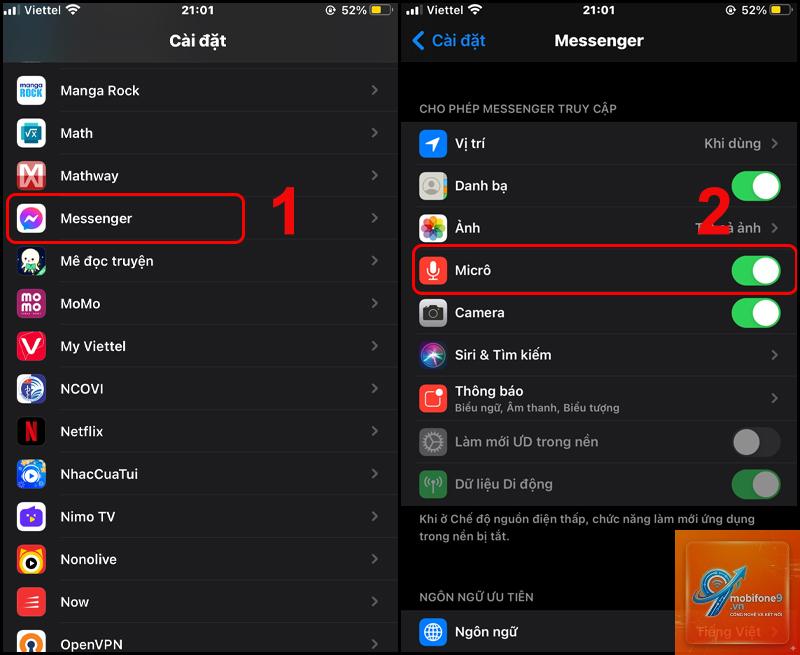
Việc bật micro liên quan iPhone không phải là thao tác bật/tắt vật lý mà là cấp quyền truy cập cho từng ứng dụng.
Bật micro cho cuộc gọi và FaceTime
Micro cho cuộc gọi thường được bật mặc định. Nếu micro không hoạt động khi gọi điện, kiểm tra các bước sau:
Mở ứng dụng Cài đặt (Settings)
Chọn Quyền riêng tư (Privacy)
Chọn Micro (Microphone)
Đảm bảo ứng dụng Điện thoại (Phone) và FaceTime được bật
Bật micro cho Siri và trợ lý giọng nói
Để sử dụng Siri, bạn cần bật micro liên quan iPhone thông qua cài đặt:
Vào Cài đặt > Siri & Tìm kiếm
Bật tùy chọn “Lắng nghe ‘Hey Siri'”
Đảm bảo micro không bị che khuất bởi ốp lưng hoặc phụ kiện
Bật micro cho ứng dụng ghi âm
Ứng dụng Ghi âm (Voice Memos) yêu cầu quyền truy cập micro riêng:
Vào Cài đặt > Quyền riêng tư > Micro
Tìm ứng dụng Ghi âm và bật công tắc
Nếu ứng dụng không xuất hiện, hãy mở ứng dụng Ghi âm lần đầu để kích hoạt yêu cầu quyền
Nguyên nhân khiến micro liên quan iPhone không hoạt động
Có nhiều nguyên nhân dẫn đến tình trạng micro không hoạt động, từ lỗi phần mềm đến hư hỏng phần cứng.
Lỗi phần mềm thường gặp
Nguyên nhân
Mô tả
Cách khắc phục
Quyền truy cập bị tắt
Ứng dụng chưa được cấp quyền sử dụng micro
Kiểm tra trong Cài đặt > Quyền riêng tư > Micro
Xung đột ứng dụng
Nhiều ứng dụng cùng yêu cầu micro
Đóng ứng dụng nền không cần thiết
Lỗi hệ điều hành
iOS gặp lỗi tạm thời
Khởi động lại máy hoặc cập nhật iOS
Cài đặt âm thanh sai
Chế độ im lặng hoặc giảm âm lượng
Kiểm tra nút gạt rung và âm lượng
Lỗi phần cứng và tác động vật lý
Các vấn đề phần cứng thường nghiêm trọng hơn và cần can thiệp kỹ thuật:
Micro bị bụi bẩn hoặc mảnh vụn chặn lỗ
Ốp lưng hoặc miếng dán màn hình che khuất micro
Nước hoặc độ ẩm xâm nhập vào micro
Micro bị hỏng do va đập hoặc rơi rớt
Hướng dẫn kiểm tra và khắc phục lỗi micro liên quan iPhone
Khi gặp sự cố với micro,
Nguyên nhân thường do lỗi phần mềm hoặc cài đặt cuộc gọi. Kiểm tra cài đặt âm thanh cuộc gọi, khởi động lại máy và đảm bảo không có ứng dụng can thiệp. Nếu vẫn không được, thử reset cài đặt mạng.
Làm sao để bật micro liên quan iPhone cho ứng dụng bên thứ ba?
Vào Cài đặt > Quyền riêng tư > Micro, sau đó bật công tắc cho ứng dụng mong muốn. Lần đầu mở ứng dụng, iPhone sẽ tự động yêu cầu cấp quyền truy cập micro.
Có cách nào kiểm tra micro iPhone bị hỏng không?
Sử dụng ứng dụng Ghi âm để kiểm tra cơ bản. Nếu không ghi được âm thanh, thử gọi điện cho người khác để kiểm tra. Bạn cũng có thể dùng ứng dụng chẩn đoán phần cứng từ App Store.
Micro iPhone có tự động bật khi cần không?
Có, micro sẽ tự động kích hoạt khi bạn thực hiện cuộc gọi, ghi âm, sử dụng Siri hoặc các ứng dụng yêu cầu micro. Bạn không cần bật micro liên quan iPhone thủ công mỗi lần.
Tại sao micro iPhone bị rè khi quay video?
Nguyên nhân có thể do gió thổi vào micro, bụi bẩn trong lỗ micro hoặc cài đặt âm thanh không phù hợp. Sử dụng phụ kiện chắn gió và vệ sinh micro thường xuyên để cải thiện chất lượng.
Kết luận
Việc bật micro liên quan iPhone là quy trình đơn giản nhưng đòi hỏi hiểu biết về cài đặt quyền riêng tư và cách khắc phục sự cố. Bằng cách nắm vững các hướng dẫn trong bài viết, bạn có thể tận dụng tối đa khả năng thu âm của iPhone, từ cuộc gọi hàng ngày đến các ứng dụng chuyên nghiệp như ghi âm và quay video.
Hãy thường xuyên kiểm tra quyền truy cập micro, vệ sinh thiết bị định kỳ và cập nhật iOS để đảm bảo micro hoạt động ổn định. Nếu gặp vấn đề nghiêm trọng, đừng ngần ngại mang iPhone đến trung tâm bảo hành chính hãng để được kiểm tra và sửa chữa kịp thời.
Tôi là Như Ý, người đam mê công nghệ và hiện đang hoạt động trong lĩnh vực biên tập nội dung số. Trải qua hơn 5 năm làm việc, tôi đã tích lũy nhiều kinh nghiệm trong việc xây dựng nội dung về smartphone, thiết bị Apple, phần mềm, ứng dụng và các thủ thuật công nghệ hữu ích. Tôi luôn cố gắng cập nhật những thông tin mới nhất để mang đến cho người đọc các bài viết chất lượng, dễ hiểu và phù hợp với nhu cầu thực tế.