iPhone của bạn đột nhiên không thu âm được, người gọi không nghe thấy giọng nói, hoặc Siri không phản hồi? Đây là những dấu hiệu điển hình của tình trạng bị mất micro trên iPhone. Sự cố này không chỉ gây gián đoạn công việc mà còn ảnh hưởng đến trải nghiệm giải trí hàng ngày. Bài viết này sẽ phân tích chi tiết mọi khía cạnh của vấn đề, từ nguyên nhân sâu xa, cách tự kiểm tra tại nhà, cho đến các giải pháp sửa chữa chuyên nghiệp, giúp bạn lấy lại âm thanh rõ ràng cho chiếc điện thoại thông minh của mình.
iPhone được trang bị nhiều micro để phục vụ các chức năng khác nhau. Khi người dùng gặp tình trạng bị mất micro trên iPhone, thực chất là một hoặc nhiều micro này đã ngừng hoạt động hoặc hoạt động không ổn định. Micro trên iPhone không phải là một linh kiện duy nhất mà là một hệ thống phức tạp, bao gồm micro chính ở cạnh dưới, micro phụ ở mặt trước (cạnh loa thoại), micro phụ ở mặt sau (cạnh camera) và micro trong tai nghe có dây hoặc không dây.
Mỗi micro đảm nhận một vai trò riêng: micro chính thu giọng nói khi gọi điện, micro phụ hỗ trợ khử tiếng ồn và quay video, micro mặt trước dùng cho FaceTime và ghi âm giọng nói. Khi một trong các micro này bị lỗi, các tính năng liên quan sẽ ngay lập tức bị ảnh hưởng.
Dấu hiệu nhận biết iPhone bị mất micro
Việc nhận diện sớm các triệu chứng giúp bạn xác định chính xác micro nào đang gặp vấn đề.
Ứng dụng Ghi âm (Voice Memos) không thu được âm thanh hoặc chỉ thu được tiếng rè.
Quay video không có âm thanh hoặc âm thanh bị méo, nhỏ.
Siri không phản hồi khi bạn ra lệnh bằng giọng nói.
Loa ngoài phát ra âm thanh nhưng micro không thu được gì.
Ứng dụng FaceTime hoặc Zoom không nhận diện được giọng nói.
Âm thanh khi ghi âm chỉ nghe được từ một bên tai nghe (nếu dùng tai nghe có dây).
Nguyên nhân gây ra tình trạng mất micro trên iPhone
Nguyên nhân phần mềm
Nhiều trường hợp bị mất micro trên iPhone xuất phát từ lỗi phần mềm tạm thời. Các bản cập nhật iOS lỗi, xung đột ứng dụng, hoặc cài đặt âm thanh sai có thể vô hiệu hóa micro. Một số ứng dụng bên thứ ba chiếm quyền truy cập micro cũng gây ra xung đột. Ngoài ra, việc iPhone bị treo hoặc crash hệ thống đôi khi khiến driver âm thanh không hoạt động.
Nguyên nhân phần cứng
Phần cứng là nguyên nhân phổ biến hơn và thường nghiêm trọng hơn. Các yếu tố tác động vật lý bao gồm:
Bụi bẩn và mảnh vụn: Lưới micro bị bít kín bởi bụi, xơ vải hoặc cát. Đây là nguyên nhân hàng đầu khiến micro hoạt động kém.
Ẩm ướt và chất lỏng: Nước, cà phê hoặc nước ngọt tràn vào khe micro gây chập mạch hoặc ăn mòn linh kiện.
Va đập và rơi rớt: iPhone rơi từ độ cao có thể làm lệch hoặc đứt kết nối của micro với bo mạch chủ.
Hỏng linh kiện bên trong: Micro bị chết do tuổi thọ hoặc lỗi sản xuất. IC âm thanh trên bo mạch cũng có thể bị hỏng.
Thay thế linh kiện kém chất lượng: Nếu bạn từng sửa chữa iPhone ở nơi không uy tín, micro thay thế có thể không tương thích hoặc kém chất lượng.
Nguyên nhân từ phụ kiện
Đôi khi vấn đề không đến từ iPhone mà từ phụ kiện đi kèm. Tai nghe Lightning hoặc Bluetooth bị lỗi có thể khiến iPhone chuyển chế độ thu âm sang tai nghe, làm micro chính không hoạt động. Ốp lưng không đúng thiết kế cũng có thể che kín lỗ micro.
Hướng dẫn kiểm tra và khắc phục tại nhà
Bước 1: Kiểm tra nhanh bằng ứng dụng có sẵn
Trước khi thực hiện bất kỳ thao tác phức tạp nào, hãy xác định micro nào bị lỗi. Mở ứng dụng Ghi âm và nhấn nút thu. Nói vài câu, sau đó phát lại. Nếu không nghe thấy gì, micro chính có vấn đề. Tiếp theo, mở ứng dụng Camera, quay video ở chế độ selfie (mặt trước). Nếu video không có âm thanh, micro mặt trước bị lỗi. Cuối cùng, gọi điện cho một người bạn và bật loa ngoài. Nếu họ không nghe thấy bạn, micro phụ khử tiếng ồn có thể đã hỏng.
Bước 2: Vệ sinh micro đúng cách
Bụi bẩn là thủ phạm thường gặp nhất khi bị mất micro trên iPhone. Tắt nguồn iPhone hoàn toàn. Dùng bàn chải lông mềm (bàn chải đánh răng cũ đã khử trùng) hoặc tăm bông khô chải nhẹ nhàng qua lưới micro ở cạnh dưới, cạnh camera sau và khe loa thoại phía trên. Không dùng vật nhọn như kim hoặc tăm xỉa răng vì có thể làm rách màng micro. Nếu có bụi cứng đầu, dùng băng dính cuộn nhẹ để hút bụi ra ngoài.
Bước 3: Khởi động lại và cập nhật iOS
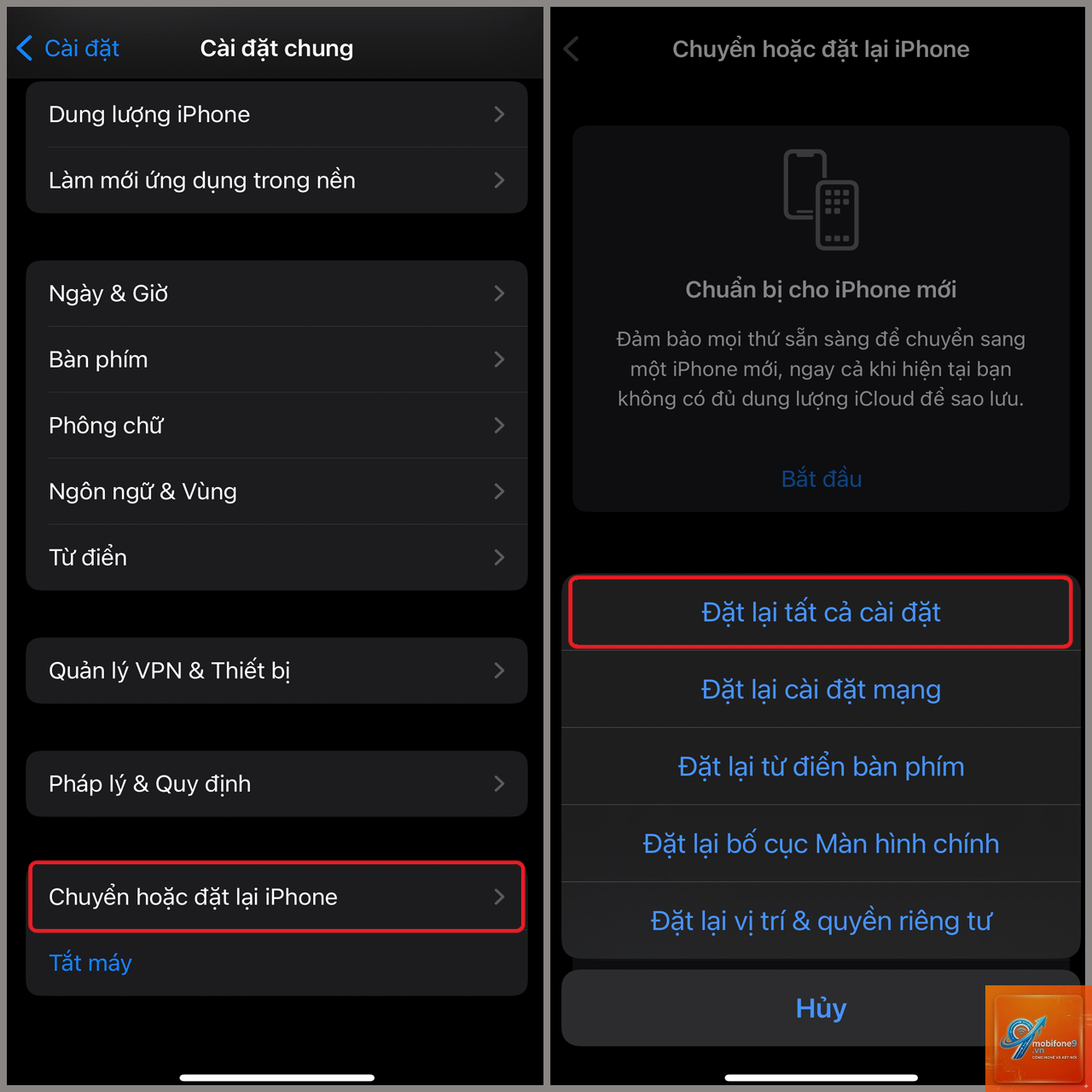
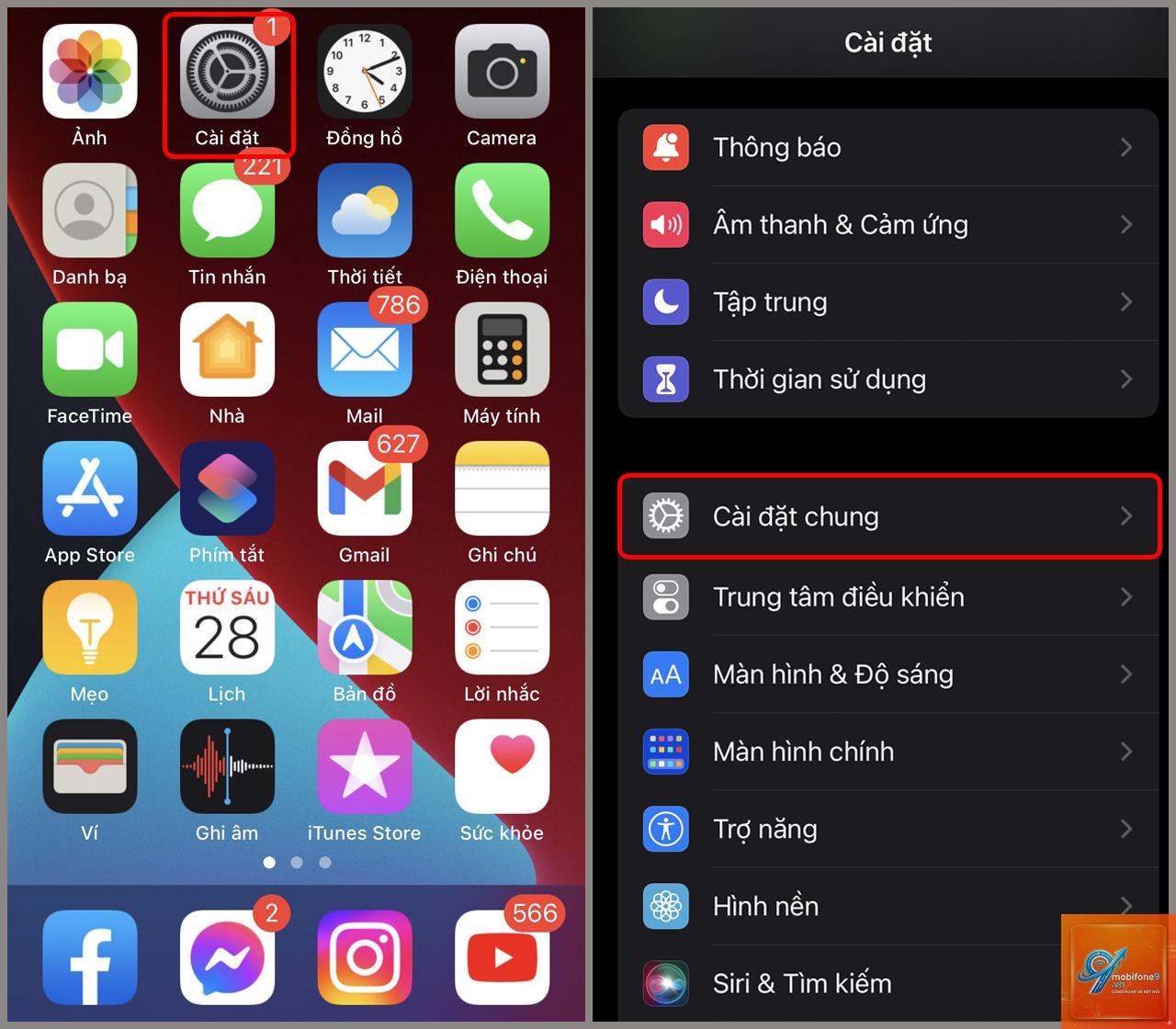
Khởi động lại iPhone giúp giải phóng bộ nhớ đệm và khắc phục các lỗi phần mềm tạm thời. Nhấn giữ nút nguồn và nút âm lượng cho đến khi xuất hiện thanh trượt, kéo để tắt máy. Sau 30 giây, nhấn giữ nút nguồn để khởi động lại. Nếu vẫn còn lỗi, hãy kiểm tra xem có bản cập nhật iOS mới không. Vào Cài đặt > Cài đặt chung > Cập nhật phần mềm. Apple thường phát hành các bản vá lỗi cho các sự cố âm thanh.
Bước 4: Kiểm tra cài đặt quyền riêng tư
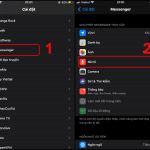
Đôi khi ứng dụng không có quyền truy cập micro. Vào Cài đặt > Quyền riêng tư > Micro. Đảm bảo các ứng dụng bạn đang sử dụng (Ghi âm, Camera, FaceTime) được bật. Nếu thấy ứng dụng nào bị tắt, hãy bật lại và thử nghiệm.
Bước 5: Ngắt kết nối thiết bị Bluetooth
Tai nghe Bluetooth hoặc loa Bluetooth có thể chiếm quyền điều khiển micro. Vào Cài đặt > Bluetooth, tắt Bluetooth hoặc chọn “Quên thiết bị này” đối với các thiết bị đã kết nối. Sau đó thử gọi điện hoặc ghi âm lại.
Khi nào cần mang iPhone đến trung tâm sửa chữa?
Nếu đã thử tất cả các bước trên mà tình trạng bị mất micro trên iPhone vẫn không cải thiện, rất có thể lỗi nằm ở phần cứng. Bạn nên mang máy đến trung tâm bảo hành chính hãng hoặc cửa hàng sửa chữa uy tín khi gặp các dấu hiệu sau:
Micro không hoạt động sau khi iPhone bị rơi hoặc va đập mạnh.
iPhone từng tiếp xúc với nước hoặc chất lỏng.
Micro hoạt động ngắt quãng, lúc được lúc không.
Có tiếng rè hoặc âm thanh méo mó khi thu âm.
iPhone bị nóng bất thường ở khu vực gần micro.
Quy trình sửa chữa micro iPhone chuyên nghiệp
Tại các trung tâm sửa chữa, kỹ thuật viên sẽ thực hiện quy trình kiểm tra và sửa chữa bài bản:
Chẩn đoán phần mềm: Kết nối iPhone với máy tính, chạy phần mềm chuyên dụng để kiểm tra toàn bộ hệ thống âm thanh.
Kiểm tra phần cứng trực quan: Dùng kính hiển vi soi lưới micro và các kết nối trên bo mạch để phát hiện bụi bẩn, oxy hóa hoặc đứt mạch.
Vệ sinh chuyên sâu: Sử dụng dung dịch vệ sinh chuyên dụng và sóng siêu âm để làm sạch các khe micro mà không làm hỏng linh kiện.
Thay thế linh kiện: Nếu micro bị hỏng, kỹ thuật viên sẽ thay thế bằng linh kiện chính hãng hoặc tương thích chất lượng cao.
Hàn lại kết nối: Trong trường hợp đứt mạch, cần hàn lại các chân kết nối trên bo mạch chủ.
Kiểm tra sau sửa chữa: Chạy test toàn bộ tính năng âm thanh, bao gồm gọi điện, ghi âm, quay video, Siri và FaceTime.
So sánh chi phí sửa chữa micro iPhone
Loại dịch vụ
Chi phí ước tính
Thời gian thực hiện
Bảo hành
Vệ sinh micro (bụi bẩn)
100.000 – 300.000 VNĐ
15 – 30 phút
Không bảo hành
Thay micro đơn lẻ
300.000 – 800.000 VNĐ
1 – 2 giờ
3 – 6 tháng
Sửa IC âm thanh
500.000 – 1.500.000 VNĐ
2 – 4 giờ
3 – 12 tháng
Thay toàn bộ cụm đáy (bao gồm micro)
800.000 – 2.000.000 VNĐ
1 – 2 giờ
6 – 12 tháng
Lưu ý: Chi phí có thể thay đổi tùy theo dòng máy (iPhone 11, 12, 13, 14, 15) và mức độ hư hỏng. Các dòng iPhone đời mới thường có chi phí sửa chữa cao hơn do linh kiện đắt đỏ và công nghệ hàn phức tạp.
Sai lầm thường gặp khi xử lý micro iPhone bị lỗi
Tự ý tháo máy không đúng cách
Nhiều người dùng cố gắng tự tháo iPhone để vệ sinh hoặc kiểm tra micro. Điều này cực kỳ nguy hiểm vì iPhone có cấu trúc phức tạp với nhiều linh kiện nhỏ. Chỉ cần một thao tác sai có thể làm hỏng thêm các bộ phận khác như màn hình, pin hoặc camera.
Dùng vật nhọn để ngoáy micro
Dùng kim, tăm hoặc kẹp giấy để lấy bụi trong lỗ micro là sai lầm phổ biến. Màng micro rất mỏng, chỉ cần một lực nhẹ cũng có thể làm rách, khiến micro hỏng vĩnh viễn và phải thay thế.
Bỏ qua cập nhật phần mềm
Nhiều người cho rằng lỗi micro luôn là do phần cứng và vội vàng mang đi sửa. Thực tế, các bản cập nhật iOS thường xuyên vá các lỗi liên quan đến âm thanh. Việc không cập nhật có thể khiến bạn mất thời gian và tiền bạc không đáng có.
Chọn cơ sở sửa chữa giá rẻ
Chi phí sửa chữa thấp thường đi kèm với linh kiện kém chất lượng hoặc tay nghề thợ yếu. Một chiếc micro thay thế không chính hãng có thể hoạt động kém, gây nhiễu hoặc nhanh hỏng trở lại.
Lưu ý quan trọng để phòng tránh mất micro trên iPhone
Luôn sử dụng ốp lưng chính hãng hoặc thiết kế chính xác: Ốp lưng kém chất lượng có thể che kín lỗ micro. Kiểm tra kỹ thiết kế ốp trước khi mua.
Tránh để iPhone tiếp xúc với nước và hơi ẩm: Dù iPhone có khả năng chống nước, nhưng hơi nước và chất lỏng có tính axit (nước ngọt, cà phê) vẫn có thể xâm nhập qua khe micro theo thời gian.
Vệ sinh iPhone định kỳ: Dùng khăn mềm lau nhẹ bề mặt và dùng bàn chải lông mềm chải nhẹ các khe hở mỗi tháng một lần.
Không để iPhone trong túi quần chật: Áp lực từ quần bó có thể đẩy bụi vào sâu trong khe micro.
Cập nhật iOS thường xuyên: Bật tính năng cập nhật tự động để không bỏ lỡ các bản vá lỗi quan trọng.
Sử dụng tai nghe có dây hoặc Bluetooth chất lượng: Phụ kiện kém chất lượng có thể gây chập chờn và ảnh hưởng đến cổng kết nối.
Câu hỏi thường gặp về lỗi mất micro trên iPhone
Tại sao micro iPhone tự nhiên mất tiếng dù không làm rơi?
Nguyên nhân phổ biến nhất là bụi bẩn tích tụ lâu ngày hoặc lỗi phần mềm sau khi cập nhật iOS. Bạn nên vệ sinh nhẹ nhàng và khởi động lại máy trước. Nếu không hiệu quả, có thể micro đã bị hỏng do tuổi thọ linh kiện.
Làm sao để biết micro nào trên iPhone bị hỏng?
Không nên. Việc thay micro đòi hỏi dụng cụ chuyên dụng và kiến thức về linh kiện iPhone. Tự thay có thể làm hỏng bo mạch, mất bảo hành và gây ra các lỗi khác nghiêm trọng hơn.
Chi phí thay micro iPhone bao nhiêu tiền?
Tùy vào dòng máy và mức độ hư hỏng, chi phí dao động từ 300.000 VNĐ đến 2.000.000 VNĐ. Các dòng iPhone Pro Max thường có chi phí cao hơn do linh kiện đắt đỏ.
Lỗi mất micro có làm mất dữ liệu trên iPhone không?
Lỗi micro phần cứng không ảnh hưởng đến dữ liệu. Tuy nhiên, nếu bạn mang máy đi sửa, hãy sao lưu dữ liệu trước để phòng trường hợp kỹ thuật viên cần khôi phục phần mềm.
iPhone bị mất micro sau khi thay pin có bình thường không?
Không. Nếu micro ngừng hoạt động sau khi thay pin, rất có thể kỹ thuật viên đã vô tình làm đứt kết nối hoặc làm hỏng linh kiện trong quá trình thay thế. Bạn nên quay lại cửa hàng đã thay pin để yêu cầu kiểm tra và sửa chữa miễn phí.
Kết luận
Tình trạng bị mất micro trên iPhone là một sự cố phổ biến nhưng hoàn toàn có thể xử lý được nếu bạn xác định đúng nguyên nhân. Từ việc vệ sinh đơn giản, khởi động lại máy, cho đến các giải pháp phần cứng chuyên sâu, mỗi bước đều có vai trò quan trọng. Quan trọng nhất, hãy luôn ưu tiên các cơ sở sửa chữa uy tín, sử dụng linh kiện chính hãng và thực hiện các biện pháp phòng ngừa để kéo dài tuổi thọ cho thiết bị. Đừng để một chiếc micro hỏng làm gián đoạn cuộc sống số của bạn – hãy hành động ngay khi phát hiện dấu hiệu bất thường đầu tiên.
Tôi là Như Ý, người đam mê công nghệ và hiện đang hoạt động trong lĩnh vực biên tập nội dung số. Trải qua hơn 5 năm làm việc, tôi đã tích lũy nhiều kinh nghiệm trong việc xây dựng nội dung về smartphone, thiết bị Apple, phần mềm, ứng dụng và các thủ thuật công nghệ hữu ích. Tôi luôn cố gắng cập nhật những thông tin mới nhất để mang đến cho người đọc các bài viết chất lượng, dễ hiểu và phù hợp với nhu cầu thực tế.