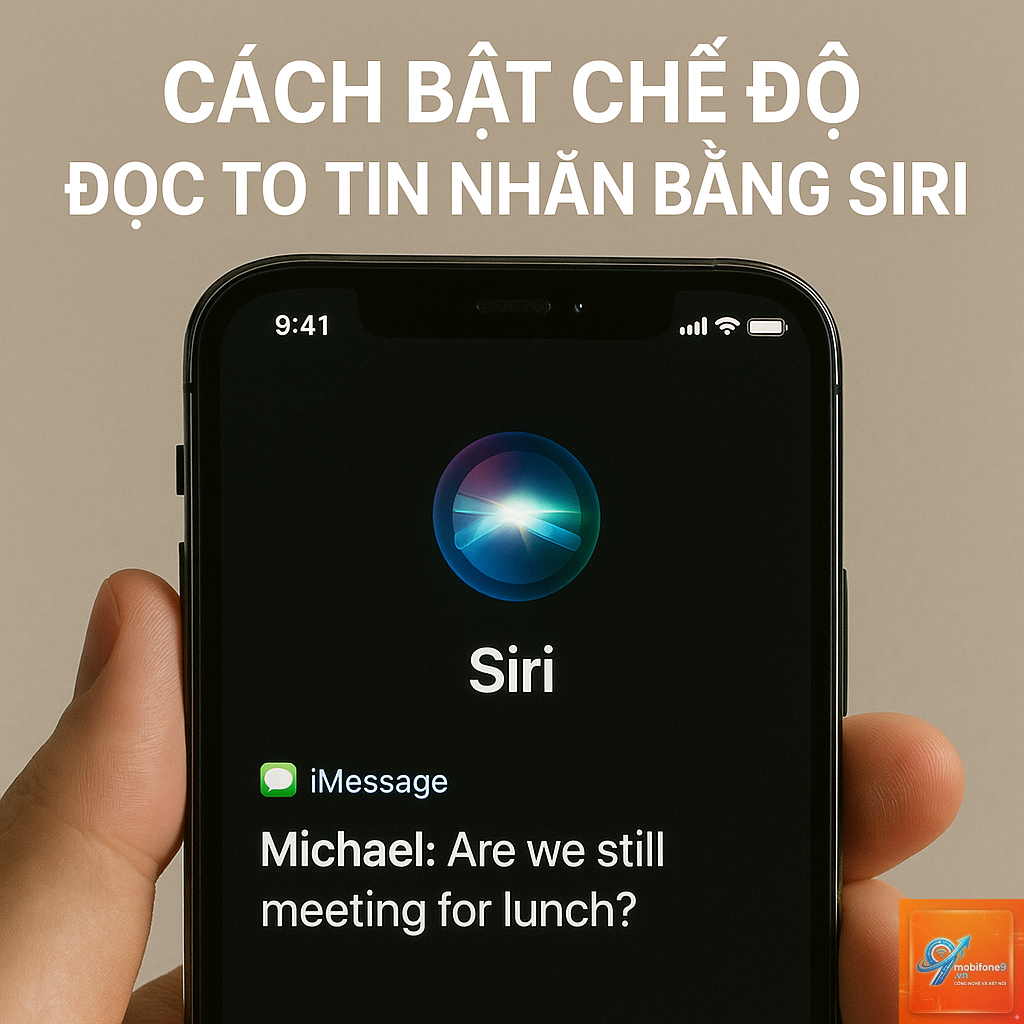
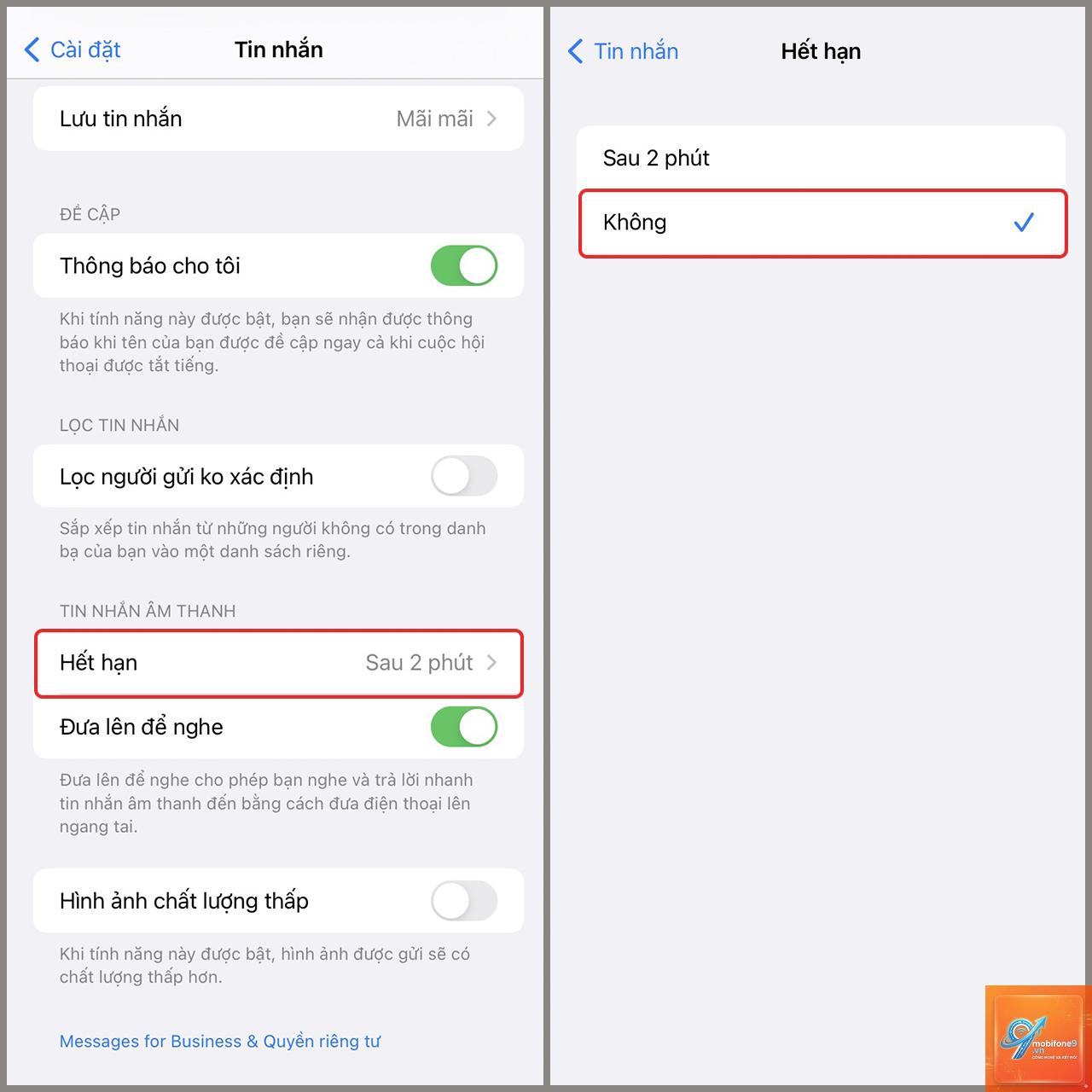
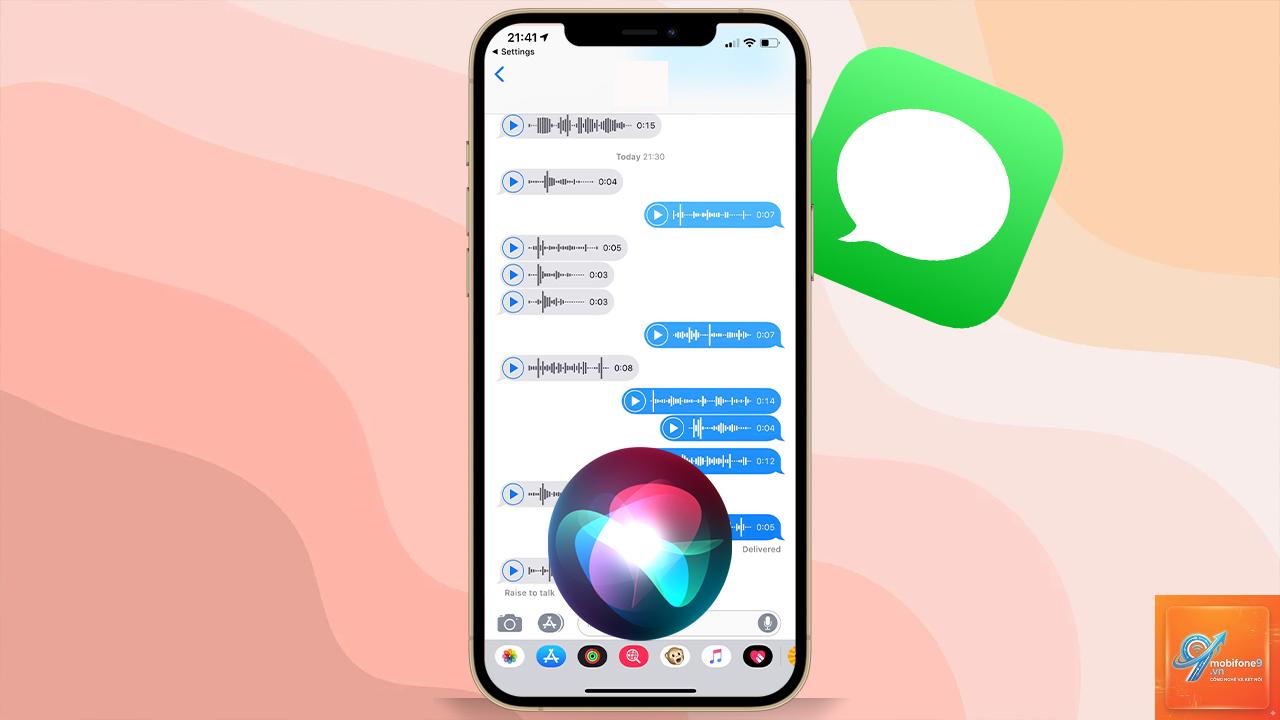
Việc nhắn tin khi đang lái xe, nấu ăn hay tập thể dục thường gây mất tập trung và nguy hiểm. Siri, trợ lý ảo thông minh của Apple, cho phép bạn soạn và gửi tin nhắn chỉ bằng giọng nói mà không cần chạm vào màn hình. Bài viết này sẽ hướng dẫn bạn cách dùng Siri để nhắn tin một cách chi tiết, từ thiết lập cơ bản đến các mẹo nâng cao giúp tối ưu tốc độ và độ chính xác.
Siri là trợ lý ảo tích hợp sẵn trên các thiết bị Apple như iPhone, iPad, Mac và Apple Watch. Tính năng nhắn tin bằng giọng nói giúp bạn tiết kiệm thời gian, tăng năng suất và đảm bảo an toàn khi di chuyển. Theo thống kê từ Apple, hơn 90% người dùng iPhone sử dụng Siri ít nhất một lần mỗi tuần cho các tác vụ cơ bản, trong đó nhắn tin là một trong những lệnh phổ biến nhất.
Hướng dẫn cách dùng Siri để nhắn tin từ cơ bản đến nâng cao
Thiết lập Siri trước khi sử dụng
Trước khi bắt đầu, bạn cần đảm bảo Siri đã được kích hoạt trên thiết bị. Vào Cài đặt > Siri & Tìm kiếm, bật các tùy chọn:
Lắng nghe “Hey Siri” hoặc “Siri” (trên iOS 17 trở lên)
Nhấn nút Siri (nút bên hoặc nút Home tùy dòng máy)
Cho phép Siri khi thiết bị khóa
Sau khi thiết lập, “
Bạn nói “Gửi” hoặc “Có”
Bạn cũng có thể nói toàn bộ lệnh trong một câu duy nhất: “Hey Siri, gửi tin nhắn cho Lan: Tối nay đi ăn cơm nhé”. Cách này nhanh hơn vì Siri không cần hỏi lại nội dung.
Cách dùng Siri để nhắn tin qua ứng dụng khác
Siri hỗ trợ nhiều ứng dụng nhắn tin bên thứ ba như WhatsApp, Messenger, Zalo, Telegram. Bạn chỉ cần thêm tên ứng dụng vào lệnh:
“Hey Siri, gửi tin nhắn WhatsApp cho Minh: Hẹn 3 giờ chiều nay”
“Hey Siri, nhắn Messenger cho Hoa: Em đang trên đường đến”
“Hey Siri, gửi Zalo cho anh Tuấn: Đã nhận được tài liệu”
Lưu ý rằng ứng dụng cần được cài đặt và cấp quyền truy cập Siri. Vào Cài đặt > Siri & Tìm kiếm > chọn ứng dụng để kiểm tra.
Cách dùng Siri để nhắn tin cho nhóm
“.
Chỉnh sửa tin nhắn trước khi gửi
Nếu Siri đọc sai nội dung, ” hoặc “Hey Siri, cho tôi xem tin nhắn với Hoa”.
So sánh cách dùng Siri để nhắn tin trên các thiết bị
Thiết bị
Cách kích hoạt
Tính năng đặc biệt
iPhone
Hey Siri hoặc nút bên
Hỗ trợ đầy đủ ứng dụng nhắn tin, đọc tin nhắn khi khóa
Apple Watch
Giơ cổ tay lên và nói
Nhắn tin nhanh khi tập thể dục, trả lời bằng tin nhắn mẫu
iPad
Hey Siri hoặc nút Home/Top
Soạn tin nhắn dài dễ dàng hơn nhờ màn hình lớn
Mac
Hey Siri hoặc biểu tượng Siri
Tích hợp với ứng dụng Messages trên máy tính
Lợi ích khi thành thạo cách dùng Siri để nhắn tin
Tiết kiệm thời gian: Soạn tin nhắn bằng giọng nói nhanh hơn gõ tay 3-4 lần, đặc biệt với tin nhắn dài
An toàn khi lái xe: Không cần rời mắt khỏi đường, giảm nguy cơ tai nạn
Tiện lợi khi bận tay: Nấu ăn, tập gym, làm việc nhà vẫn có thể nhắn tin
Hỗ trợ người khuyết tật: Người khiếm thị hoặc hạn chế vận động dễ dàng giao tiếp
Đa ngôn ngữ: Siri hỗ trợ tiếng Việt và nhiều ngôn ngữ khác, tự động nhận diện giọng nói
Hạn chế và cách khắc phục khi dùng Siri để nhắn tin
Siri không nhận diện đúng tên liên hệ
Nguyên nhân thường do tên trong danh bạ phức tạp hoặc phát âm không chuẩn. Cách khắc phục: thêm biệt danh ngắn gọn trong danh bạ, ví dụ thay “Nguyễn Thị Phương Lan” bằng “Lan”.
Siri hiểu sai nội dung tin nhắn
Giọng nói bị nhiễu hoặc nói quá nhanh khiến Siri nhận dạng sai. Hãy nói chậm hơn, ở nơi yên tĩnh. Nếu vẫn sai,
Có, Siri hỗ trợ tiếng Việt từ iOS 14 trở lên.
Vào Cài đặt > Siri & Tìm kiếm > Phản hồi bằng giọng nói > chọn “Luôn bật”. Khi đó Siri sẽ tự động gửi tin nhắn mà không hỏi lại. Tuy nhiên, tùy chọn này có thể gây gửi nhầm nếu Siri hiểu sai.
Siri có thể gửi tin nhắn đến số điện thoại không có trong danh bạ không?
Có, bạn nói “Hey Siri, gửi tin nhắn đến số 090xxxxxxx: Nội dung”. Siri sẽ gửi tin nhắn đến số đó mà không cần lưu vào danh bạ.
Tại sao Siri không gửi được tin nhắn qua WhatsApp?
Kiểm tra WhatsApp đã được cập nhật phiên bản mới nhất, vào Cài đặt > Siri & Tìm kiếm > WhatsApp > bật tất cả tùy chọn. Nếu vẫn không được, thử khởi động lại iPhone.
Siri có thể gửi tin nhắn hình ảnh hoặc file đính kèm không?
Hiện tại Siri chỉ hỗ trợ gửi tin nhắn văn bản. Để gửi hình ảnh hoặc file, bạn cần thao tác thủ công trên ứng dụng.
Làm sao để Siri đọc tin nhắn từ ứng dụng Zalo?
Zalo hỗ trợ Siri từ phiên bản mới nhất. Bạn nói “Hey Siri, đọc tin nhắn Zalo” hoặc “Hey Siri, có tin nhắn Zalo mới không?”. Nếu không hoạt động, hãy cập nhật Zalo và kiểm tra quyền Siri.
Kết luận
Cách dùng Siri để nhắn tin là kỹ năng cơ bản nhưng cực kỳ hữu ích cho người dùng iPhone. Chỉ với vài lệnh thoại đơn giản, bạn có thể soạn, gửi, đọc và trả lời tin nhắn mà không cần chạm tay vào màn hình. Thực hành thường xuyên sẽ giúp bạn làm quen với giọng nói của mình, từ đó tăng độ chính xác và tốc độ xử lý.
Hãy bắt đầu bằng những lệnh cơ bản như “Hey Siri, gửi tin nhắn cho [tên]” và dần dần khám phá thêm các tính năng nâng cao như nhắn tin nhóm, sử dụng dấu câu, hay tích hợp ứng dụng bên thứ ba. Với sự phát triển không ngừng của trí tuệ nhân tạo, Siri ngày càng thông minh và chính xác hơn, giúp việc nhắn tin bằng giọng nói trở nên dễ dàng và tự nhiên như đang nói chuyện trực tiếp.
Tôi là Như Ý, người đam mê công nghệ và hiện đang hoạt động trong lĩnh vực biên tập nội dung số. Trải qua hơn 5 năm làm việc, tôi đã tích lũy nhiều kinh nghiệm trong việc xây dựng nội dung về smartphone, thiết bị Apple, phần mềm, ứng dụng và các thủ thuật công nghệ hữu ích. Tôi luôn cố gắng cập nhật những thông tin mới nhất để mang đến cho người đọc các bài viết chất lượng, dễ hiểu và phù hợp với nhu cầu thực tế.