Việc theo dõi mức pin trên iPhone là một thói quen quan trọng giúp bạn tránh bị gián đoạn công việc hay các cuộc gọi quan trọng. Tính năng bật cảnh báo pin yếu trên iPhone không chỉ đơn thuần là một thông báo nhỏ, mà còn là công cụ quản lý năng lượng thông minh. Nhiều người dùng thường bỏ qua hoặc không biết cách tùy chỉnh tính năng này một cách hiệu quả. Bài viết này sẽ đi sâu vào từng khía cạnh của cảnh báo pin yếu, từ cách kích hoạt, tùy chỉnh cho đến những mẹo nâng cao giúp kéo dài tuổi thọ pin.
Cảnh báo pin yếu trên iPhone là gì và hoạt động như thế nào?
Cảnh báo pin yếu trên iPhone là một cơ chế thông báo tích hợp sẵn trong hệ điều hành iOS, được thiết kế để thông báo cho người dùng khi mức năng lượng của thiết bị giảm xuống dưới các ngưỡng nhất định. Hệ thống này hoạt động dựa trên các cảm biến phần cứng và thuật toán quản lý pin của Apple.
Ngưỡng cảnh báo mặc định của iOS
Apple đã thiết lập sẵn hai mức cảnh báo chính:
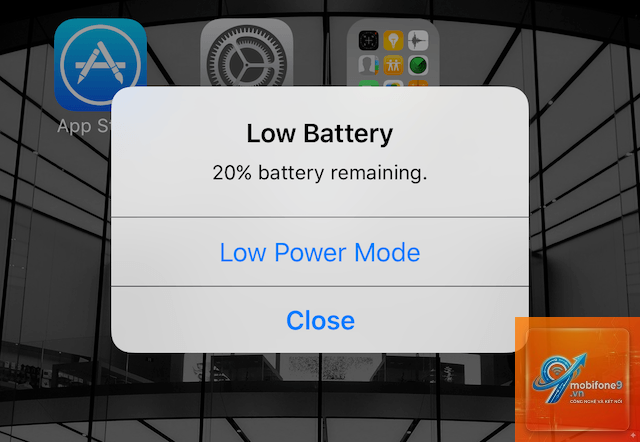
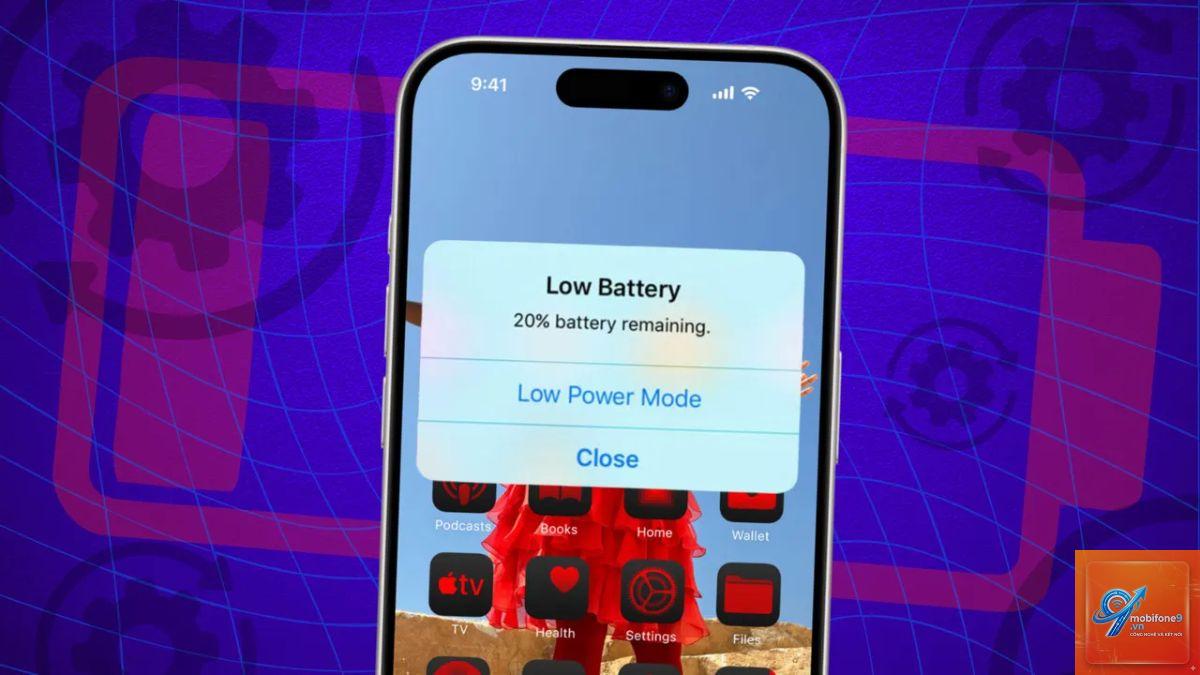
Mức 20%: Lần cảnh báo đầu tiên xuất hiện dưới dạng pop-up với tùy chọn “Chế độ nguồn điện thấp”.
Mức 10%: Cảnh báo thứ hai, nghiêm trọng hơn, thường kèm theo âm thanh và rung.
Khi nhận được cảnh báo này, iPhone sẽ tự động giảm hiệu năng CPU, tắt các hiệu ứng hình ảnh và ngừng làm mới ứng dụng nền nếu bạn kích hoạt Chế độ nguồn điện thấp.
Cách bật cảnh báo pin yếu trên iPhone qua cài đặt hệ thống
Không giống như nhiều người nghĩ, việc bật cảnh báo pin yếu trên iPhone không phải là một công tắc bật/tắt đơn giản trong phần Cài đặt. Thực tế, tính năng này được kích hoạt mặc định và bạn chỉ có thể tùy chỉnh cách thức nhận thông báo.
Kiểm tra trạng thái cảnh báo pin hiện tại
Để đảm bảo bạn không bỏ lỡ bất kỳ cảnh báo nào, hãy thực hiện các bước sau:
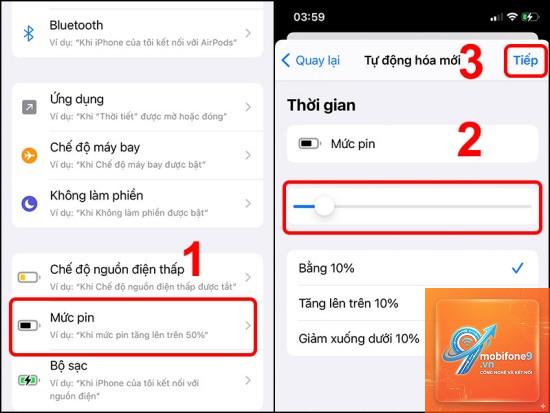
Mở ứng dụng Cài đặt trên iPhone.
Chọn mục Pin.
Kéo xuống và kiểm tra phần Tình trạng pin.
Đảm bảo rằng bạn chưa vô tình tắt thông báo cho ứng dụng Cài đặt trong mục Thông báo.
Tùy chỉnh âm thanh và rung cho cảnh báo pin
Nguyên nhân phổ biến nhất là do
iOS không cho phép thay đổi trực tiếp ngưỡng 20% và 10% mặc định. Tuy nhiên,
Bản thân cảnh báo không ảnh hưởng đến hiệu năng. Tuy nhiên, nếu bạn chọn bật Chế độ nguồn điện thấp khi nhận cảnh báo, iPhone sẽ giảm hiệu năng CPU để tiết kiệm pin.
Làm sao để tắt cảnh báo pin yếu trên iPhone?
Bạn không thể tắt hoàn toàn cảnh báo pin yếu mặc định vì đây là tính năng an toàn của hệ thống. Tuy nhiên,
Không. Khi bật Chế độ máy bay, tất cả kết nối không dây đều bị tắt, bao gồm cả thông báo đẩy. Bạn sẽ không nhận được cảnh báo pin yếu cho đến khi tắt chế độ này.
Lưu ý quan trọng khi sử dụng cảnh báo pin yếu
Để tận dụng tối đa tính năng này, hãy ghi nhớ những điểm sau:
Không nên để pin xuống dưới 20% thường xuyên: Việc xả pin sâu liên tục sẽ làm giảm dung lượng pin theo thời gian.
Kiểm tra tình trạng pin định kỳ: Vào Cài đặt > Pin > Tình trạng pin để xem dung lượng tối đa còn lại. Nếu dưới 80%, cân nhắc thay pin.
Cập nhật iOS thường xuyên: Apple cải thiện thuật toán quản lý pin qua các bản cập nhật, giúp cảnh báo chính xác hơn.
Sử dụng cáp và adapter chính hãng: Sạc không đúng chuẩn có thể gây ra cảnh báo pin sai lệch hoặc hỏng pin.
Kết luận
Bật cảnh báo pin yếu trên iPhone không chỉ là việc nhận một thông báo đơn thuần, mà là cả một quá trình quản lý năng lượng thông minh. Từ việc hiểu rõ cơ chế hoạt động của cảnh báo mặc định, tùy chỉnh âm thanh, cho đến tạo tự động hóa phức tạp bằng ứng dụng Phím tắt, bạn hoàn toàn có thể kiểm soát thời lượng pin một cách chủ động. Việc áp dụng đúng các phương pháp này sẽ giúp bạn bảo vệ tuổi thọ pin, tránh gián đoạn công việc và tối ưu hóa trải nghiệm sử dụng iPhone hàng ngày. Hãy bắt đầu bằng cách kiểm tra lại cài đặt thông báo và tạo ít nhất một tự động hóa cảnh báo pin để không bao giờ bị bất ngờ vì pin yếu nữa.
Tôi là Như Ý, người đam mê công nghệ và hiện đang hoạt động trong lĩnh vực biên tập nội dung số. Trải qua hơn 5 năm làm việc, tôi đã tích lũy nhiều kinh nghiệm trong việc xây dựng nội dung về smartphone, thiết bị Apple, phần mềm, ứng dụng và các thủ thuật công nghệ hữu ích. Tôi luôn cố gắng cập nhật những thông tin mới nhất để mang đến cho người đọc các bài viết chất lượng, dễ hiểu và phù hợp với nhu cầu thực tế.