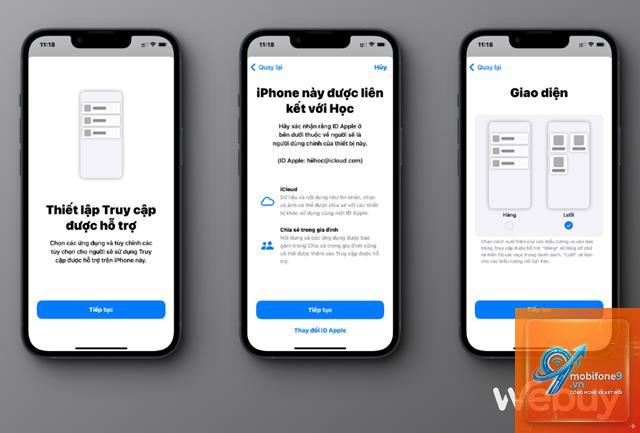
Việc tiếp cận công nghệ hiện đại đôi khi gặp nhiều khó khăn đối với người cao tuổi do thị lực suy giảm, thính lực kém hoặc khả năng vận động tinh tế không còn linh hoạt. Hiểu được cách dùng trợ năng cho người lớn tuổi không chỉ giúp họ tự tin hơn khi sử dụng điện thoại mà còn mở ra cánh cửa kết nối với gia đình, bạn bè và các dịch vụ trực tuyến thiết yếu. Bài viết này sẽ cung cấp một hướng dẫn toàn diện, từ khái niệm cơ bản đến các thao tác thực tế, giúp bạn đồng hành cùng người thân lớn tuổi trong hành trình làm chủ thiết bị số.
Trợ năng là gì và tại sao người lớn tuổi cần biết cách dùng?
Trợ năng (Accessibility) là tập hợp các tính năng được tích hợp sẵn trong hệ điều hành điện thoại, máy tính bảng nhằm hỗ trợ người dùng gặp khó khăn về thể chất, giác quan hoặc nhận thức. Đối với người lớn tuổi, các tính năng này đóng vai trò như một “cây gậy công nghệ” giúp họ vượt qua những rào cản tự nhiên của quá trình lão hóa.
Khi nắm vững cách dùng trợ năng cho người lớn tuổi, người cao niên có thể đọc tin tức mà không cần kính lúp, nghe cuộc gọi rõ ràng hơn trong môi trường ồn ào, hoặc soạn tin nhắn mà không lo gõ nhầm phím. Những điều tưởng chừng nhỏ bé này lại tạo ra sự khác biệt lớn trong chất lượng cuộc sống hàng ngày.
Phân loại các tính năng trợ năng chính cho người lớn tuổi
Các tính năng trợ năng thường được chia thành ba nhóm chính, tương ứng với những thách thức phổ biến nhất mà người cao tuổi gặp phải.
Trợ năng về thị giác
Đây là nhóm tính năng được sử dụng nhiều nhất. Khi mắt kém dần, việc đọc chữ nhỏ trên màn hình trở nên cực kỳ khó khăn. Các giải pháp bao gồm:
Phóng to màn hình (Magnification): Cho phép phóng đại một vùng cụ thể trên màn hình lên đến 5 lần hoặc hơn, giúp đọc nội dung chi tiết.
Chữ to và đậm (Large Text & Bold Text): Tăng kích thước phông chữ hệ thống và làm đậm chữ để dễ đọc hơn.
Độ tương phản cao (High Contrast): Chuyển nền sang màu tối và chữ sang màu sáng rõ rệt, giảm mỏi mắt.
Trình đọc màn hình (Screen Reader): Tính năng đọc to mọi thứ trên màn hình, từ tin nhắn, bài báo đến tên ứng dụng. Trên iOS là VoiceOver, trên Android là TalkBack.
Đảo màu thông minh (Smart Invert): Chỉ đảo màu của nội dung hiển thị mà không làm ảnh hưởng đến màu sắc của ảnh và video.
Trợ năng về thính giác
Suy giảm thính lực khiến người lớn tuổi khó nghe cuộc gọi hoặc âm thanh thông báo. Các tính năng hỗ trợ gồm:
Tương thích máy trợ thính (Hearing Aid Compatibility): Giảm nhiễu sóng điện từ, giúp kết nối với máy trợ thính rõ ràng hơn.
Cảnh báo bằng ánh sáng (LED Flash for Alerts): Đèn flash của máy ảnh sẽ nhấp nháy khi có cuộc gọi đến hoặc tin nhắn mới.
Âm thanh đơn âm (Mono Audio): Kết hợp kênh âm thanh trái và phải thành một, phù hợp với người chỉ nghe được một tai.
Phụ đề chi tiết (Closed Captions): Hiển thị lời thoại dưới dạng chữ khi xem video.
Trợ năng về vận động và tương tác
Người lớn tuổi thường gặp khó khăn với các thao tác vuốt chính xác hoặc giữ lâu. Nhóm tính năng này giúp giảm bớt yêu cầu về vận động tinh:
Điều khiển bằng giọng nói (Voice Control): Cho phép thực hiện cuộc gọi, mở ứng dụng, soạn tin nhắn chỉ bằng giọng nói.
Touch Accommodations: Điều chỉnh độ nhạy của màn hình cảm ứng, chẳng hạn như bỏ qua các chạm vô tình hoặc yêu cầu chạm lâu hơn để kích hoạt.
Phím tắt trợ năng (Accessibility Shortcut): Nhấn ba lần nút Home (iPhone cũ) hoặc nút nguồn (iPhone mới, Android) để bật/tắt nhanh các tính năng quan trọng.
AssistiveTouch (iOS) / Floating Menu (Android): Tạo một nút ảo trên màn hình, giúp thực hiện các thao tác phức tạp như chụp ảnh màn hình, khóa màn hình, điều chỉnh âm lượng mà không cần dùng đến nút vật lý.
Hướng dẫn chi tiết cách dùng trợ năng cho người lớn tuổi trên iPhone (iOS)
Hệ điều hành iOS của Apple nổi tiếng với các tính năng trợ năng mạnh mẽ và dễ sử dụng.
Bật và tinh chỉnh chữ to, đậm
Vào ứng dụng Cài đặt (Settings).
Chọn Trợ năng (Accessibility).
Chọn Hiển thị & Kích thước chữ (Display & Text Size).
Bật Chữ đậm (Bold Text). Thiết bị sẽ yêu cầu khởi động lại.
Kéo thanh trượt Chữ to hơn (Larger Text) để tăng kích thước chữ. Bật thêm Kích thước trợ năng lớn hơn (Larger Accessibility Sizes) để có thêm tùy chọn phóng to.
Sử dụng tính năng VoiceOver (đọc màn hình)
Đây là tính năng mạnh mẽ nhất nhưng cũng cần thời gian làm quen. Khi bật VoiceOver, mọi thao tác chạm đều thay đổi: chạm một lần để nghe mô tả, chạm hai lần để kích hoạt.
Vào Cài đặt > Trợ năng > VoiceOver.
Bật công tắc VoiceOver.
Luyện tập với cử chỉ cơ bản: vuốt sang phải hoặc trái bằng một ngón tay để di chuyển giữa các mục, chạm hai lần để mở.
Điều chỉnh tốc độ nói trong mục Nói (Speaking Rate) để phù hợp với khả năng nghe của người lớn tuổi.
Thiết lập phím tắt trợ năng
Phím tắt giúp người lớn tuổi bật/tắt các tính năng yêu thích một cách nhanh chóng mà không cần vào menu cài đặt.
Vào Cài đặt > Trợ năng > Phím tắt trợ năng (Accessibility Shortcut).
Chọn các tính năng thường dùng như VoiceOver, Thu phóng (Zoom), Đảo màu thông minh.
Từ nay, nhấn ba lần nút nguồn (hoặc nút Home trên iPhone có Touch ID) để gọi menu phím tắt.
Hướng dẫn chi tiết cách dùng trợ năng cho người lớn tuổi trên Android
Android cũng cung cấp bộ công cụ trợ năng phong phú, thường được gọi chung là “Tùy chọn trợ năng” (Accessibility Suite).
Điều chỉnh kích thước phông chữ và màn hình
Vào Cài đặt (Settings).
Chọn Trợ năng (Accessibility).
Chọn Kích thước chữ (Font Size) và kéo thanh trượt sang phải để làm chữ to hơn.
Chọn Kích thước hiển thị (Display Size) để phóng to toàn bộ giao diện, bao gồm biểu tượng và khoảng cách.
Sử dụng TalkBack (trình đọc màn hình Android)
Tương tự VoiceOver trên iOS, TalkBack thay đổi hoàn toàn cách tương tác với điện thoại.
Vào Cài đặt > Trợ năng > TalkBack.
Bật công tắc TalkBack.
Hướng dẫn người lớn tuổi các cử chỉ cơ bản: chạm một lần để nghe, chạm hai lần để mở, vuốt bằng hai ngón tay để cuộn trang.
Vào mục Cài đặt TalkBack > Cài đặt giọng nói để điều chỉnh tốc độ và cao độ giọng đọc.
Kích hoạt menu trợ năng (Assistive Menu)
Tính năng này tạo một biểu tượng nổi trên màn hình, giúp người dùng dễ dàng truy cập các chức năng như quay lại, gần đây, chụp màn hình, khóa màn hình.
Vào Cài đặt > Trợ năng > Menu trợ năng (Accessibility Menu).
Bật công tắc Phím tắt menu trợ năng.
Một biểu tượng hình người nhỏ sẽ xuất hiện ở góc màn hình. Chạm vào nó để mở menu.
So sánh tính năng trợ năng giữa iOS và Android cho người lớn tuổi
Tiêu chí
iOS (iPhone)
Android
Trình đọc màn hình
VoiceOver – Trực quan, cử chỉ nhất quán
TalkBack – Linh hoạt, tùy biến cao
Phóng to màn hình
Zoom – Phóng to toàn màn hình hoặc cửa sổ
Magazine – Phóng to toàn màn hình, có điều khiển
Điều khiển bằng giọng nói
Voice Control – Nhận diện chính xác, nhiều lệnh
Voice Access – Điều khiển hoàn toàn bằng giọng nói
Phím tắt trợ năng
Nhấn 3 lần nút nguồn/Home
Nhấn nút Tăng/Giảm âm lượng hoặc nút nguồn
Mức độ thân thiện
Cao – Giao diện đồng nhất, ít phân mảnh
Trung bình – Tùy thuộc vào nhà sản xuất (Samsung, Xiaomi…)
Lợi ích thiết thực khi người lớn tuổi thành thạo cách dùng trợ năng
Việc đầu tư thời gian để học cách dùng trợ năng cho người lớn tuổi mang lại những lợi ích vượt xa sự tiện lợi đơn thuần.
Duy trì kết nối xã hội: Người lớn tuổi có thể gọi video cho con cháu qua Zalo, Facebook Messenger mà không cần nhờ người khác giúp đỡ. Tính năng VoiceOver cho phép họ nghe tin nhắn thoại và đọc tin nhắn văn bản dễ dàng.
Tăng cường an toàn cá nhân: Với tính năng cảnh báo bằng đèn flash, người khiếm thính sẽ không bỏ lỡ cuộc gọi khẩn cấp. Chế độ lái xe hoặc S.O.S. cũng dễ dàng kích hoạt hơn khi có phím tắt trợ năng.
Tiếp cận thông tin và giải trí: Đọc báo, nghe sách nói, xem phim với phụ đề trở nên thoải mái. Chữ to và độ tương phản cao giúp giảm mỏi mắt khi đọc trong thời gian dài.
Quản lý sức khỏe từ xa: Nhiều ứng dụng đặt lịch khám bệnh, nhắc uống thuốc, theo dõi huyết áp có thể được sử dụng nhờ các tính năng trợ năng.
Sai lầm thường gặp khi hướng dẫn người lớn tuổi dùng trợ năng
Nhiều người trẻ khi dạy người lớn tuổi thường mắc phải những sai lầm khiến quá trình học trở nên khó khăn hơn.
Bật quá nhiều tính năng cùng lúc: Bật VoiceOver, Zoom, và Chữ to cùng lúc sẽ gây rối loạn giao diện. Chỉ nên bật từng tính năng một và để người dùng làm quen.
Không điều chỉnh tốc độ giọng nói: Mặc định giọng đọc của VoiceOver và TalkBack thường rất nhanh. Người lớn tuổi cần tốc độ chậm hơn để kịp xử lý thông tin.
Bỏ qua việc giải thích cử chỉ mới: Khi bật VoiceOver, thao tác “chạm” thông thường không còn tác dụng. Cần nhấn mạnh rằng “chạm một lần để nghe, chạm hai lần để mở”.
Không kiên nhẫn và dễ nổi nóng: Người lớn tuổi học chậm hơn và dễ quên. Sự nóng vội chỉ khiến họ thêm áp lực và muốn từ bỏ.
Lưu ý quan trọng khi thiết lập trợ năng cho người cao tuổi
Để việc sử dụng trợ năng đạt hiệu quả cao nhất, cần lưu ý một số điểm sau.
Cá nhân hóa theo nhu cầu cụ thể: Mỗi người có một mức độ suy giảm khác nhau. Hãy quan sát và hỏi người đó gặp khó khăn gì nhất: đọc chữ, nghe cuộc gọi, hay thao tác chạm? Từ đó chọn tính năng phù hợp.
Luôn có sẵn phương án dự phòng: Dạy người lớn tuổi cách tắt nhanh các tính năng trợ năng bằng phím tắt. Nếu lỡ bật VoiceOver và không biết cách tắt, họ sẽ rất hoảng loạn.
Kiểm tra định kỳ: Sau một thời gian sử dụng, hãy kiểm tra lại xem các cài đặt có còn phù hợp không. Thị lực hoặc thính lực có thể thay đổi, cần điều chỉnh lại kích thước chữ hoặc âm lượng.
Tận dụng các ứng dụng hỗ trợ bên thứ ba: Ngoài tính năng mặc định, có nhiều ứng dụng như “Big Launcher” (giao diện đơn giản cho người già) hoặc “Seeing AI” (đọc văn bản qua camera) giúp ích rất nhiều.
Câu hỏi thường gặp về cách dùng trợ năng cho người lớn tuổi
Làm thế nào để tăng kích thước chữ trên điện thoại cho người lớn tuổi?
Trên iPhone, vào Cài đặt > Trợ năng > Hiển thị & Kích thước chữ > Chữ to hơn. Trên Android, vào Cài đặt > Trợ năng > Kích thước chữ. Kéo thanh trượt để tăng kích thước mong muốn.
Tính năng VoiceOver có làm chậm điện thoại không?
VoiceOver và TalkBack chạy ngầm và sử dụng một lượng nhỏ tài nguyên hệ thống. Trên các thiết bị đời mới, hầu như không có ảnh hưởng đáng kể đến tốc độ. Tuy nhiên, trên các máy cũ, có thể thấy hơi chậm một chút khi cuộn trang.
Người lớn tuổi bị lẫn hoặc suy giảm trí nhớ có dùng được trợ năng không?
Có, nhưng cần chọn các tính năng đơn giản như chế độ “Dễ sử dụng” (Easy Mode) trên Samsung hoặc giao diện tối giản. Trình đọc màn hình phức tạp có thể gây khó khăn. Nên tập trung vào các thao tác cốt lõi như gọi điện và xem ảnh.
Tôi có thể điều khiển điện thoại của bố mẹ từ xa để hỗ trợ không?
Có. Cả iOS và Android đều có tính năng điều khiển từ xa. Trên iOS, dùng SharePlay kết hợp với điều khiển màn hình. Trên Android, dùng ứng dụng TeamViewer QuickSupport hoặc tính năng Hỗ trợ từ xa (Remote Support) có sẵn trong một số dòng máy.
Các tính năng trợ năng có tốn pin không?
Các tính năng như VoiceOver, TalkBack, hoặc thu phóng màn hình tiêu tốn rất ít pin. Tuy nhiên, tính năng điều khiển bằng giọng nói (luôn lắng nghe) hoặc đèn flash LED cho cảnh báo có thể làm hao pin nhanh hơn một chút.
Kết luận
Nắm vững cách dùng trợ năng cho người lớn tuổi là chìa khóa để giúp họ hòa nhập với thế giới số một cách tự tin và độc lập. Không chỉ đơn thuần là kỹ thuật, đây còn là hành động thể hiện sự quan tâm và thấu hiểu. Hãy bắt đầu bằng những bước nhỏ: chọn một tính năng phù hợp nhất với khó khăn hiện tại của người thân, kiên nhẫn hướng dẫn từng thao tác, và luôn ở bên cạnh để hỗ trợ khi cần. Công nghệ sẽ trở nên vô nghĩa nếu không thể sử dụng được, và trợ năng chính là cầu nối xóa bỏ khoảng cách đó.
Tôi là Như Ý, người đam mê công nghệ và hiện đang hoạt động trong lĩnh vực biên tập nội dung số. Trải qua hơn 5 năm làm việc, tôi đã tích lũy nhiều kinh nghiệm trong việc xây dựng nội dung về smartphone, thiết bị Apple, phần mềm, ứng dụng và các thủ thuật công nghệ hữu ích. Tôi luôn cố gắng cập nhật những thông tin mới nhất để mang đến cho người đọc các bài viết chất lượng, dễ hiểu và phù hợp với nhu cầu thực tế.