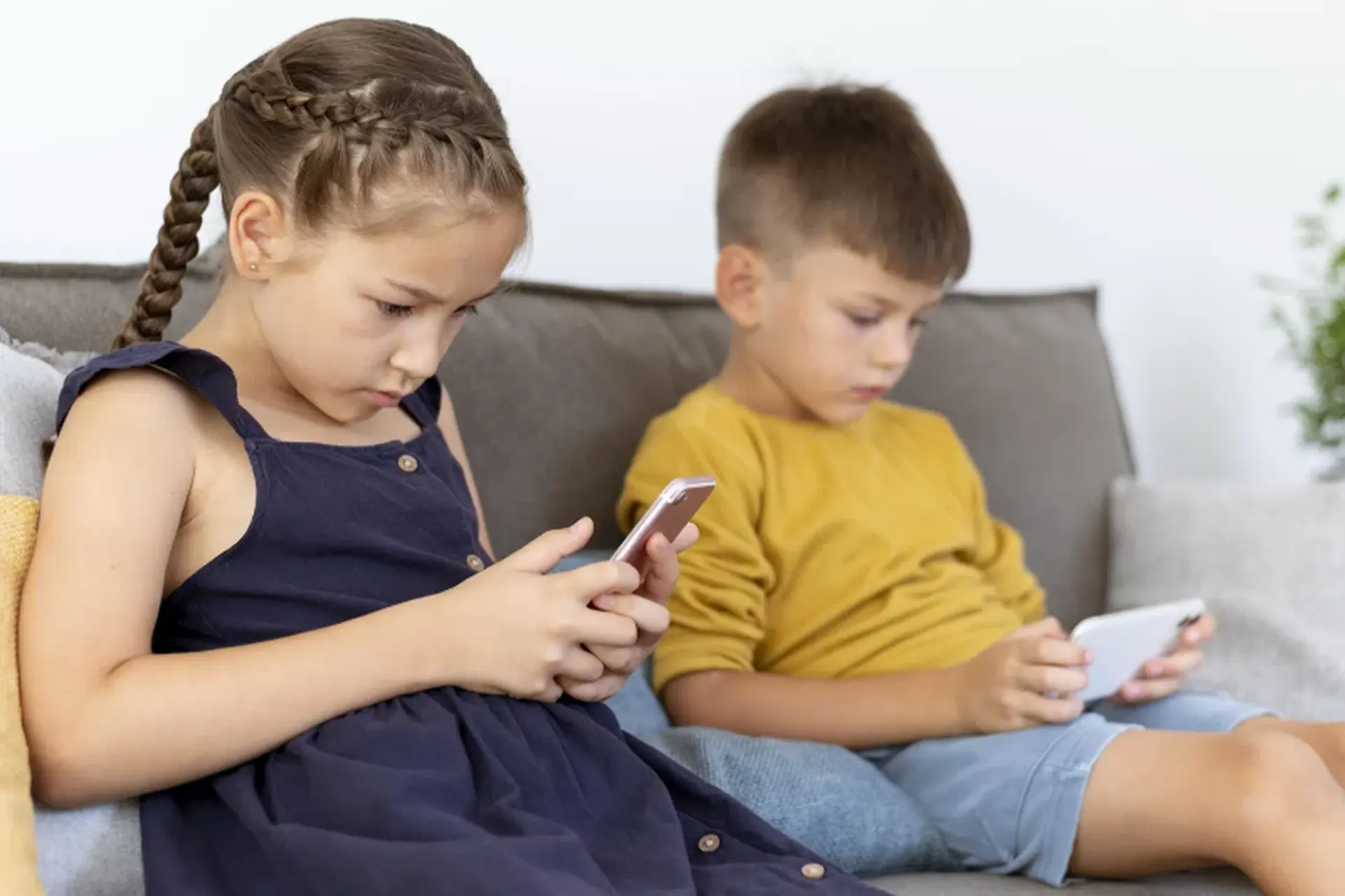
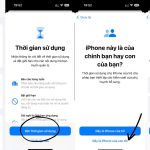
Trong thời đại công nghệ số, việc trang bị cho con em mình một chiếc iPhone không chỉ là món quà công nghệ mà còn là trách nhiệm lớn lao của cha mẹ. Làm thế nào để vừa cho con tiếp cận thế giới số, vừa đảm bảo an toàn tuyệt đối? Bài viết này sẽ hướng dẫn bạn cách bảo vệ trẻ em trên iPhone một cách chi tiết, từ những thiết lập cơ bản nhất đến các mẹo nâng cao, giúp bạn kiểm soát và đồng hành cùng con trên không gian mạng một cách hiệu quả.
Bản chất của việc bảo vệ trẻ em trên iPhone là gì?
Bảo vệ trẻ em trên iPhone không đơn thuần là cài đặt một ứng dụng hay bật một nút gạt. Đó là cả một hệ thống các tính năng và công cụ được Apple tích hợp sẵn trong hệ điều hành iOS, cho phép phụ huynh thiết lập các giới hạn, kiểm soát nội dung, quản lý thời gian sử dụng thiết bị và theo dõi hoạt động của con trẻ. Cốt lõi của hệ thống này nằm ở tính năng Screen Time (Thời gian sử dụng thiết bị), cho phép bạn biến chiếc iPhone thành một công cụ học tập và giải trí an toàn, thay vì một mối nguy hại tiềm tàng.
Hướng dẫn chi tiết cách bảo vệ trẻ em trên iPhone bằng Screen Time
Screen Time là trung tâm điều khiển mọi hoạt động bảo vệ trẻ em trên iPhone. Đây là công cụ mạnh mẽ nhất mà Apple cung cấp, hoàn toàn miễn phí và được cập nhật thường xuyên.
Thiết lập Screen Time cho tài khoản trẻ em
Trước tiên, bạn cần đảm bảo con bạn sử dụng một tài khoản Apple ID riêng thuộc nhóm Family Sharing. Điều này cho phép bạn quản lý thiết bị của con từ xa thông qua iPhone của chính mình.
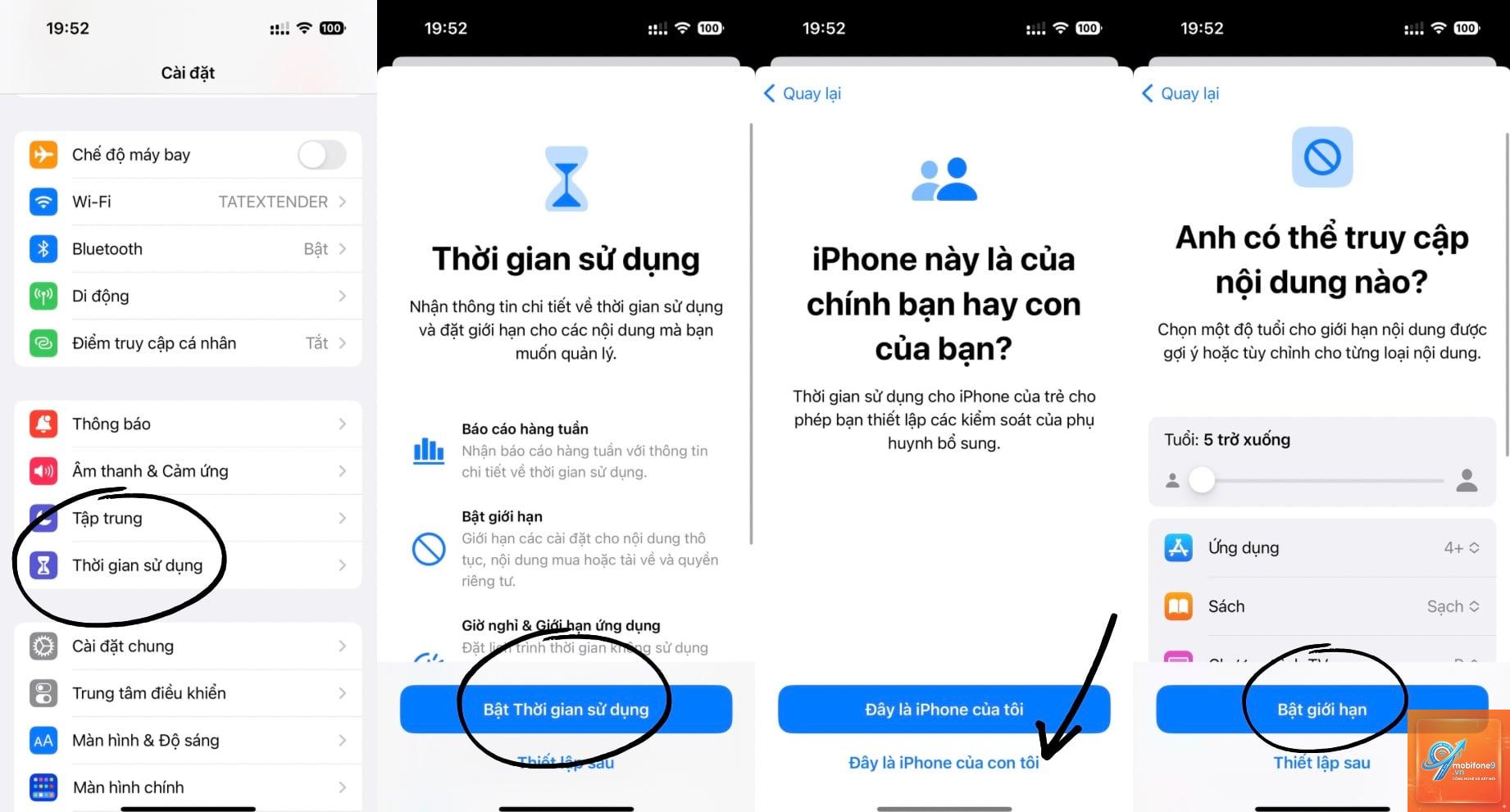
Mở ứng dụng Settings trên iPhone của bạn.
Chọn Screen Time.
Chọn tên của con bạn trong mục Family.
Chọn Turn On Screen Time và làm theo hướng dẫn.
Quản lý thời gian sử dụng thiết bị
Một trong những mối lo lớn nhất của phụ huynh là con cái dành quá nhiều thời gian cho điện thoại. Screen Time giải quyết vấn đề này một cách triệt để.
Downtime (Thời gian rảnh):
Bạn vào Settings > Screen Time > Use Screen Time Passcode. Hãy chọn một mật khẩu gồm 4 chữ số khác với mật khẩu mở khóa iPhone của bạn. Tuyệt đối không tiết lộ mật khẩu này cho con.
Tôi có thể xem con tôi đang làm gì trên iPhone từ xa không?
Có, nếu
Screen Time có thể giới hạn thời gian sử dụng ứng dụng YouTube, nhưng không thể lọc nội dung video bên trong ứng dụng. Để kiểm soát nội dung trên YouTube, bạn nên sử dụng chế độ Restricted Mode trong cài đặt của chính ứng dụng YouTube hoặc sử dụng YouTube Kids.
Nếu con tôi quên mật khẩu Screen Time thì phải làm sao?
và nhập Apple ID và mật khẩu của bạn.
Kết luận
Cách bảo vệ trẻ em trên iPhone không phải là một hành động một lần mà là một quá trình liên tục, đòi hỏi sự quan tâm và kiến thức từ phía cha mẹ. Screen Time là một công cụ cực kỳ mạnh mẽ và miễn phí mà Apple đã trang bị sẵn. Bằng cách tận dụng tối đa các tính năng như Downtime, App Limits, Content & Privacy Restrictions, và Communication Limits, bạn có thể tạo ra một môi trường số an toàn, lành mạnh cho con em mình. Hãy nhớ rằng, công nghệ chỉ là công cụ hỗ trợ. Sự đồng hành, trò chuyện và giáo dục của cha mẹ mới là yếu tố then chốt giúp trẻ phát triển toàn diện trong thế giới số.
Tôi là Như Ý, người đam mê công nghệ và hiện đang hoạt động trong lĩnh vực biên tập nội dung số. Trải qua hơn 5 năm làm việc, tôi đã tích lũy nhiều kinh nghiệm trong việc xây dựng nội dung về smartphone, thiết bị Apple, phần mềm, ứng dụng và các thủ thuật công nghệ hữu ích. Tôi luôn cố gắng cập nhật những thông tin mới nhất để mang đến cho người đọc các bài viết chất lượng, dễ hiểu và phù hợp với nhu cầu thực tế.