Việc cho trẻ em sử dụng iPhone ngày càng phổ biến, nhưng đi kèm với đó là những lo ngại về nội dung không phù hợp, thời gian sử dụng thiết bị quá mức và các giao dịch mua hàng không mong muốn. Hiểu được điều này, Apple đã tích hợp sẵn bộ công cụ mạnh mẽ mang tên Screen Time (Thời gian sử dụng thiết bị) giúp phụ huynh kiểm soát toàn diện. Bài viết này sẽ hướng dẫn bạn cách thiết lập an toàn trẻ em iPhone một cách chi tiết, từ những bước cơ bản nhất đến các tùy chỉnh nâng cao, đảm bảo con bạn có một môi trường số lành mạnh trên chiếc điện thoại thông minh.
Screen Time là gì và tại sao cần thiết lập an toàn trẻ em iPhone?
Screen Time là một tính năng có sẵn trên iPhone chạy iOS 12 trở lên, cho phép phụ huynh theo dõi và kiểm soát cách trẻ sử dụng thiết bị. Đây là công cụ trung tâm trong việc thiết lập an toàn trẻ em iPhone, giúp bạn quản lý thời gian sử dụng ứng dụng, chặn nội dung người lớn, hạn chế mua hàng trong ứng dụng và thiết lập các giới hạn liên lạc. Khi được cấu hình đúng cách, Screen Time biến iPhone từ một thiết bị giải trí đơn thuần thành một công cụ học tập và phát triển có kiểm soát.
Hướng dẫn từng bước thiết lập an toàn trẻ em iPhone
Bước 1: Kích hoạt Screen Time và thiết lập mã truy cập
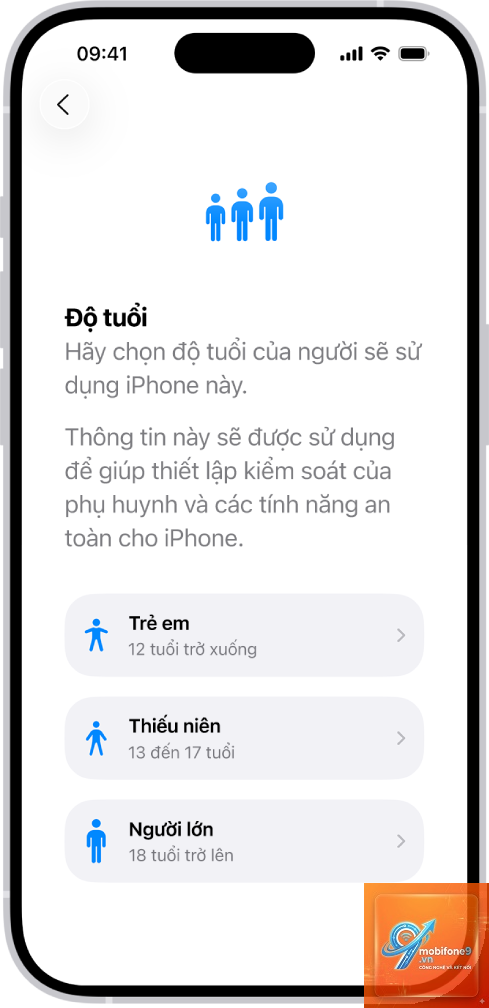
Trước tiên, bạn cần vào ứng dụng Settings (Cài đặt) trên iPhone của trẻ hoặc trên iPhone của bạn nếu bạn đang thiết lập thiết bị cho con. Chọn mục Screen Time, sau đó nhấn vào Turn On Screen Time. Hệ thống sẽ yêu cầu bạn chọn đây là thiết bị của con bạn hay của bạn. Hãy chọn This is My Child’s iPhone để kích hoạt các tùy chọn kiểm soát dành riêng cho trẻ em.
Tiếp theo, bạn cần tạo một mã truy cập Screen Time gồm 4 chữ số. Mã này hoàn toàn khác với mã mở khóa iPhone. Điều quan trọng là bạn phải nhớ mã này vì trẻ sẽ không thể thay đổi các thiết lập an toàn trẻ em iPhone nếu không có nó. Apple cũng khuyến nghị bạn thêm ID Apple của mình vào để có thể khôi phục mã nếu quên.
Bước 2: Thiết lập Downtime (Thời gian rảnh)
Downtime cho phép bạn lên lịch khoảng thời gian mà chỉ những ứng dụng bạn cho phép mới có thể hoạt động. Đây là cách hiệu quả để đảm bảo trẻ không sử dụng iPhone vào ban đêm hoặc trong giờ học.
Screen Time là công cụ chính thức và toàn diện nhất từ Apple.
Nếu
Có, nếu bạn sử dụng Family Sharing,
Không, Screen Time hoạt động ở nền và không ảnh hưởng đến hiệu suất hay tốc độ của iPhone. Đây là một tính năng nhẹ và được tối ưu hóa tốt.
Làm sao để xem báo cáo sử dụng thiết bị của trẻ?
Vào Settings > Screen Time, bạn sẽ thấy biểu đồ và số liệu chi tiết về thời gian sử dụng, ứng dụng được dùng nhiều nhất, số lần mở khóa thiết bị và nhiều thông tin hữu ích khác.
Kết luận
Việc thiết lập an toàn trẻ em iPhone không chỉ đơn thuần là cài đặt các giới hạn kỹ thuật, mà còn là một phần trong quá trình giáo dục trẻ về việc sử dụng công nghệ có trách nhiệm. Screen Time cung cấp cho phụ huynh một bộ công cụ mạnh mẽ để bảo vệ con em mình khỏi những rủi ro trực tuyến, đồng thời giúp trẻ phát triển thói quen sử dụng thiết bị lành mạnh. Hãy dành thời gian để cấu hình các thiết lập này một cách cẩn thận, thảo luận với con về những giới hạn bạn đặt ra và điều chỉnh khi cần thiết. Một chiếc iPhone được thiết lập an toàn đúng cách sẽ là công cụ hỗ trợ đắc lực cho sự phát triển của trẻ trong thời đại số.
Tôi là Như Ý, người đam mê công nghệ và hiện đang hoạt động trong lĩnh vực biên tập nội dung số. Trải qua hơn 5 năm làm việc, tôi đã tích lũy nhiều kinh nghiệm trong việc xây dựng nội dung về smartphone, thiết bị Apple, phần mềm, ứng dụng và các thủ thuật công nghệ hữu ích. Tôi luôn cố gắng cập nhật những thông tin mới nhất để mang đến cho người đọc các bài viết chất lượng, dễ hiểu và phù hợp với nhu cầu thực tế.