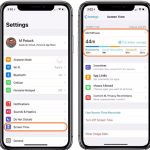
Screen Time là tính năng quản lý thời gian sử dụng thiết bị tích hợp sẵn trên iPhone, iPad và Mac, giúp bạn kiểm soát thời gian dùng ứng dụng, hạn chế nội dung nhạy cảm và theo dõi thói quen kỹ thuật số. Việc thiết lập mật khẩu cho Screen Time là bước quan trọng để đảm bảo các giới hạn không bị thay đổi, đặc biệt khi bạn muốn quản lý thiết bị của trẻ em. Bài viết này sẽ hướng dẫn bạn cách đặt mật khẩu screen time một cách chi tiết, từ cơ bản đến nâng cao, cùng những lưu ý cần thiết để bảo vệ quyền riêng tư và duy trì kỷ luật số.
Screen Time là công cụ của Apple cho phép người dùng theo dõi thời gian sử dụng thiết bị, đặt giới hạn cho từng ứng dụng hoặc danh mục ứng dụng, và chặn nội dung không phù hợp. Khi bạn kích hoạt Screen Time, hệ thống sẽ ghi lại chi tiết số phút bạn dùng cho mạng xã hội, trò chơi hay công việc.
Mật khẩu Screen Time đóng vai trò như lớp bảo vệ đầu tiên. Nếu không có mật khẩu, bất kỳ ai cũng có thể vào phần cài đặt và thay đổi giới hạn thời gian, xóa báo cáo hoặc tắt hoàn toàn tính năng này. Đối với phụ huynh, mật khẩu Screen Time là chìa khóa để đảm bảo con trẻ tuân thủ các quy tắc sử dụng thiết bị mà ). Nhấn vào đó và nhập ID Apple cùng mật khẩu iCloud. Hệ thống sẽ cho phép bạn đặt lại mật mã mới.
Khôi phục qua iTunes hoặc Finder
Nếu bạn không nhớ ID Apple, cách cuối cùng là khôi phục thiết bị về trạng thái xuất xưởng. Kết nối iPhone, iPad hoặc Mac với máy tính, mở iTunes (hoặc Finder trên macOS Catalina trở lên), chọn Khôi phục (Restore). Lưu ý: thao tác này sẽ xóa toàn bộ dữ liệu trên thiết bị, vì vậy hãy sao lưu trước nếu có thể.
Ứng dụng thực tế của mật khẩu Screen Time trong quản lý gia đình
Mật khẩu Screen Time không chỉ dùng cho cá nhân mà còn là công cụ đắc lực cho phụ huynh.
Không. Mật khẩu Screen Time là một mã riêng biệt, dùng để bảo vệ các cài đặt trong Screen Time. Bạn nên đặt khác với mật mã khóa màn hình để tăng tính bảo mật.
Tôi có thể đặt mật khẩu Screen Time dài hơn 4 số không?
Hiện tại, Apple chỉ hỗ trợ mật mã gồm 4 chữ số cho Screen Time. Không có tùy chọn cho mật khẩu chữ cái hay số dài hơn. Vì vậy, hãy chọn một dãy số khó đoán.
Làm sao để tắt mật khẩu Screen Time?
Vào Cài đặt > Screen Time, cuộn xuống chọn Tắt Mật mã Screen Time (Turn Off Screen Time Passcode). Nhập mật mã hiện tại để xác nhận. Lưu ý: khi tắt mật khẩu, tất cả giới hạn vẫn còn nhưng có thể bị thay đổi mà không cần mã.
Mật khẩu Screen Time có áp dụng cho tất cả thiết bị Apple không?
Nếu bạn sử dụng cùng một ID Apple trên nhiều thiết bị và bật Chia sẻ trên các thiết bị (Share Across Devices), mật khẩu Screen Time sẽ đồng bộ. Tuy nhiên, mỗi thiết bị vẫn có thể có cài đặt riêng nếu bạn không bật tính năng này.
Tôi quên mật khẩu Screen Time và không nhớ ID Apple, phải làm sao?
Đây là tình huống khó khăn nhất. Cách duy nhất là khôi phục thiết bị qua iTunes hoặc Finder, nhưng toàn bộ dữ liệu sẽ bị xóa. Hãy luôn ghi nhớ ID Apple đã dùng để đăng ký.
Kết luận
Cách đặt mật khẩu screen time là kỹ năng cơ bản nhưng vô cùng quan trọng đối với bất kỳ người dùng thiết bị Apple nào, đặc biệt là các bậc phụ huynh. Mật khẩu này giúp bạn duy trì các giới hạn thời gian sử dụng, bảo vệ trẻ em khỏi nội dung không lành mạnh và ngăn chặn những thay đổi trái phép trong cài đặt. Hãy thực hiện đúng các bước hướng dẫn, chọn mật mã an toàn, ghi nhớ ID Apple khôi phục và không chia sẻ mật khẩu với trẻ. Với một mật khẩu Screen Time được thiết lập đúng cách, bạn hoàn toàn có thể kiểm soát thói quen kỹ thuật số của cả gia đình một cách hiệu quả và bền vững.
Tôi là Như Ý, người đam mê công nghệ và hiện đang hoạt động trong lĩnh vực biên tập nội dung số. Trải qua hơn 5 năm làm việc, tôi đã tích lũy nhiều kinh nghiệm trong việc xây dựng nội dung về smartphone, thiết bị Apple, phần mềm, ứng dụng và các thủ thuật công nghệ hữu ích. Tôi luôn cố gắng cập nhật những thông tin mới nhất để mang đến cho người đọc các bài viết chất lượng, dễ hiểu và phù hợp với nhu cầu thực tế.