SharePlay là tính năng độc quyền trên hệ sinh thái Apple, cho phép người dùng chia sẻ trải nghiệm nội dung đa phương tiện theo thời gian thực trong khi đang gọi FaceTime. Thay vì chỉ nói chuyện qua video,
SharePlay là công nghệ đồng bộ hóa nội dung được Apple giới thiệu từ iOS 15.1, iPadOS 15.1 và macOS Monterey. Khi kích hoạt, tất cả người tham gia cuộc gọi FaceTime có thể xem hoặc nghe cùng một nội dung ở cùng một thời điểm. Hệ thống tự động đồng bộ trạng thái phát, tua, tạm dừng và âm lượng giữa các thiết bị. Điều này tạo ra cảm giác như đang cùng nhau trải nghiệm trong cùng một không gian vật lý.
SharePlay hoạt động dựa trên giao thức truyền thông thời gian thực của Apple. Khi một người bắt đầu phát nội dung từ ứng dụng hỗ trợ, thiết bị của họ gửi tín hiệu điều khiển đến máy chủ Apple, sau đó máy chủ phân phối tín hiệu đồng bộ đến các thiết bị khác trong cuộc gọi. Âm thanh cuộc gọi FaceTime được điều chỉnh thông minh để không làm gián đoạn trải nghiệm nghe nhìn.
Điều kiện cần có để sử dụng SharePlay qua FaceTime
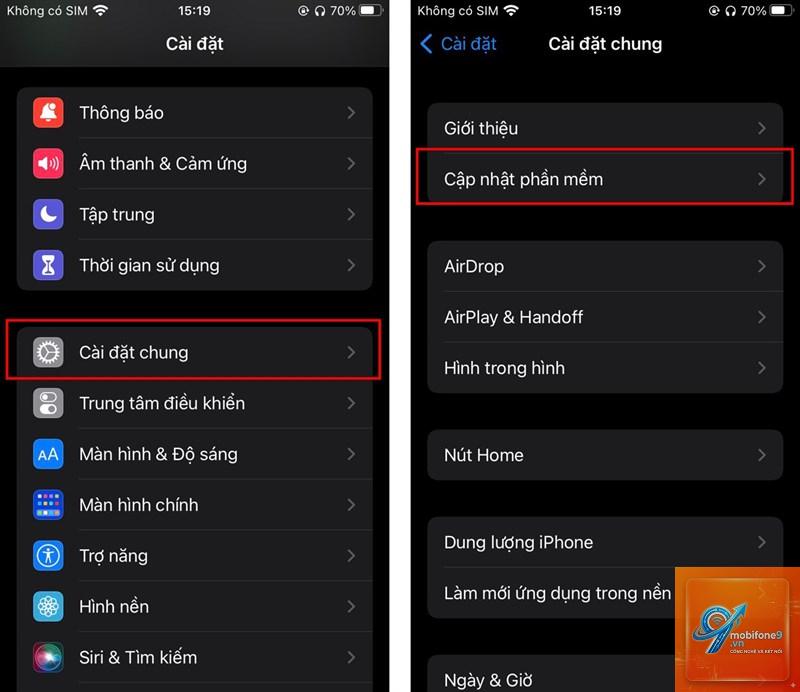
Trước khi tìm hiểu cách dùng SharePlay qua FaceTime, bạn cần đảm bảo thiết bị và tài khoản đáp ứng các yêu cầu sau:
Thiết bị tương thích:iPhone từ 6s trở lên chạy iOS 15.1 hoặc mới hơn, iPad từ iPad Pro, iPad Air 2, iPad 5, iPad mini 4 trở lên chạy iPadOS 15.1, Mac chạy macOS Monterey trở lên, Apple TV 4K hoặc Apple TV HD chạy tvOS 15.1.
Kết nối Internet: Cả hai bên cần có kết nối mạng ổn định, tốc độ tối thiểu 5 Mbps cho video HD và 10 Mbps cho video 4K.
Tài khoản Apple ID: Tất cả người tham gia phải đăng nhập bằng Apple ID hợp lệ.
Đăng ký dịch vụ: Một số ứng dụng yêu cầu đăng ký trả phí như Apple Music, Apple TV+, Disney+, HBO Go, TikTok, Twitch.
Phiên bản ứng dụng: Ứng dụng phải được cập nhật lên phiên bản hỗ trợ SharePlay.
Hướng dẫn chi tiết cách dùng SharePlay qua FaceTime
Bước 1: Bắt đầu cuộc gọi FaceTime
Mở ứng dụng FaceTime trên iPhone, iPad hoặc Mac. Nhấn vào nút Tạo cuộc gọi mới, chọn liên hệ từ danh bạ hoặc nhập số điện thoại, địa chỉ email.
Không, chỉ các ứng dụng đã được Apple tích hợp hỗ trợ SharePlay mới hoạt động. Danh sách ứng dụng ngày càng mở rộng, bao gồm Apple Music, Apple TV+, Disney+, HBO Max, TikTok, Twitch, và nhiều ứng dụng khác.
Có, SharePlay hỗ trợ tối đa 32 người tham gia trong một cuộc gọi FaceTime. Tuy nhiên, chất lượng trải nghiệm phụ thuộc vào tốc độ mạng của từng người. Với nhóm đông, nên sử dụng kết nối Wi-Fi mạnh để tránh giật lag.
SharePlay có tốn phí không?
Bản thân tính năng SharePlay hoàn toàn miễn phí. Tuy nhiên, nội dung bạn chia sẻ có thể yêu cầu đăng ký trả phí như Apple Music, Apple TV+, Disney+. Các ứng dụng miễn phí như TikTok không yêu cầu thêm chi phí.
Làm thế nào để tắt SharePlay khi không muốn chia sẻ?
Không, SharePlay được thiết kế để hoạt động độc quyền trong cuộc gọi FaceTime. Bạn không thể sử dụng SharePlay qua các ứng dụng gọi video khác như Zoom hay Google Meet. Tuy nhiên, Apple có thể mở rộng hỗ trợ trong tương lai.
Kết luận
Cách dùng SharePlay qua FaceTime thực sự đơn giản và trực quan, chỉ với vài thao tác cơ bản bạn đã có thể chia sẻ những khoảnh khắc giải trí cùng người thân dù ở bất kỳ đâu. Tính năng này không chỉ giúp kết nối mọi người gần nhau hơn mà còn tận dụng tối đa hệ sinh thái Apple. Hãy đảm bảo thiết bị của bạn được cập nhật, kết nối mạng ổn định và chọn ứng dụng phù hợp để bắt đầu trải nghiệm. Nếu gặp bất kỳ khó khăn nào, các bước hướng dẫn và lưu ý trong bài viết sẽ giúp bạn giải quyết nhanh chóng. SharePlay chắc chắn là một công cụ tuyệt vời để làm phong phú thêm các cuộc gọi FaceTime hàng ngày của bạn.
Tôi là Như Ý, người đam mê công nghệ và hiện đang hoạt động trong lĩnh vực biên tập nội dung số. Trải qua hơn 5 năm làm việc, tôi đã tích lũy nhiều kinh nghiệm trong việc xây dựng nội dung về smartphone, thiết bị Apple, phần mềm, ứng dụng và các thủ thuật công nghệ hữu ích. Tôi luôn cố gắng cập nhật những thông tin mới nhất để mang đến cho người đọc các bài viết chất lượng, dễ hiểu và phù hợp với nhu cầu thực tế.