Namedrop là tính năng chia sẻ tệp tin không dây độc quyền trên hệ sinh thái Apple, cho phép người dùng truyền dữ liệu giữa các thiết bị iPhone, iPad và Mac một cách nhanh chóng. Tuy nhiên, nhiều người dùng gặp phải tình trạng namedrop không nhận thiết bị, gây gián đoạn trải nghiệm làm việc và giải trí. Bài viết này sẽ phân tích chi tiết nguyên nhân và cung cấp các giải pháp khắc phục hiệu quả, giúp bạn tận dụng tối đa tính năng này.
Namedrop là gì và cơ chế hoạt động
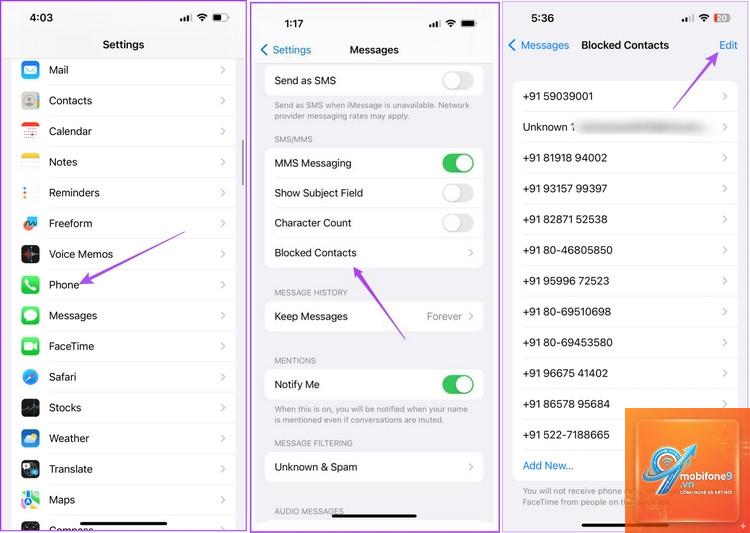
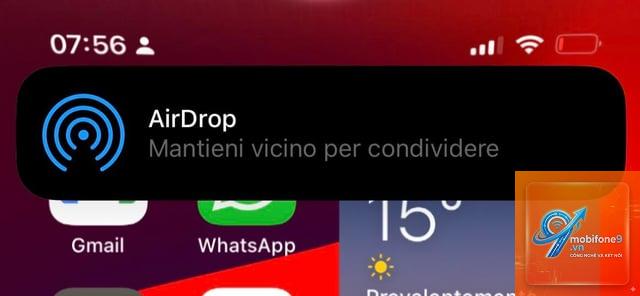
Namedrop là một phần mở rộng của AirDrop, được giới thiệu trong iOS 17 và macOS Sonoma. Tính năng này cho phép người dùng chia sẻ danh bạ, tệp tin hoặc nội dung chỉ bằng cách đưa hai thiết bị Apple lại gần nhau. Cơ chế hoạt động dựa trên kết nối Bluetooth để phát hiện thiết bị lân cận và Wi-Fi Direct để truyền dữ liệu tốc độ cao.
Khi hai thiết bị tương thích được đặt trong phạm vi khoảng 30 cm, Namedrop tự động kích hoạt giao thức kết nối. Hệ thống sử dụng chip Ultra Wideband (UWB) trên các dòng iPhone 11 trở lên để xác định chính xác vị trí và hướng của thiết bị đối tác. Quá trình này diễn ra trong vài giây, nhưng nếu một trong các yếu tố kỹ thuật bị lỗi, namedrop không nhận thiết bị sẽ xảy ra.
Nguyên nhân phổ biến khiến Namedrop không nhận thiết bị
1. Cài đặt Bluetooth và Wi-Fi chưa chính xác
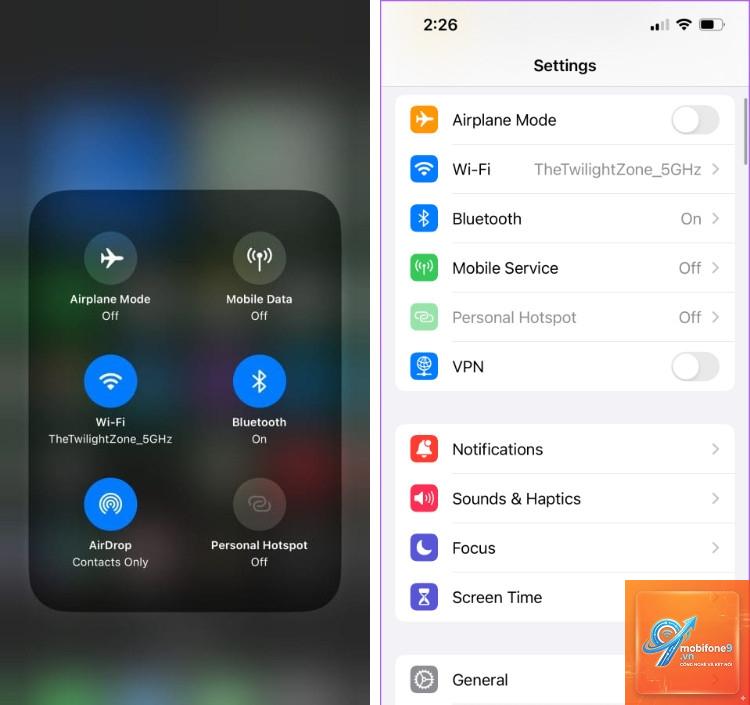
Namedrop yêu cầu cả Bluetooth và Wi-Fi phải được bật trên cả hai thiết bị. Nếu một trong hai kết nối này bị tắt hoặc hoạt động không ổn định, quá trình phát hiện thiết bị sẽ thất bại. Kiểm tra nhanh bằng cách vào Trung tâm điều khiển và đảm bảo cả hai biểu tượng đều sáng màu xanh.
Ngoài ra, Wi-Fi cần được kết nối với một mạng (có thể là mạng di động hoặc điểm phát sóng cá nhân) để kích hoạt chế độ truyền dữ liệu. Nếu thiết bị đang ở chế độ máy bay hoặc bật tiết kiệm pin, các kết nối không dây có thể bị vô hiệu hóa tự động.
2. Khoảng cách và vật cản vật lý
Namedrop hoạt động tốt nhất trong phạm vi dưới 30 cm và không có vật cản. Các vật liệu như kim loại, tường dày, hoặc ốp lưng dày có thể làm suy giảm tín hiệu Bluetooth và UWB. Nếu bạn đang sử dụng ốp lưng từ tính hoặc có chứa kim loại, hãy tháo ra trước khi thử lại.
Một số người dùng báo cáo rằng namedrop không nhận thiết bị khi đặt điện thoại trong túi quần hoặc ba lô. Giải pháp đơn giản là đưa cả hai thiết bị ra ngoài không gian thoáng và giữ chúng ở cùng một mặt phẳng.
3. Phiên bản hệ điều hành không tương thích
Namedrop yêu cầu iOS 17 trở lên trên iPhone và macOS Sonoma trở lên trên Mac. Nếu một trong hai thiết bị đang chạy phiên bản cũ hơn, tính năng này sẽ không khả dụng. Kiểm tra phiên bản hệ điều hành bằng cách vào Cài đặt > Cài đặt chung > Giới thiệu.
Apple thường xuyên phát hành các bản cập nhật sửa lỗi cho Namedrop. Ví dụ, iOS 17.1 đã khắc phục sự cố kết nối không ổn định trên một số dòng iPhone. Luôn cập nhật lên phiên bản mới nhất để đảm bảo tương thích.
4. Cài đặt quyền riêng tư và giới hạn thiết bị
Trong Cài đặt > Cài đặt chung > AirDrop, có ba tùy chọn: Tắt, Chỉ danh bạ và Mọi người. Nếu bạn chọn “Chỉ danh bạ”, Namedrop sẽ chỉ hoạt động với những người có trong danh bạ của bạn. Để kiểm tra nhanh, hãy chuyển sang chế độ “Mọi người” trong 10 phút.
Ngoài ra, tính năng “Giới hạn theo dõi” trong cài đặt quyền riêng tư có thể chặn các kết nối không mong muốn. Vào Cài đặt > Quyền riêng tư & Bảo mật > Giới hạn theo dõi và đảm bảo tùy chọn này không được bật cho Namedrop.
5. Lỗi phần mềm tạm thời
Các lỗi nhỏ trong hệ điều hành có thể khiến namedrop không nhận thiết bị. Điều này thường xảy ra sau khi cập nhật hệ thống hoặc khi thiết bị hoạt động trong thời gian dài mà không khởi động lại. Khởi động lại thiết bị là giải pháp đơn giản nhưng hiệu quả trong nhiều trường hợp.
Một số người dùng gặp lỗi khi bật tính năng “Chia sẻ tên và ảnh” trong cài đặt AirDrop. Vào Cài đặt > Cài đặt chung > AirDrop và tắt tùy chọn này, sau đó bật lại để làm mới cấu hình.
Hướng dẫn khắc phục lỗi Namedrop không nhận thiết bị
Bước 1: Kiểm tra kết nối cơ bản
Đảm bảo cả hai thiết bị đều bật Bluetooth và Wi-Fi. Vào Trung tâm điều khiển và kiểm tra trạng thái. Nếu Wi-Fi đang bật nhưng không kết nối mạng, hãy kết nối với một mạng Wi-Fi bất kỳ hoặc bật dữ liệu di động.
Tắt chế độ máy bay nếu đang bật. Kiểm tra thêm trong Cài đặt > Bluetooth để đảm bảo Bluetooth đang ở trạng thái “Đang tìm kiếm”. Nếu không, hãy tắt và bật lại Bluetooth.
Bước 2: Điều chỉnh cài đặt AirDrop
Vào Cài đặt > Cài đặt chung > AirDrop. Chọn “Mọi người” để mở rộng phạm vi kết nối. Nếu bạn muốn giới hạn cho danh bạ, hãy đảm bảo người nhận có trong danh bạ của bạn và ngược lại.
Kích hoạt tùy chọn “Chia sẻ tên và ảnh” nếu chưa bật. Tính năng này cho phép thiết bị gửi thông tin danh bạ khi kết nối, giúp Namedrop nhận diện thiết bị nhanh hơn.
Bước 3: Khởi động lại thiết bị và làm mới kết nối
Khởi động lại cả hai thiết bị bằng cách tắt nguồn và bật lại sau 30 giây. Đối với iPhone có Face ID, nhấn và giữ nút nguồn cùng nút tăng âm lượng, sau đó trượt để tắt.
Sau khi khởi động lại, hãy thử bật và tắt Bluetooth và Wi-Fi một lần nữa. Điều này giúp xóa bộ nhớ đệm kết nối và thiết lập lại các giao thức truyền thông.
Bước 4: Cập nhật hệ điều hành
Vào Cài đặt > Cài đặt chung > Cập nhật phần mềm. Nếu có bản cập nhật mới, hãy tải về và cài đặt. Apple thường phát hành các bản vá lỗi cho Namedrop trong các bản cập nhật nhỏ.
Đối với Mac, vào Cài đặt hệ thống > Cài đặt chung > Cập nhật phần mềm. Đảm bảo cả hai thiết bị đều ở phiên bản tương thích, ví dụ iOS 17.2 và macOS 14.2 trở lên.
Bước 5: Đặt lại cài đặt mạng
Nếu các bước trên không hiệu quả, hãy đặt lại cài đặt mạng. Vào Cài đặt > Cài đặt chung > Chuyển hoặc Đặt lại iPhone > Đặt lại > Đặt lại cài đặt mạng. Lưu ý rằng thao tác này sẽ xóa tất cả mật khẩu Wi-Fi đã lưu và cài đặt Bluetooth.
Sau khi đặt lại, thiết bị sẽ khởi động lại và bạn cần kết nối lại với mạng Wi-Fi. Thử nghiệm Namedrop ngay sau đó để kiểm tra.
So sánh Namedrop với các phương thức chia sẻ khác
| Tính năng | Namedrop | AirDrop truyền thống | Bluetooth |
|---|---|---|---|
| Tốc độ truyền | Lên đến 300 Mbps | Lên đến 300 Mbps | 2-3 Mbps |
| Phạm vi kết nối | Dưới 30 cm | Lên đến 10 mét | Lên đến 10 mét |
| Yêu cầu phần cứng | Chip UWB (iPhone 11 trở lên) | Không yêu cầu | Không yêu cầu |
| Thao tác sử dụng | Đưa thiết bị lại gần | Chọn thiết bị từ danh sách | Ghép cặp thủ công |
| Bảo mật | Cao (xác thực gần) | Cao (yêu cầu chấp nhận) | Trung bình |
Namedrop vượt trội về tốc độ thiết lập kết nối nhờ công nghệ UWB, nhưng yêu cầu phần cứng mới hơn. Nếu namedrop không nhận thiết bị,
iPhone 11 hỗ trợ chip UWB, nhưng Namedrop yêu cầu iOS 17 trở lên. Kiểm tra phiên bản hệ điều hành và cập nhật nếu cần. Nếu đã cập nhật, hãy đảm bảo Bluetooth và Wi-Fi được bật, đồng thời thử khởi động lại thiết bị.
Làm thế nào để bật Namedrop trên iPhone?
Vào Cài đặt > Cài đặt chung > AirDrop. Chọn “Mọi người” hoặc “Chỉ danh bạ”. Đảm bảo tùy chọn “Chia sẻ tên và ảnh” được bật. Sau đó, đưa hai thiết bị lại gần nhau để kích hoạt kết nối.
Namedrop có hoạt động với iPad không?
Có, Namedrop hoạt động trên iPad chạy iPadOS 17 trở lên. Tuy nhiên, chỉ các dòng iPad Pro 11 inch (thế hệ 1 trở lên) và iPad Pro 12.9 inch (thế hệ 3 trở lên) mới có chip UWB hỗ trợ đầy đủ tính năng.
Tại sao Namedrop chỉ hoạt động một lần rồi ngừng?
Điều này có thể do lỗi bộ nhớ đệm kết nối. Khởi động lại cả hai thiết bị và thử lại. Nếu vẫn gặp vấn đề, hãy đặt lại cài đặt mạng hoặc liên hệ hỗ trợ Apple.
Namedrop có an toàn không?
Namedrop sử dụng mã hóa đầu cuối và xác thực khoảng cách vật lý, giúp ngăn chặn truy cập trái phép. Tuy nhiên, bạn nên tắt tính năng này khi không sử dụng để tránh kết nối không mong muốn.
Kết luận

Lỗi namedrop không nhận thiết bị thường xuất phát từ các nguyên nhân đơn giản như cài đặt kết nối sai, khoảng cách quá xa hoặc phiên bản hệ điều hành lỗi thời. Bằng cách thực hiện các bước kiểm tra và khắc phục theo hướng dẫn trên, bạn có thể nhanh chóng khôi phục tính năng chia sẻ tiện lợi này.
Nếu đã thử tất cả các giải pháp mà vẫn không thành công, hãy liên hệ với bộ phận hỗ trợ của Apple hoặc đặt lịch hẹn tại Genius Bar để được kiểm tra phần cứng. Trong thời gian chờ đợi, bạn vẫn có thể sử dụng AirDrop truyền thống hoặc các dịch vụ đám mây như iCloud Drive để chia sẻ dữ liệu.