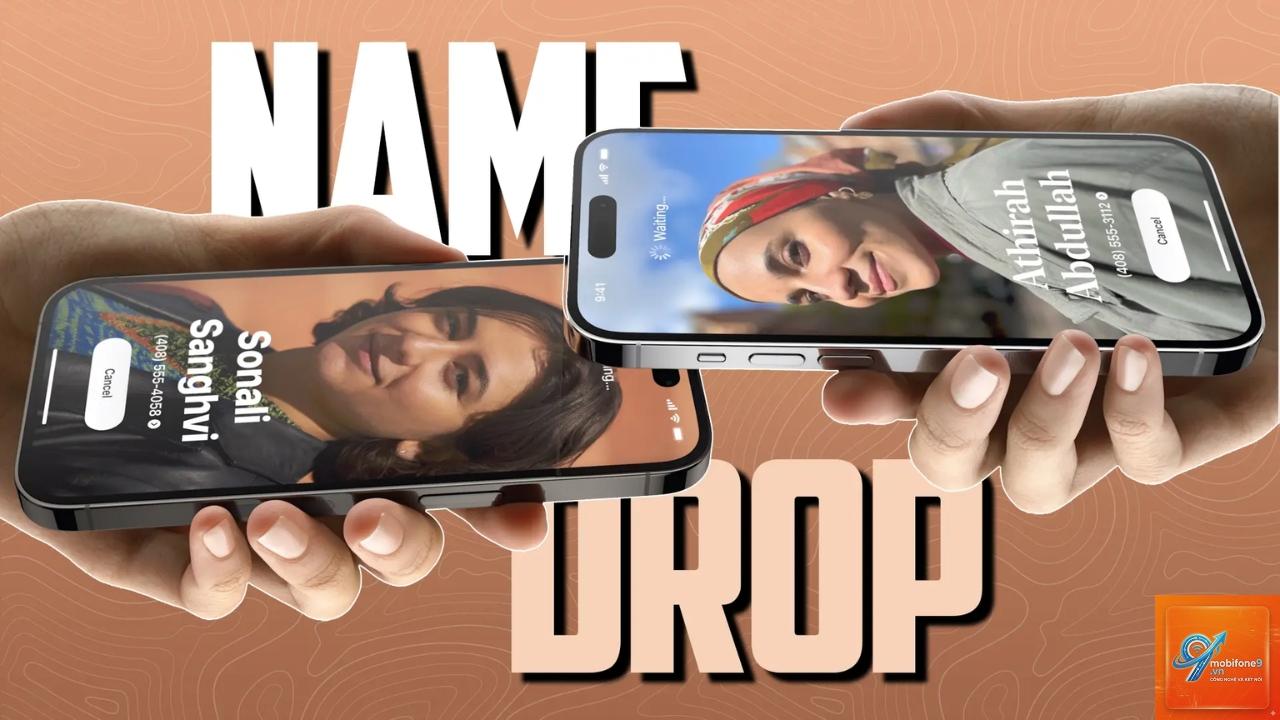
NameDrop là tính năng độc đáo trên iPhone cho phép người dùng chia sẻ thông tin liên lạc, bao gồm số điện thoại, chỉ bằng cách đưa hai thiết bị lại gần nhau. Đây là một bước tiến lớn trong việc đơn giản hóa quy trình trao đổi thông tin, thay thế hoàn toàn cách nhập số thủ công truyền thống. Bài viết này sẽ hướng dẫn bạn cách gửi số điện thoại bằng NameDrop một cách chi tiết, từ khái niệm cơ bản đến các mẹo nâng cao, giúp bạn tận dụng tối đa công nghệ này.
NameDrop là gì và hoạt động như thế nào?
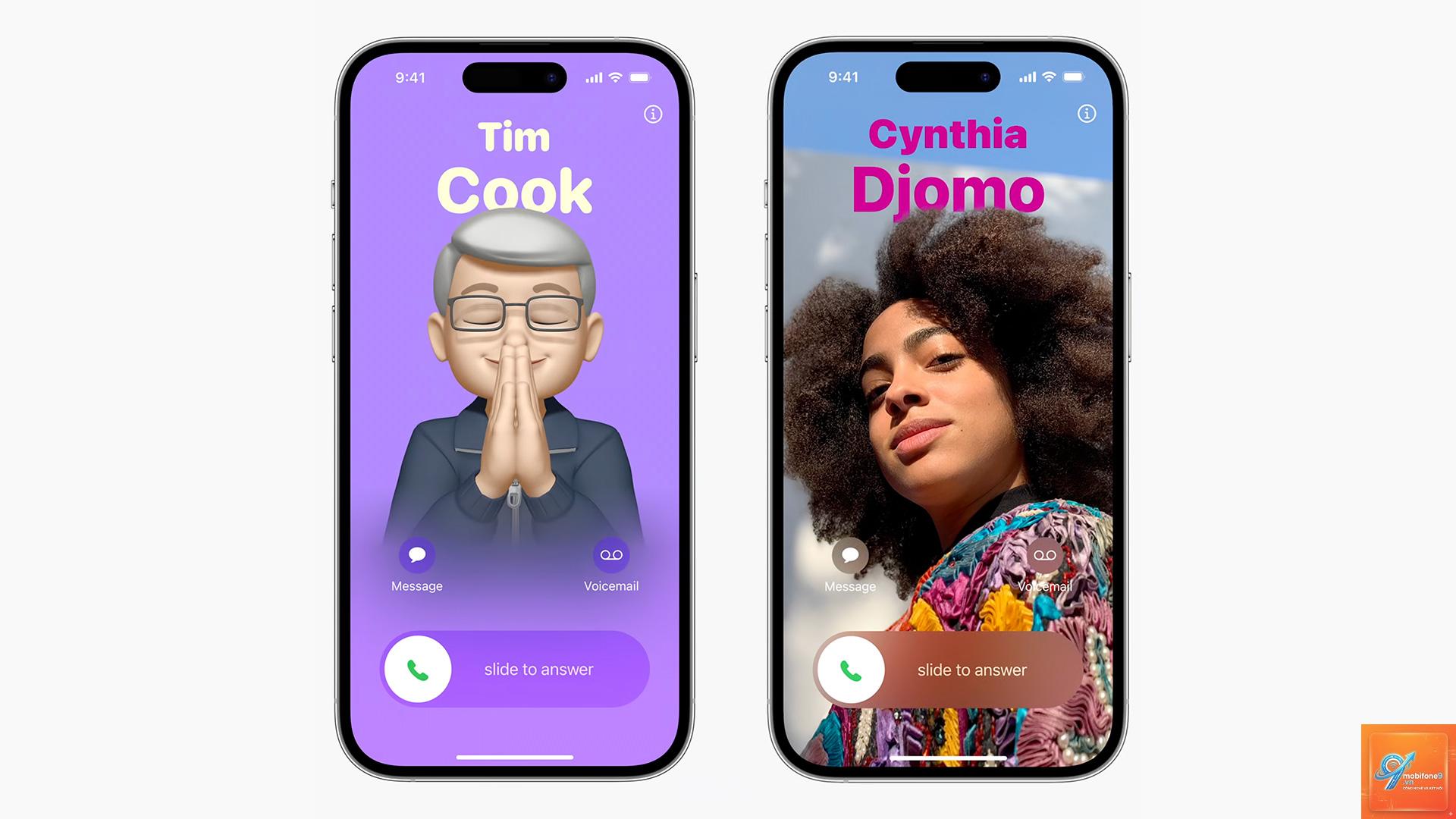
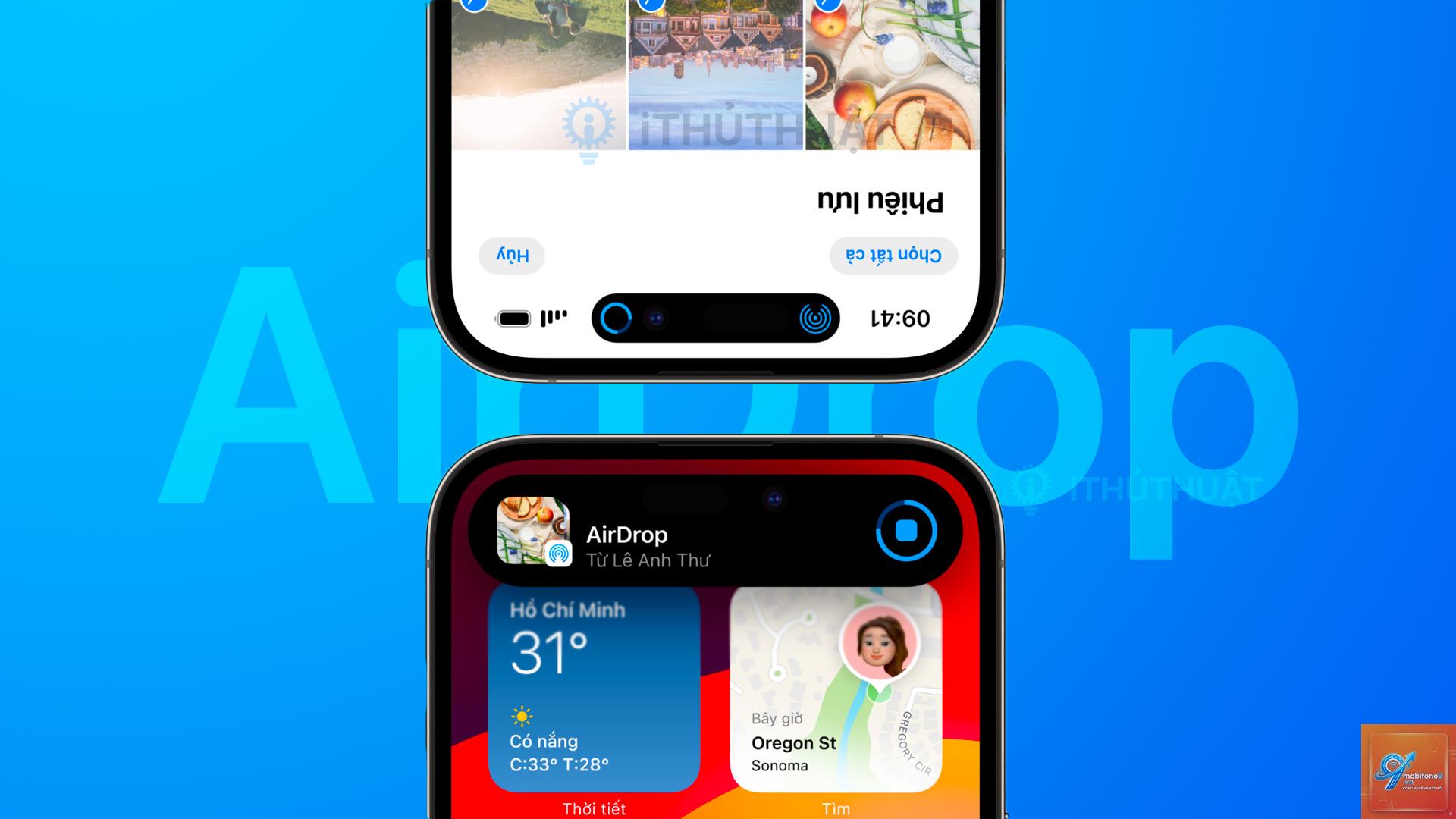
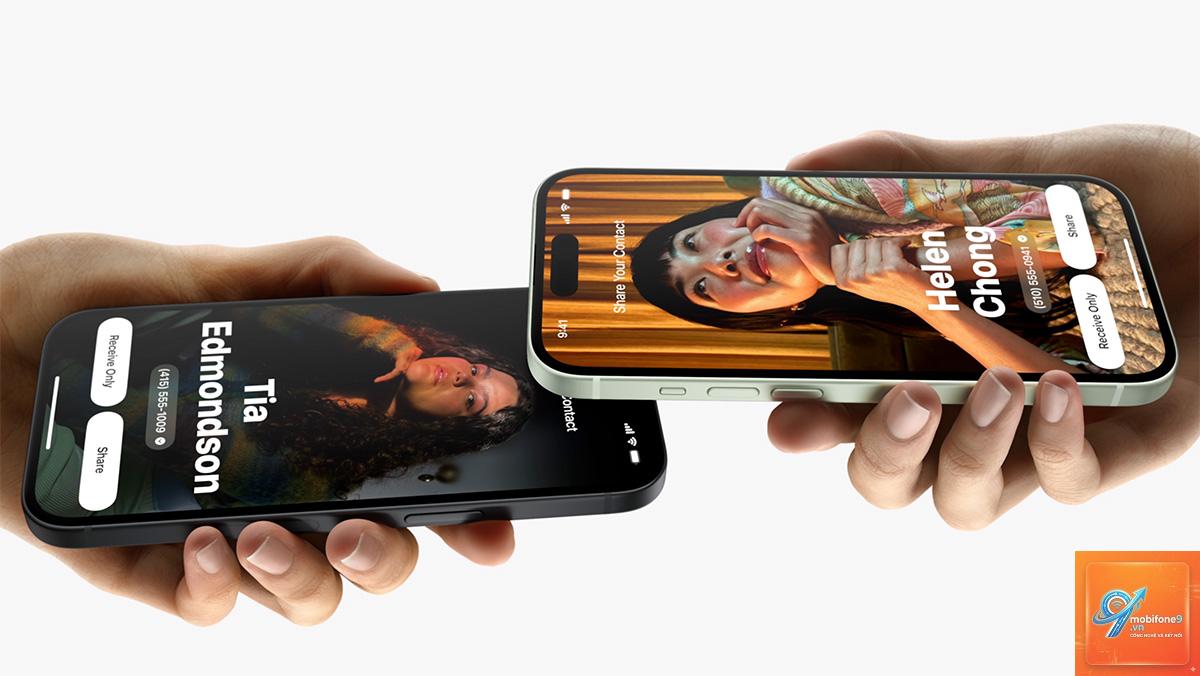
NameDrop là một phần của tính năng AirDrop trên iOS 17 trở lên. Nó cho phép hai thiết bị iPhone hoặc Apple Watch ở gần nhau chia sẻ thông tin liên lạc một cách không dây. Khi hai máy được đưa lại gần, một giao diện đặc biệt sẽ xuất hiện, cho phép người dùng chọn thông tin muốn chia sẻ. Công nghệ này sử dụng kết nối Bluetooth và NFC để phát hiện khoảng cách, sau đó truyền dữ liệu qua kết nối Wi-Fi Direct hoặc Bluetooth tốc độ cao.
Quá trình này diễn ra trong vài giây và không yêu cầu bất kỳ ứng dụng bên thứ ba nào. Điều quan trọng là cả hai thiết bị đều phải bật Bluetooth và Wi-Fi, đồng thời đăng nhập vào cùng một tài khoản iCloud hoặc ít nhất là có cài đặt bảo mật phù hợp. NameDrop được thiết kế để ưu tiên sự riêng tư, vì người dùng có toàn quyền kiểm soát thông tin nào được gửi đi.
Điều kiện cần thiết để sử dụng NameDrop
Trước khi thực hiện cách gửi số điện thoại bằng NameDrop, bạn cần đảm bảo các yếu tố sau:
- Thiết bị iPhone chạy iOS 17 hoặc mới hơn. Các dòng iPhone từ Xs trở lên đều hỗ trợ.
- Apple Watch Series 6 trở lên chạy watchOS 10.
- Cả hai thiết bị đều bật Bluetooth và Wi-Fi.
- Tính năng AirDrop được bật ở chế độ “Mọi người” hoặc “Chỉ danh bạ”.
- Thông tin liên lạc trong ứng dụng Danh bạ (Contacts) đã được thiết lập đầy đủ, bao gồm số điện thoại và ảnh đại diện.
Nếu một trong hai thiết bị không đáp ứng các điều kiện này, quá trình chia sẻ sẽ không thể thực hiện. Bạn nên kiểm tra phiên bản iOS trong phần Cài đặt > Cài đặt chung > Giới thiệu.
Hướng dẫn chi tiết cách gửi số điện thoại bằng NameDrop
Bước 1: Chuẩn bị thông tin liên lạc
Mở ứng dụng Danh bạ trên iPhone và chọn thẻ “My Card” (Thẻ của tôi). Đảm bảo rằng thẻ này chứa đầy đủ số điện thoại, email và tên bạn muốn chia sẻ.
Không, NameDrop là tính năng độc quyền của Apple, chỉ hoạt động giữa iPhone và Apple Watch. Để chia sẻ số điện thoại với thiết bị Android, bạn cần sử dụng phương pháp khác như tin nhắn hoặc ứng dụng bên thứ ba.
Tôi có thể chọn số điện thoại nào để gửi không?
Có. Trước khi nhấn “Share”,
Rất an toàn. Quá trình yêu cầu sự xác nhận từ cả hai bên và dữ liệu được mã hóa trong quá trình truyền. Apple không lưu trữ thông tin này trên máy chủ của họ.
Tại sao NameDrop không hoạt động trên iPhone của tôi?
Nguyên nhân phổ biến nhất là thiết bị chưa được cập nhật lên iOS 17. Hãy kiểm tra trong Cài đặt > Cài đặt chung > Cập nhật phần mềm. Ngoài ra, hãy đảm bảo cả Bluetooth và Wi-Fi đều bật.
Tôi có thể sử dụng NameDrop để gửi ảnh không?
NameDrop chỉ được thiết kế để chia sẻ thông tin liên lạc. Để gửi ảnh, bạn vẫn sử dụng AirDrop thông thường bằng cách chọn ảnh và nhấn vào biểu tượng chia sẻ.
Kết luận
Cách gửi số điện thoại bằng NameDrop là một kỹ năng cần thiết cho người dùng iPhone trong thời đại số. Tính năng này không chỉ tiết kiệm thời gian mà còn tăng độ chính xác và bảo mật thông tin. Bằng cách làm theo các bước hướng dẫn chi tiết ở trên, bạn có thể dễ dàng chia sẻ số điện thoại với bất kỳ ai chỉ trong vài giây. Hãy cập nhật thiết bị lên phiên bản iOS mới nhất và bắt đầu trải nghiệm sự tiện lợi mà NameDrop mang lại. Đừng quên kiểm tra các cài đặt bảo mật để đảm bảo thông tin cá nhân luôn được bảo vệ tốt nhất.