Tính năng cập nhật trực tiếp (Live Update) trên iPhone giúp bạn theo dõi tiến trình các hoạt động như giao hàng, đặt xe, hay điểm số thể thao ngay trên màn hình Dynamic Island hoặc màn hình khóa. Tuy nhiên, không phải ai cũng muốn tính năng này hoạt động liên tục vì nó gây xao nhãng, tốn pin hoặc hiển thị thông tin không mong muốn. Bài viết này sẽ hướng dẫn bạn cách tắt cập nhật trực tiếp iPhone một cách chi tiết, từ cơ bản đến nâng cao, giúp bạn kiểm soát hoàn toàn thiết bị của mình.
Cập nhật trực tiếp (Live Activities) là một tính năng được Apple giới thiệu từ iOS 16.1, cho phép các ứng dụng hiển thị thông tin thời gian thực ngay trên màn hình khóa hoặc Dynamic Island trên các dòng iPhone 14 Pro trở lên. Thay vì phải mở ứng dụng để kiểm tra,
Việc tìm hiểu cách tắt cập nhật trực tiếp iPhone xuất phát từ nhiều nhu cầu thực tế khác nhau.
Giảm xao nhãng: Thông tin liên tục hiển thị trên màn hình khóa hoặc Dynamic Island có thể làm bạn mất tập trung khi làm việc hoặc học tập.
Bảo mật thông tin: Một số thông tin nhạy cảm như địa chỉ giao hàng, số điện thoại tài xế có thể bị người khác nhìn thấy khi điện thoại ở chế độ màn hình khóa.
Kiểm soát quyền riêng tư: Bạn muốn chủ động kiểm soát ứng dụng nào được phép hiển thị thông tin trực tiếp, ứng dụng nào không.
Tránh hiển thị không mong muốn: Một số ứng dụng tự động kích hoạt Live Activities mà không có sự đồng ý rõ ràng của người dùng.
Cách tắt cập nhật trực tiếp iPhone cho tất cả ứng dụng
Nếu bạn muốn tắt hoàn toàn tính năng này trên toàn bộ hệ thống, đây là cách tắt cập nhật trực tiếp iPhone nhanh nhất và triệt để nhất.
Hướng dẫn từng bước
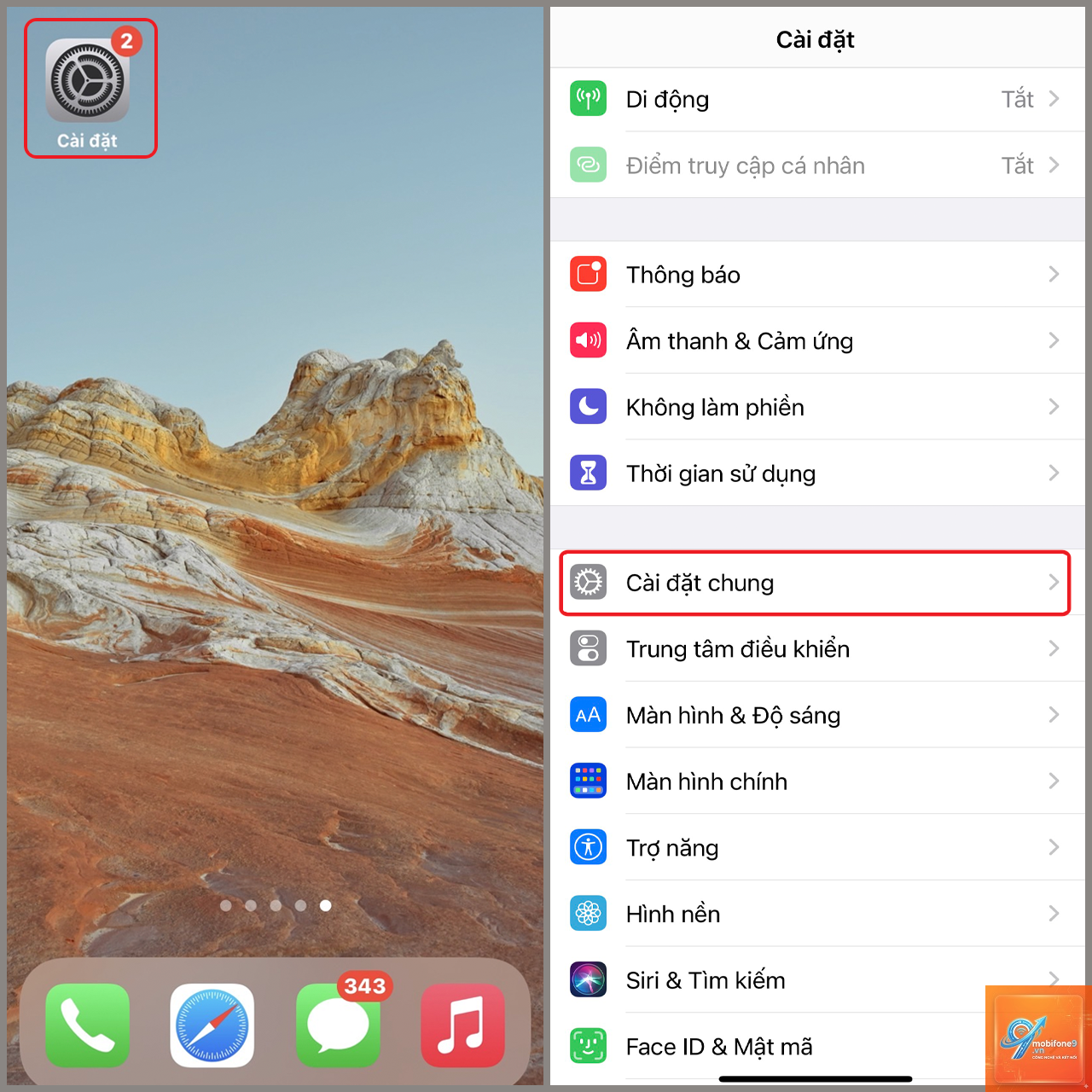
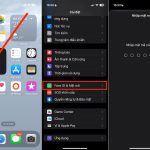
Mở ứng dụng Cài đặt (Settings) trên iPhone.
Chọn mục Face ID & Mật mã (Face ID & Passcode) hoặc Touch ID & Mật mã tùy theo dòng máy.
Nhập mật mã iPhone của bạn để xác thực.
Kéo xuống phần Cho phép truy cập khi bị khóa (Allow Access When Locked).
Tìm và tắt công tắc Hoạt động trực tiếp (Live Activities).
Sau khi thực hiện thao tác này, tất cả các ứng dụng sẽ không còn hiển thị cập nhật trực tiếp trên màn hình khóa hoặc Dynamic Island nữa. Đây là phương pháp hiệu quả nhất nếu bạn muốn tắt hoàn toàn tính năng này.
Cách tắt cập nhật trực tiếp iPhone cho từng ứng dụng cụ thể
Trong nhiều trường hợp, bạn không muốn tắt hoàn toàn mà chỉ muốn kiểm soát ứng dụng nào được phép sử dụng tính năng này. Cách tắt cập nhật trực tiếp iPhone cho từng ứng dụng sẽ giúp bạn linh hoạt hơn.
Thao tác chi tiết
Vào Cài đặt (Settings) trên iPhone.
Chọn mục Thông báo (Notifications).
Kéo xuống phần Phong cách thông báo và chọn ứng dụng bạn muốn tắt tính năng cập nhật trực tiếp.
Trong phần Cảnh báo (Alerts), tìm mục Hoạt động trực tiếp (Live Activities).
Tắt công tắc Cho phép Hoạt động trực tiếp (Allow Live Activities).
Lặp lại thao tác này cho từng ứng dụng bạn muốn kiểm soát. Các ứng dụng thường được người dùng tắt tính năng này bao gồm: Grab, Shopee, Foody, Apple Music, và các ứng dụng thể thao.
Cách tắt cập nhật trực tiếp iPhone tạm thời
Đôi khi bạn chỉ muốn tắt tính năng này trong một khoảng thời gian nhất định, chẳng hạn như khi đang họp hoặc đi ngủ. Cách tắt cập nhật trực tiếp iPhone tạm thời có thể thực hiện thông qua chế độ Tập trung (Focus Mode).
Sử dụng chế độ Tập trung
Vào Cài đặt > Tập trung (Focus).
Chọn chế độ Tập trung bạn muốn cấu hình (ví dụ: Không làm phiền, Công việc, Ngủ).
Chạm vào Tùy chọn (Options).
Bật công tắc Chia sẻ trạng thái Tập trung (Share Focus Status) nếu cần.
Kéo xuống và chạm vào Màn hình khóa (Lock Screen).
Tại đây,
Không. Việc tắt Live Activities chỉ ảnh hưởng đến các hoạt động trực tiếp hiển thị trên màn hình khóa và Dynamic Island. Các thông báo thông thường như tin nhắn, cuộc gọi, email vẫn hoạt động bình thường.
Có thể tắt cập nhật trực tiếp iPhone mà không cần vào Cài đặt không?
Có.
Nguyên nhân có thể do iPhone của bạn đang chạy phiên bản iOS cũ hơn 16.1, hoặc do bạn đang sử dụng dòng iPhone không hỗ trợ Dynamic Island. Tuy nhiên, tính năng Live Activities vẫn hoạt động trên màn hình khóa của tất cả các dòng iPhone từ iOS 16.1 trở lên.
Sau khi tắt, làm thế nào để bật lại cập nhật trực tiếp iPhone?
Bạn chỉ cần làm ngược lại các bước đã thực hiện. Vào Cài đặt > Face ID & Mật mã > bật lại Hoạt động trực tiếp, hoặc vào Cài đặt > Thông báo > chọn ứng dụng > bật lại Cho phép Hoạt động trực tiếp.
Cập nhật trực tiếp iPhone có tốn nhiều pin không?
Có. Theo các thử nghiệm thực tế, Live Activities có thể tiêu tốn từ 5-15% pin mỗi ngày tùy vào số lượng ứng dụng sử dụng tính năng này và tần suất cập nhật dữ liệu. Việc tắt tính năng này sẽ giúp kéo dài thời lượng pin đáng kể.
Kết luận
Cách tắt cập nhật trực tiếp iPhone không hề phức tạp như nhiều người vẫn nghĩ. Bạn có thể lựa chọn tắt hoàn toàn qua mục Face ID & Mật mã, tắt theo từng ứng dụng trong phần Thông báo, hoặc sử dụng chế độ Tập trung để tắt tạm thời. Mỗi phương pháp đều có ưu và nhược điểm riêng, phù hợp với từng nhu cầu sử dụng khác nhau.
Việc kiểm soát tính năng này không chỉ giúp bạn tiết kiệm pin, tăng cường sự tập trung mà còn bảo vệ quyền riêng tư cá nhân. Hãy áp dụng ngay hướng dẫn chi tiết trong bài viết để tối ưu trải nghiệm sử dụng iPhone của bạn. Nếu gặp bất kỳ khó khăn nào, bạn có thể tham khảo lại các bước đã được trình bày hoặc liên hệ với bộ phận hỗ trợ của Apple để được giúp đỡ.
Tôi là Như Ý, người đam mê công nghệ và hiện đang hoạt động trong lĩnh vực biên tập nội dung số. Trải qua hơn 5 năm làm việc, tôi đã tích lũy nhiều kinh nghiệm trong việc xây dựng nội dung về smartphone, thiết bị Apple, phần mềm, ứng dụng và các thủ thuật công nghệ hữu ích. Tôi luôn cố gắng cập nhật những thông tin mới nhất để mang đến cho người đọc các bài viết chất lượng, dễ hiểu và phù hợp với nhu cầu thực tế.