Tính năng cập nhật trực tiếp iPhone là một trong những cải tiến quan trọng nhất mà Apple mang đến cho người dùng trong những năm gần đây. Thay vì phải tải về toàn bộ bản cập nhật iOS nặng vài GB, bạn chỉ cần tải các bản vá nhỏ hơn nhiều lần. Bài viết này sẽ hướng dẫn bạn cách bật cập nhật trực tiếp iPhone một cách chi tiết, đồng thời giải thích cơ chế hoạt động, lợi ích và những lưu ý quan trọng khi sử dụng tính năng này.
Cập nhật trực tiếp iPhone (Rapid Security Response) là tính năng cho phép Apple gửi các bản vá bảo mật khẩn cấp đến thiết bị của bạn mà không cần phải cài đặt toàn bộ bản cập nhật iOS. Tính năng này lần đầu tiên xuất hiện trên iOS 16 và được cải thiện đáng kể trên các phiên bản iOS 17, 18.
Khác với các bản cập nhật truyền thống có dung lượng từ 1GB đến 5GB, các bản cập nhật trực tiếp chỉ nặng từ 50MB đến 200MB. Điều này giúp bạn tiết kiệm thời gian tải xuống, giảm dung lượng lưu trữ cần thiết và đặc biệt hữu ích khi bạn đang sử dụng mạng di động có giới hạn dữ liệu.
Cách bật cập nhật trực tiếp iPhone trên iOS 17 và iOS 18
Để kích hoạt tính năng này, bạn cần thực hiện các bước sau đây. Quy trình này áp dụng cho tất cả các dòng iPhone hỗ trợ iOS 17 trở lên, bao gồm iPhone XS, iPhone 11, iPhone 12, iPhone 13, iPhone 14, iPhone 15 và iPhone 16.
Bước 1: Kiểm tra phiên bản iOS hiện tại
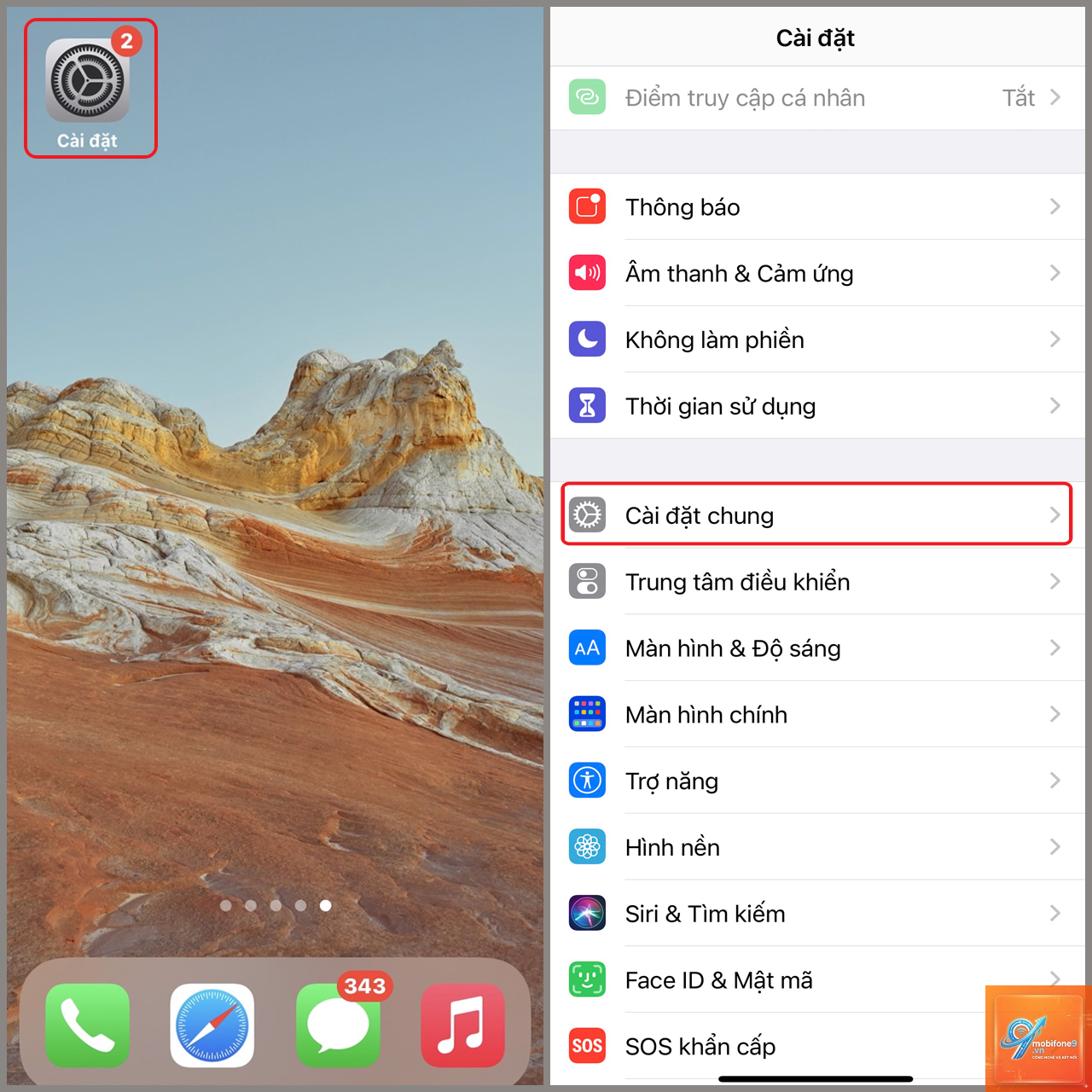
Trước tiên, hãy đảm bảo iPhone của bạn đang chạy iOS 17.0 trở lên. Vào Cài đặt > Cài đặt chung > Giới thiệu. Nếu phiên bản iOS thấp hơn 17, bạn cần cập nhật lên phiên bản mới nhất trước khi có thể sử dụng tính năng này.
Bước 2: Truy cập vào phần Cập nhật phần mềm
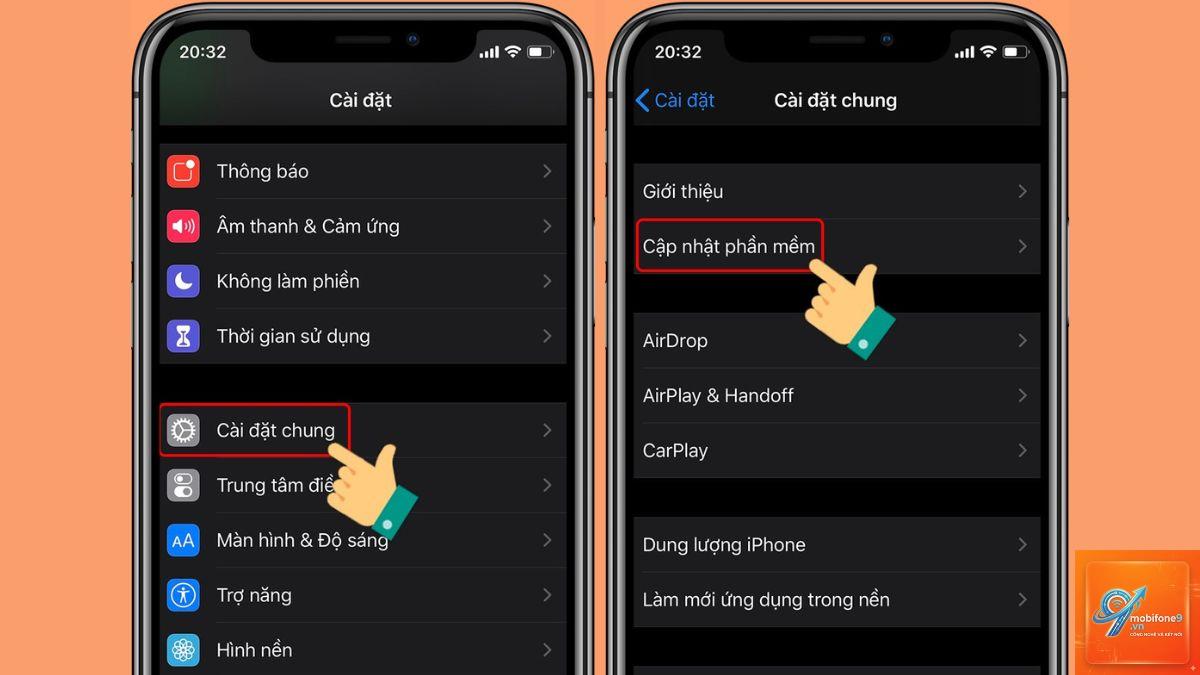
Vào Cài đặt > Cài đặt chung > Cập nhật phần mềm. Tại đây, bạn sẽ thấy các tùy chọn liên quan đến cập nhật.
Bước 3: Bật tính năng Cập nhật trực tiếp
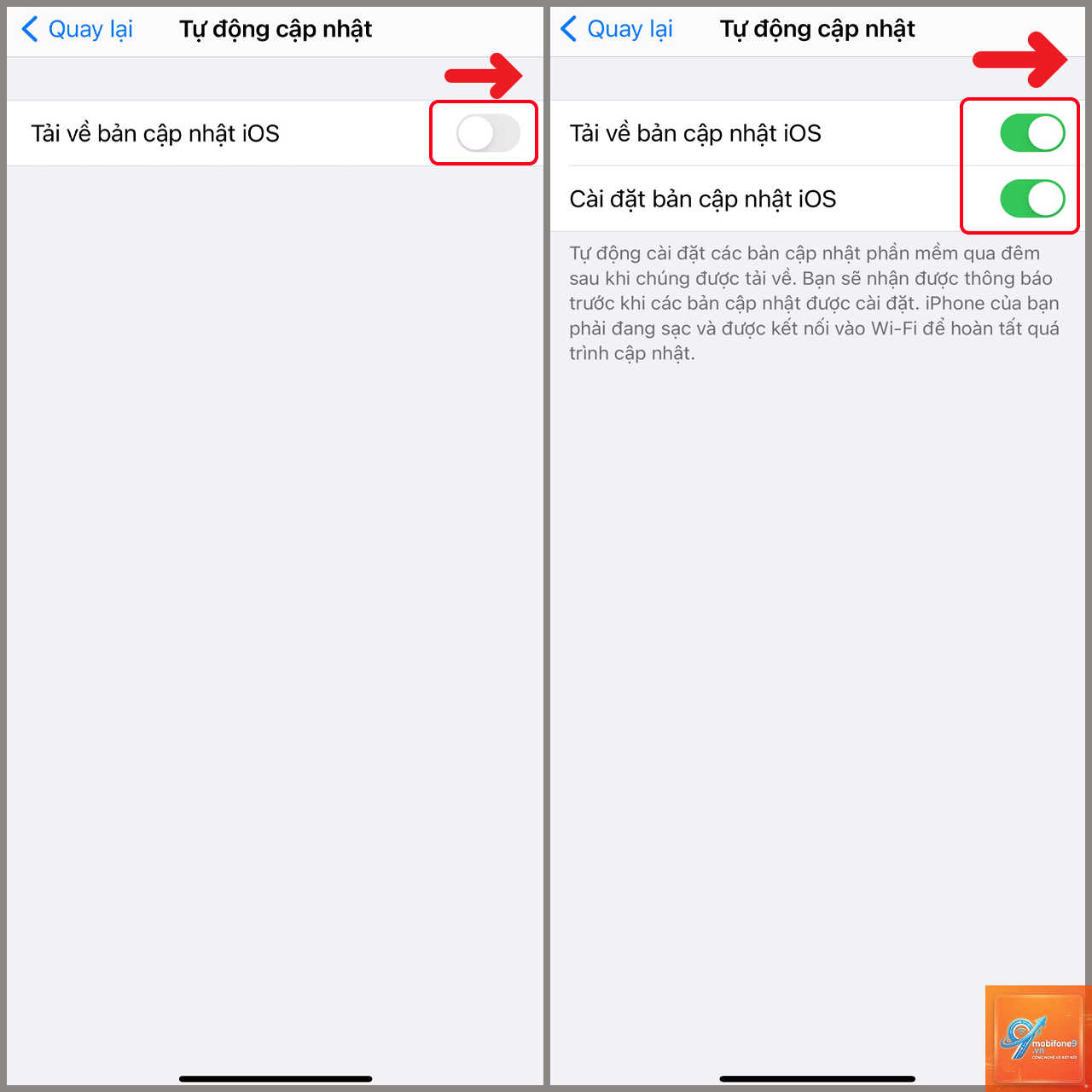
Trong màn hình Cập nhật phần mềm, kéo xuống dưới cùng và tìm mục “Cập nhật bảo mật & tệp hệ thống”. Nhấn vào đó và bật công tắc “Cập nhật trực tiếp”. Một số phiên bản iOS có thể hiển thị tùy chọn này với tên gọi “Rapid Security Response”.
Bước 4: Xác nhận kích hoạt
Sau khi bật, bạn sẽ thấy thông báo xác nhận. iPhone sẽ tự động kiểm tra và tải về các bản cập nhật trực tiếp khi có sẵn.
Quá trình tải xuống và cài đặt cập nhật trực tiếp tiêu tốn rất ít pin do dung lượng nhỏ. Thông thường, việc cài đặt một bản vá 100MB chỉ làm giảm khoảng 1-2% pin. Tuy nhiên, nếu bạn bật tính năng tự động tải xuống, iPhone sẽ thường xuyên kiểm tra bản cập nhật, điều này có thể ảnh hưởng nhẹ đến thời lượng pin.
Tại sao tôi không thấy tùy chọn cập nhật trực tiếp trên iPhone?
Có ba nguyên nhân chính: iPhone của bạn đang chạy iOS cũ hơn 16.2, thiết bị không hỗ trợ (iPhone 6s trở xuống), hoặc bạn đang ở khu vực chưa được Apple triển khai tính năng này. Hãy kiểm tra phiên bản iOS và cập nhật nếu cần.
Cập nhật trực tiếp có làm mất dữ liệu không?
Không, các bản cập nhật trực tiếp chỉ thay đổi các tệp hệ thống liên quan đến bảo mật và không ảnh hưởng đến dữ liệu cá nhân như ảnh, danh bạ, tin nhắn. Tuy nhiên, việc sao lưu thường xuyên vẫn được khuyến khích.
Tôi có thể tắt cập nhật trực tiếp sau khi bật không?
Hoàn toàn có thể. Bạn chỉ cần vào lại Cài đặt > Cài đặt chung > Cập nhật phần mềm > Cập nhật bảo mật & tệp hệ thống và tắt công tắc “Cập nhật trực tiếp”. iPhone sẽ ngừng tự động tải các bản vá bảo mật.
Cập nhật trực tiếp có hoạt động trên tất cả các dòng iPhone không?
Tính năng này yêu cầu iPhone chạy iOS 16.2 trở lên và có chip Apple A12 Bionic trở lên. Các dòng iPhone được hỗ trợ bao gồm iPhone XS, iPhone XR, iPhone 11 series, iPhone 12 series, iPhone 13 series, iPhone 14 series, iPhone 15 series, iPhone 16 series và iPhone SE thế hệ 2, 3.
Kết luận
Cách bật cập nhật trực tiếp iPhone là một thao tác đơn giản nhưng mang lại lợi ích to lớn về bảo mật và tiện lợi. Chỉ với vài bước trong phần Cài đặt, bạn đã có thể kích hoạt tính năng giúp iPhone luôn được bảo vệ trước các lỗ hổng bảo mật mới nhất mà không mất nhiều thời gian hay dung lượng lưu trữ.
Hãy nhớ rằng cập nhật trực tiếp không thay thế hoàn toàn các bản cập nhật iOS chính thức. Bạn vẫn cần cài đặt các bản cập nhật iOS lớn để trải nghiệm những tính năng mới nhất từ Apple. Kết hợp cả hai phương pháp cập nhật sẽ giúp iPhone của bạn luôn an toàn và hoạt động với hiệu suất tốt nhất.
Nếu bạn gặp bất kỳ vấn đề nào trong quá trình bật hoặc sử dụng tính năng này, hãy kiểm tra lại phiên bản iOS, kết nối Internet và dung lượng lưu trữ trống. Trong hầu hết các trường hợp, việc khởi động lại iPhone hoặc cập nhật lên phiên bản iOS mới nhất sẽ giải quyết được vấn đề.
Tôi là Như Ý, người đam mê công nghệ và hiện đang hoạt động trong lĩnh vực biên tập nội dung số. Trải qua hơn 5 năm làm việc, tôi đã tích lũy nhiều kinh nghiệm trong việc xây dựng nội dung về smartphone, thiết bị Apple, phần mềm, ứng dụng và các thủ thuật công nghệ hữu ích. Tôi luôn cố gắng cập nhật những thông tin mới nhất để mang đến cho người đọc các bài viết chất lượng, dễ hiểu và phù hợp với nhu cầu thực tế.