Việc nghe được một giai điệu hay ở quán cà phê, trên sóng radio hay trong một video TikTok mà không biết tên bài hát là trải nghiệm quen thuộc với nhiều người. Với iPhone, bạn hoàn toàn có thể giải quyết vấn đề này trong vài giây mà không cần cài đặt thêm ứng dụng nào. Cách nhận diện bài hát bằng iPhone đã được Apple tích hợp sẵn thông qua tính năng Shazam ngay trong Trung tâm điều khiển, giúp bạn nhận dạng nhạc một cách nhanh chóng và chính xác. Bài viết này sẽ hướng dẫn bạn toàn bộ các phương pháp, từ cơ bản đến nâng cao, để tận dụng tối đa khả năng này trên thiết bị iOS.
Nhận diện bài hát bằng iPhone là gì và hoạt động như thế nào?
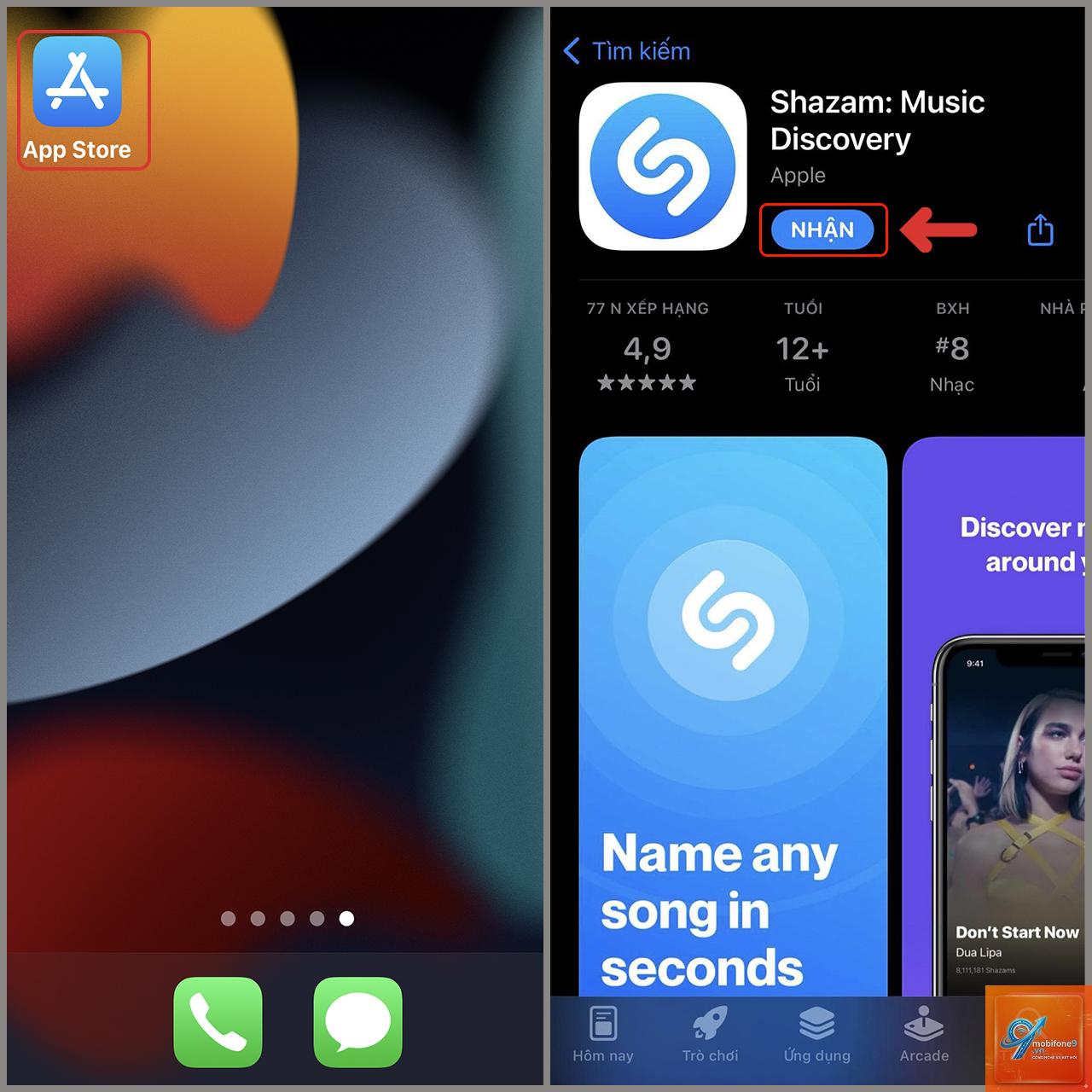
Nhận diện bài hát bằng iPhone là quá trình sử dụng microphone của thiết bị để thu âm một đoạn nhạc đang phát, sau đó so sánh dữ liệu âm thanh này với cơ sở dữ liệu khổng lồ để tìm ra kết quả khớp. Công nghệ đằng sau tính năng này chính là Shazam, một nền tảng nhận dạng nhạc hàng đầu thế giới đã được Apple mua lại vào năm 2018. Kể từ iOS 14.2, Shazam được tích hợp trực tiếp vào hệ điều hành, cho phép người dùng truy cập ngay lập tức mà không cần mở ứng dụng riêng biệt.
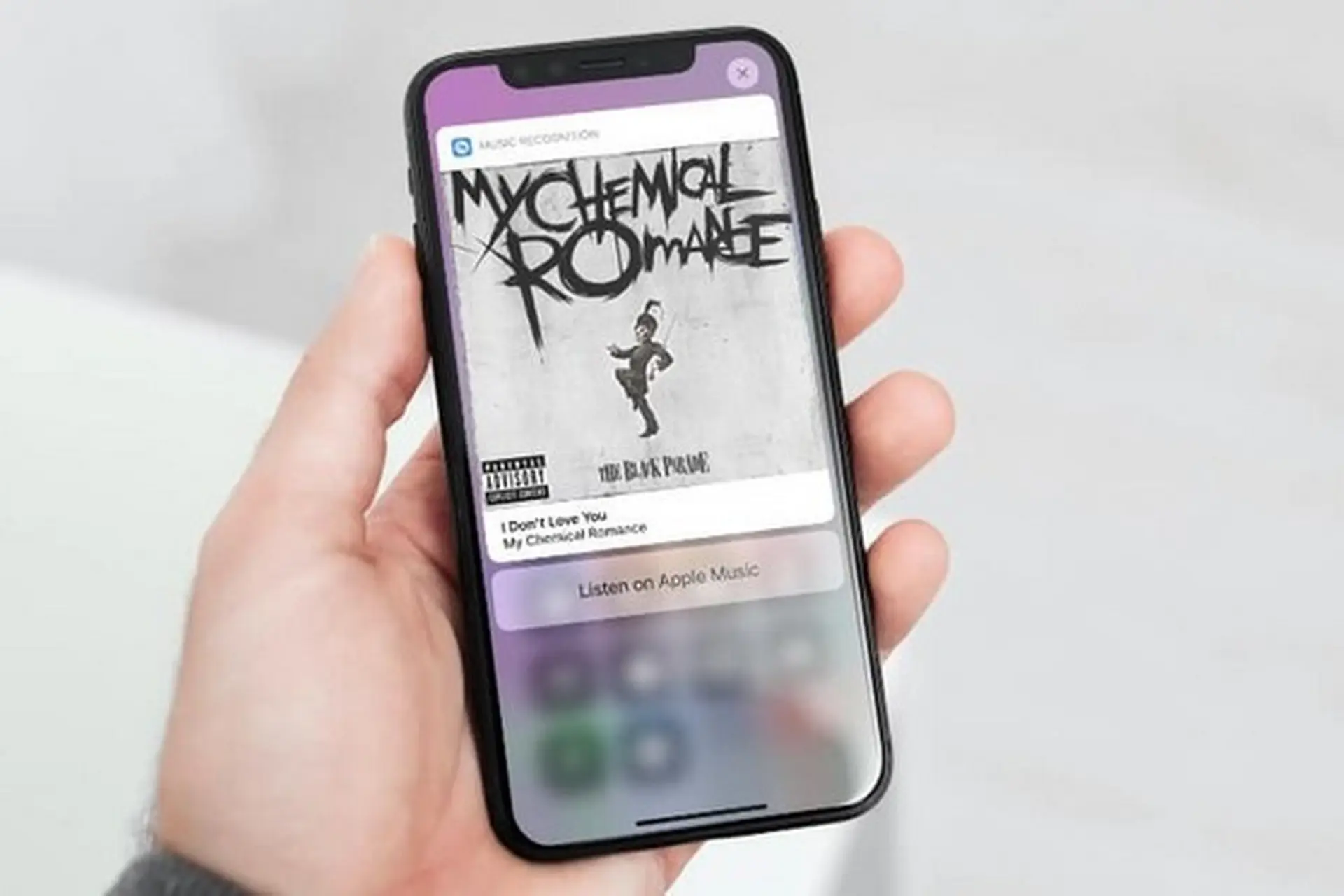
Quy trình hoạt động dựa trên việc tạo ra một “dấu vân tay âm thanh” (audio fingerprint) từ đoạn ghi âm ngắn. Dấu vân tay này là một biểu đồ tần số duy nhất của bài hát, được so sánh với hàng triệu bản ghi trong cơ sở dữ liệu của Shazam. Khi tìm thấy sự trùng khớp, iPhone sẽ hiển thị tên bài hát, nghệ sĩ, album và các liên kết để nghe trên Apple Music hoặc các nền tảng khác.
Các cách nhận diện bài hát bằng iPhone phổ biến nhất
Sử dụng Shazam từ Trung tâm điều khiển
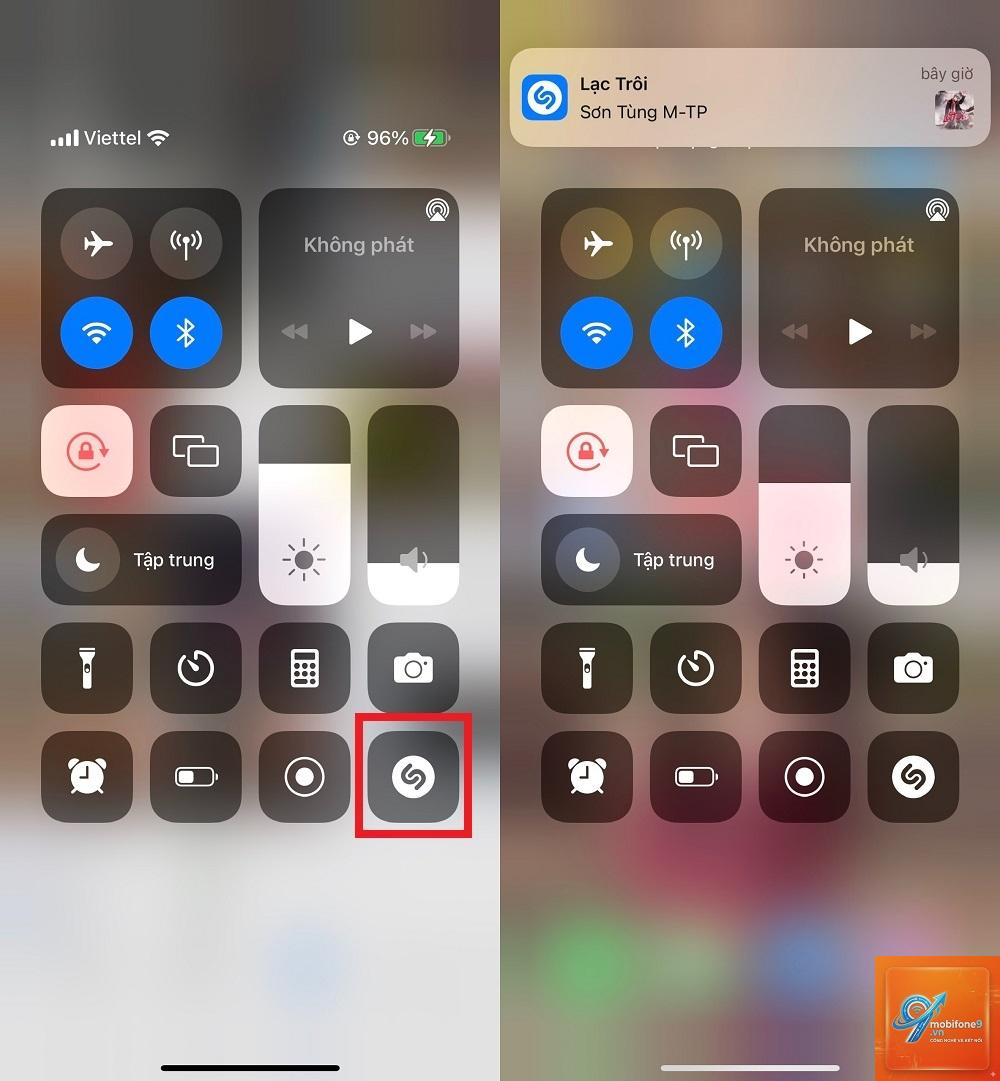
Đây là cách nhanh nhất và tiện lợi nhất để nhận diện bài hát bằng iPhone. Bạn chỉ cần vuốt từ góc trên bên phải màn hình xuống để mở Trung tâm điều khiển (Control Center), sau đó chạm vào biểu tượng Shazam (hình tròn với ngôi sao bên trong). iPhone sẽ lắng nghe và hiển thị thông báo kết quả ngay trên màn hình.
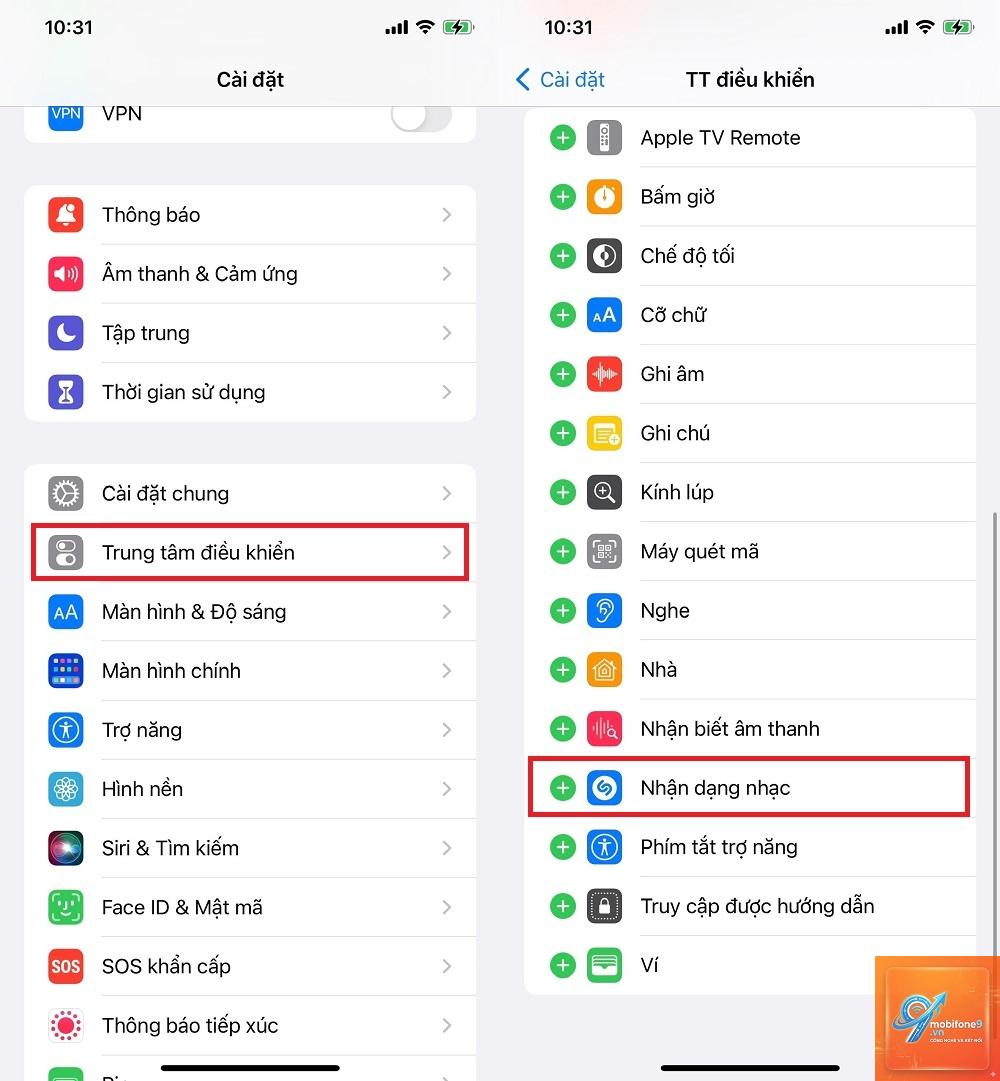
Để sử dụng phương pháp này, bạn cần đảm bảo đã thêm Shazam vào Trung tâm điều khiển. Vào Cài đặt > Trung tâm điều khiển, kéo xuống mục “Nhận dạng nhạc” và nhấn vào dấu “+” để thêm. Sau khi thiết lập, ” hoặc “What song is playing?”. Siri sẽ kích hoạt Shazam và trả về kết quả sau vài giây.
Phương pháp này đặc biệt tiện lợi khi bạn đang lái xe, nấu ăn hoặc không thể chạm vào điện thoại. Siri có thể nhận diện nhạc từ loa ngoài, tai nghe hoặc thậm chí từ một video đang phát trên thiết bị khác.
So sánh các phương pháp nhận diện bài hát trên iPhone
Phương pháp
Tốc độ
Độ chính xác
Tính năng bổ sung
Yêu cầu Internet
Trung tâm điều khiển
Rất nhanh (2-3 giây)
Cao
Lưu lịch sử cơ bản
Có
Ứng dụng Shazam
Nhanh (2-4 giây)
Cao nhất
Lời bài hát, playlist, offline
Không bắt buộc
Siri
Trung bình (3-5 giây)
Cao
Rảnh tay, tích hợp hệ thống
Có
Lợi ích khi sử dụng tính năng nhận diện bài hát trên iPhone
Việc nắm vững cách nhận diện bài hát bằng iPhone mang lại nhiều lợi ích thiết thực. Đầu tiên, bạn tiết kiệm thời gian đáng kể so với việc tra cứu thủ công qua lời bài hát. Theo thống kê, Shazam có thể nhận diện một bài hát chỉ trong 2-3 giây, trong khi việc tìm kiếm bằng từ khóa có thể mất vài phút.
Thứ hai, tính năng này giúp bạn khám phá âm nhạc mới một cách tự nhiên. Khi nhận diện một bài hát, iPhone sẽ gợi ý các bản nhạc tương tự, giúp mở rộng thư viện cá nhân. Ngoài ra, lịch sử nhận diện được lưu lại, cho phép bạn xem lại những bài hát đã tìm kiếm trong quá khứ.
Thứ ba, tính năng này hoạt động tốt trong nhiều môi trường khác nhau, từ quán bar ồn ào đến không gian yên tĩnh. Công nghệ của Shazam được tối ưu để lọc nhiễu và tập trung vào nguồn âm thanh chính.
Hướng dẫn chi tiết cách nhận diện bài hát bằng iPhone từng bước
Bước 1: Thiết lập Shazam trong Trung tâm điều khiển
Mở ứng dụng Cài đặt trên iPhone, chọn mục “Trung tâm điều khiển”. Kéo xuống phần “Thêm điều khiển khác”, tìm “Nhận dạng nhạc” và nhấn vào dấu “+” màu xanh. Biểu tượng Shazam sẽ xuất hiện trong danh sách các điều khiển đã được thêm.
Bước 2: Kích hoạt nhận diện
Khi nghe thấy bài hát cần tìm, vuốt từ góc trên bên phải màn hình xuống để mở Trung tâm điều khiển. Chạm vào biểu tượng Shazam. iPhone sẽ bắt đầu lắng nghe và hiển thị một vòng tròn xoay màu xanh.
Bước 3: Xem kết quả
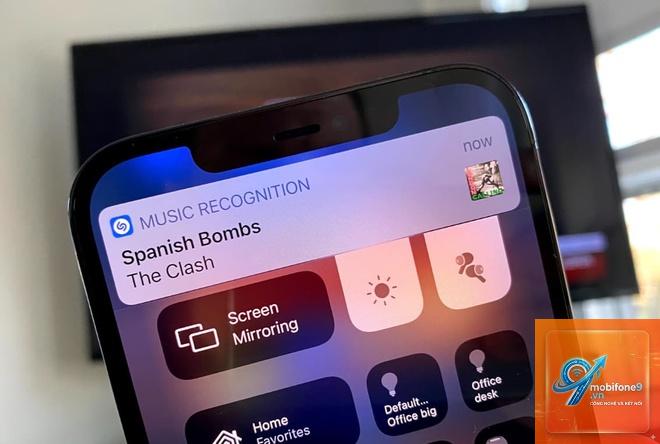
Sau vài giây, một thông báo sẽ xuất hiện ở đầu màn hình với tên bài hát và nghệ sĩ. Chạm vào thông báo để mở rộng thông tin chi tiết, bao gồm album, năm phát hành và các liên kết nghe nhạc.
Nguyên nhân phổ biến nhất là do môi trường quá ồn hoặc khoảng cách xa nguồn âm thanh. Hãy di chuyển đến gần loa hơn và đảm bảo không có tiếng ồn xung quanh. Kiểm tra kết nối Internet vì Shazam cần mạng để tra cứu cơ sở dữ liệu. Nếu vẫn thất bại, hãy thử khởi động lại ứng dụng hoặc iPhone.
Có thể nhận diện bài hát bằng iPhone khi không có Internet không?
Có, nếu bạn sử dụng ứng dụng Shazam độc lập. Ứng dụng này cho phép lưu dấu vân tay âm thanh và tự động tìm kiếm khi có kết nối mạng. Tuy nhiên, tính năng trong Trung tâm điều khiển yêu cầu kết nối Internet để hoạt động.
Làm thế nào để xem lịch sử nhận diện bài hát trên iPhone?
Mở ứng dụng Shazam (hoặc Trung tâm điều khiển > chạm vào biểu tượng Shazam > chọn biểu tượng thư viện ở góc trên bên trái). Tại đây, bạn sẽ thấy danh sách tất cả các bài hát đã nhận diện, được sắp xếp theo thời gian.
Cách nhận diện bài hát bằng iPhone có tốn phí không?
Hoàn toàn miễn phí. Tính năng Shazam được tích hợp sẵn trong iOS và không yêu cầu đăng ký hay thanh toán. Bạn chỉ cần có kết nối Internet và microphone hoạt động bình thường.
Có thể nhận diện bài hát từ video trên YouTube hoặc TikTok không?
Có, Shazam có thể nhận diện nhạc từ bất kỳ nguồn phát nào, bao gồm video trên YouTube, TikTok, Instagram Reels hoặc bất kỳ ứng dụng phát nhạc nào khác. Chỉ cần đảm bảo âm thanh từ video được phát qua loa ngoài và không bị bóp méo.
Kết luận
Cách nhận diện bài hát bằng iPhone là một trong những tính năng hữu ích nhất mà Apple mang đến cho người dùng. Với ba phương pháp chính – Trung tâm điều khiển, ứng dụng Shazam và Siri – bạn có thể dễ dàng tìm ra tên bất kỳ bài hát nào chỉ trong vài giây. Tính năng này không chỉ giúp bạn thỏa mãn trí tò mò âm nhạc mà còn mở ra cơ hội khám phá những nghệ sĩ và thể loại mới.
Để tận dụng tối đa, hãy thiết lập Shazam trong Trung tâm điều khiển ngay hôm nay. Đừng quên cập nhật iOS lên phiên bản mới nhất và kiểm tra quyền truy cập microphone để đảm bảo tính năng hoạt động trơn tru. Với những hướng dẫn chi tiết trong bài viết này, bạn đã sẵn sàng để trở thành một chuyên gia nhận diện nhạc trên iPhone.
Tôi là Như Ý, người đam mê công nghệ và hiện đang hoạt động trong lĩnh vực biên tập nội dung số. Trải qua hơn 5 năm làm việc, tôi đã tích lũy nhiều kinh nghiệm trong việc xây dựng nội dung về smartphone, thiết bị Apple, phần mềm, ứng dụng và các thủ thuật công nghệ hữu ích. Tôi luôn cố gắng cập nhật những thông tin mới nhất để mang đến cho người đọc các bài viết chất lượng, dễ hiểu và phù hợp với nhu cầu thực tế.