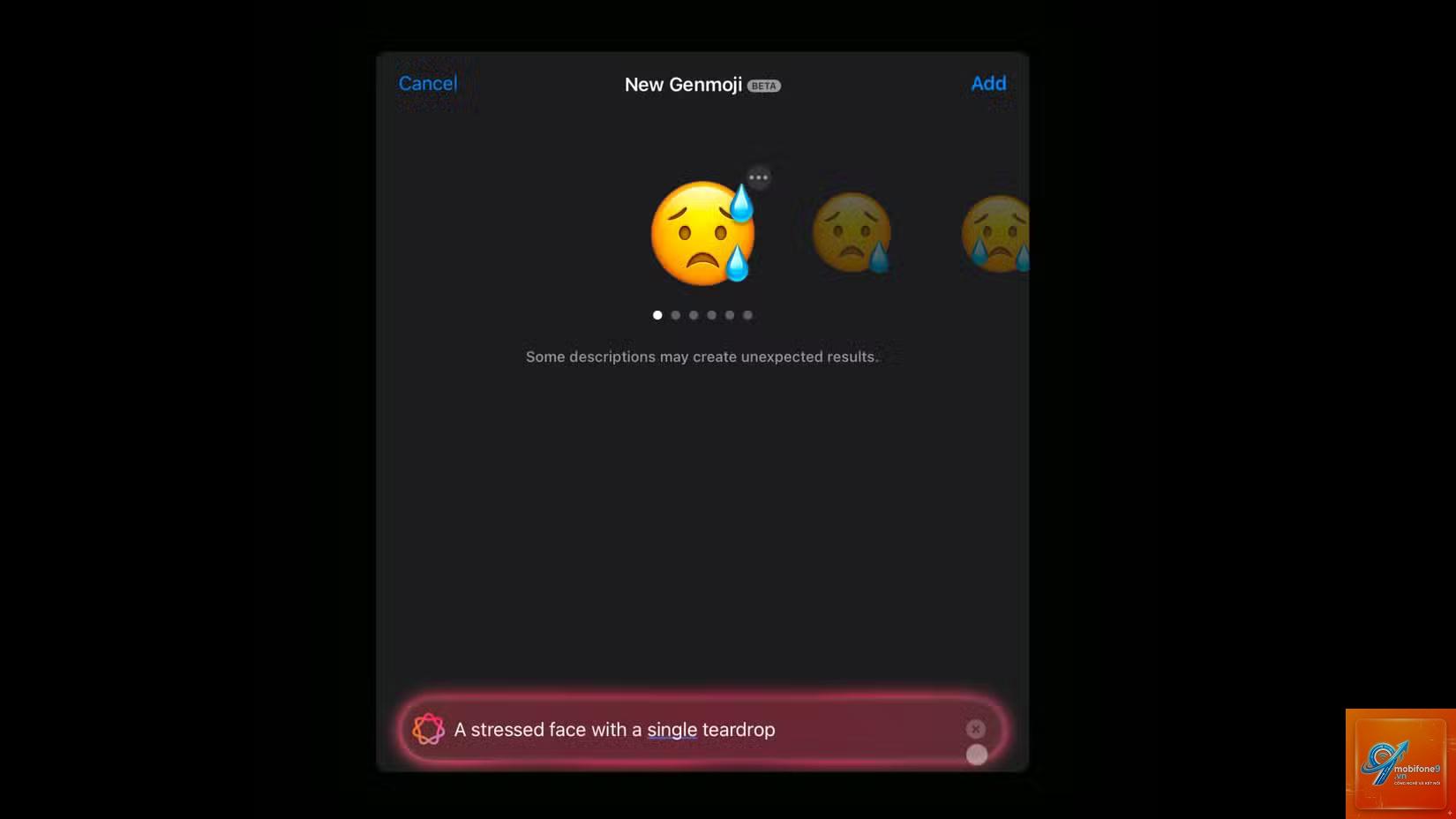
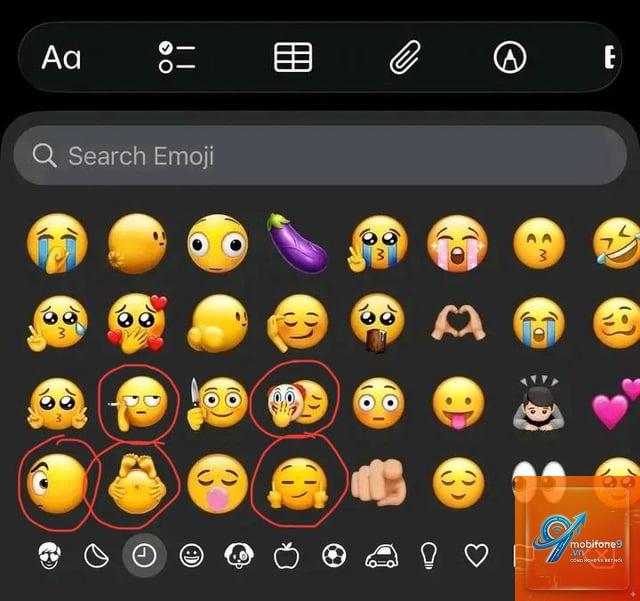
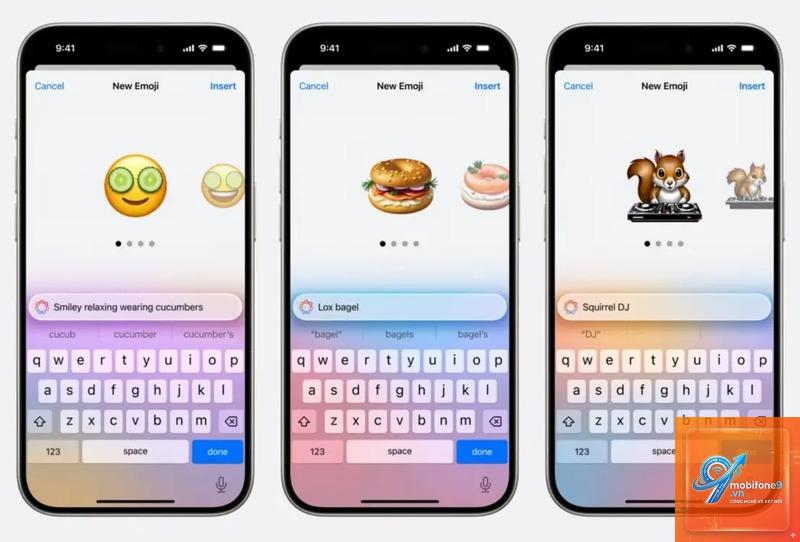
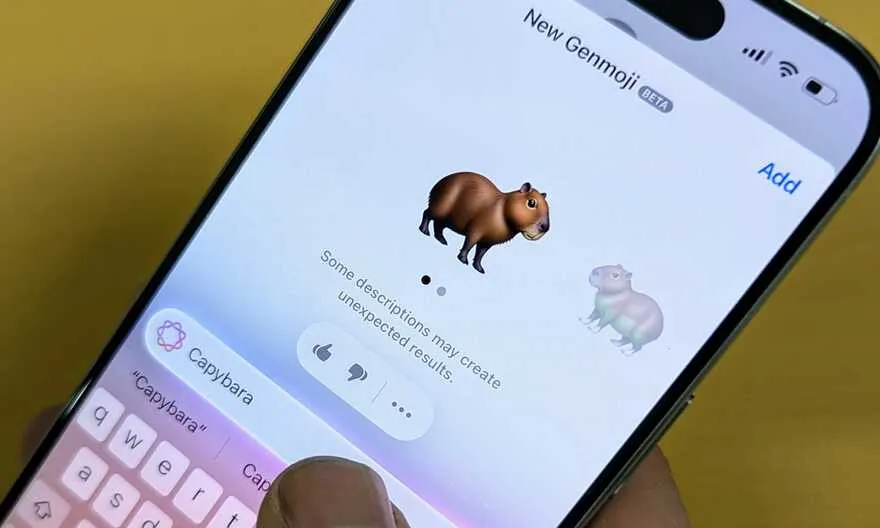
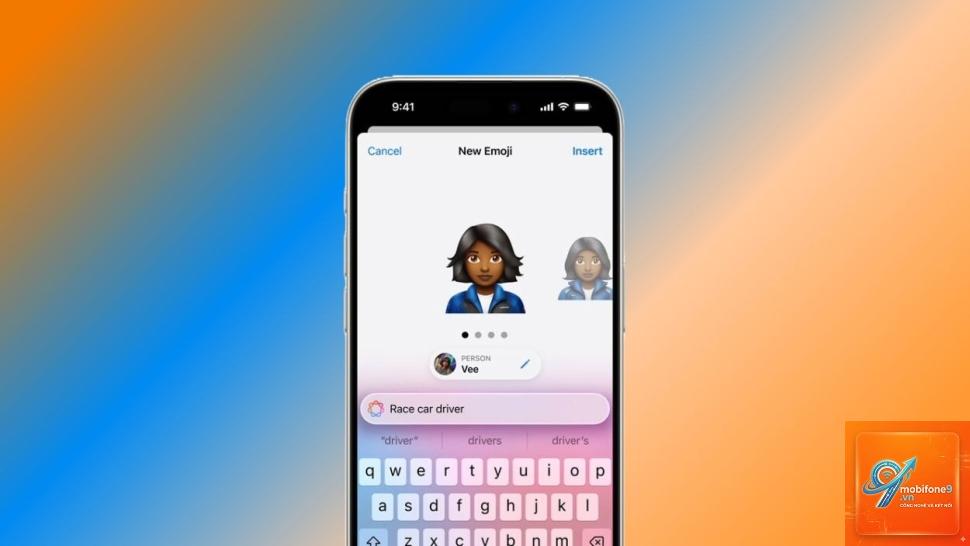
Genmoji là tính năng tạo biểu tượng cảm xúc tùy chỉnh bằng AI được tích hợp trên các thiết bị Apple chạy iOS 18.2 trở lên. Nhiều người dùng phản ánh tình trạng genmoji bị lỗi sau cập nhật, khiến biểu tượng không hiển thị, không tạo được hoặc bị méo hình. Bài viết này phân tích chi tiết nguyên nhân, hướng dẫn khắc phục và cách phòng tránh lỗi genmoji sau khi nâng cấp hệ điều hành.
Genmoji là tính năng cho phép người dùng mô tả bằng văn bản để AI tạo ra biểu tượng cảm xúc độc đáo. Tính năng này yêu cầu iPhone 15 Pro, iPhone 16 series hoặc iPad có chip M1 trở lên. Khi Apple phát hành bản cập nhật iOS mới, một số xung đột phần mềm có thể khiến genmoji bị lỗi sau cập nhật.
Nguyên nhân chính gây lỗi genmoji sau cập nhật
Xung đột dữ liệu bộ nhớ đệm: Bản cập nhật không xóa hoàn toàn dữ liệu cũ, gây lỗi khi genmoji cố gắng truy xuất thông tin từ phiên bản trước.
Lỗi đồng bộ iCloud: Khi genmoji đồng bộ qua iCloud gặp sự cố kết nối hoặc xung đột phiên bản, biểu tượng không hiển thị hoặc bị lỗi.
Thiếu tương thích mô hình AI: Bản cập nhật thay đổi thuật toán tạo genmoji nhưng chưa tối ưu cho phần cứng cũ.
Lỗi cài đặt ngôn ngữ và vùng: Một số quốc gia chưa được hỗ trợ đầy đủ, khiến genmoji bị lỗi sau cập nhật khi thay đổi cài đặt khu vực.
Xung đột ứng dụng bên thứ ba: Bàn phím hoặc ứng dụng nhắn tin không tương thích với phiên bản genmoji mới.
Dấu hiệu nhận biết genmoji bị lỗi sau cập nhật
Dấu hiệu
Mô tả chi tiết
Không tạo được genmoji mới
Khi nhập mô tả, AI không phản hồi hoặc báo lỗi “Không thể tạo biểu tượng”
Genmoji hiển thị dưới dạng ô vuông
Biểu tượng xuất hiện dưới dạng hình vuông trắng hoặc dấu chấm hỏi
Biểu tượng bị méo, vỡ hình
Genmoji hiển thị không đúng tỷ lệ, màu sắc sai hoặc bị vỡ nét
Không đồng bộ qua thiết bị
Genmoji tạo trên iPhone không xuất hiện trên iPad hoặc Mac dùng chung iCloud
Ứng dụng bị treo khi chọn genmoji
Khi nhấn vào biểu tượng genmoji trong iMessage, ứng dụng bị đứng hoặc thoát đột ngột
Cách khắc phục genmoji bị lỗi sau cập nhật
Khởi động lại thiết bị
Thao tác đơn giản nhưng hiệu quả trong nhiều trường hợp. Khởi động lại giúp xóa bộ nhớ đệm tạm thời và khởi tạo lại các dịch vụ hệ thống liên quan đến genmoji. Nhấn giữ nút nguồn và nút tăng âm lượng, sau đó trượt để tắt máy. Đợi 30 giây rồi khởi động lại.
Kiểm tra kết nối Internet và iCloud
Genmoji yêu cầu kết nối Internet ổn định để xử lý dữ liệu qua máy chủ Apple. Vào Cài đặt > iCloud > đảm bảo đã bật đồng bộ cho iMessage và Genmoji. Nếu đang dùng mạng di động, hãy chuyển sang Wi-Fi để kiểm tra.
Cập nhật lên phiên bản iOS mới nhất
Apple thường phát hành bản vá lỗi nhanh chóng sau khi phát hiện genmoji bị lỗi sau cập nhật. Vào Cài đặt > Cài đặt chung > Cập nhật phần mềm. Nếu có bản cập nhật mới, hãy tải về và cài đặt ngay.
Xóa bộ nhớ đệm của ứng dụng Bàn phím
Vào Cài đặt > Cài đặt chung > Bàn phím > Bật lại tùy chọn “Cho phép truy cập đầy đủ”. Sau đó khởi động lại thiết bị. Thao tác này giúp làm mới dữ liệu bàn phím và genmoji.
Đặt lại cài đặt ngôn ngữ và vùng
Vào Cài đặt > Cài đặt chung > Ngôn ngữ & Vùng. Chuyển sang ngôn ngữ tiếng Anh (Mỹ) và vùng United States. Khởi động lại máy, sau đó chuyển về cài đặt gốc. Nhiều người dùng cho biết cách này khắc phục triệt để genmoji bị lỗi sau cập nhật.
Khôi phục cài đặt gốc (Reset All Settings)
Đây là biện pháp cuối cùng trước khi mang máy đi bảo hành. Vào Cài đặt > Cài đặt chung > Chuyển hoặc Đặt lại iPhone > Đặt lại > Đặt lại tất cả cài đặt. Lưu ý: thao tác này không xóa dữ liệu cá nhân nhưng sẽ đưa các tùy chỉnh hệ thống về mặc định.
Sai lầm thường gặp khi xử lý genmoji bị lỗi sau cập nhật
Xóa ứng dụng iMessage: Không thể xóa iMessage vì đây là ứng dụng hệ thống. Việc cố gắng gỡ cài đặt chỉ làm mất dữ liệu tin nhắn.
Tắt iCloud hoàn toàn: Tắt iCloud sẽ xóa toàn bộ genmoji đã lưu trên đám mây, gây mất dữ liệu vĩnh viễn.
Cài đặt bản beta iOS không chính thức: Bản beta thường chứa nhiều lỗi chưa được vá, khiến genmoji bị lỗi sau cập nhật nghiêm trọng hơn.
Không sao lưu trước khi cập nhật: Thiếu bản sao lưu khiến bạn không thể khôi phục lại phiên bản cũ nếu genmoji ngừng hoạt động.
Lưu ý quan trọng khi sử dụng genmoji sau cập nhật
Luôn kiểm tra danh sách thiết bị tương thích trước khi cập nhật. Genmoji chỉ hoạt động trên iPhone 15 Pro, iPhone 16 series, iPad có chip M1 trở lên và Mac Apple Silicon. Nếu thiết bị không nằm trong danh sách này, genmoji sẽ không khả dụng dù đã cập nhật.
Hạn chế tạo quá nhiều genmoji trong thời gian ngắn. Mỗi genmoji tiêu tốn tài nguyên xử lý AI và bộ nhớ đệm. Tạo 5-10 biểu tượng mỗi lần, sau đó khởi động lại ứng dụng để tránh quá tải.
Theo dõi trang hỗ trợ chính thức của Apple về tình trạng hệ thống. Nếu genmoji bị lỗi sau cập nhật do sự cố máy chủ, bạn chỉ cần chờ Apple khắc phục từ xa mà không cần thao tác gì thêm.
Câu hỏi thường gặp về genmoji bị lỗi sau cập nhật
Tại sao genmoji không hiển thị sau khi cập nhật iOS?
Nguyên nhân phổ biến nhất là xung đột bộ nhớ đệm hoặc lỗi đồng bộ iCloud. Hãy thử khởi động lại thiết bị và kiểm tra kết nối Internet trước tiên.
Làm thế nào để khôi phục genmoji đã tạo trước khi cập nhật?
Nếu đã bật iCloud, genmoji sẽ tự động đồng bộ sau khi đăng nhập lại. Vào iMessage, nhấn vào biểu tượng genmoji và chọn “Thư viện” để xem lại các biểu tượng cũ.
Cập nhật iOS có làm mất genmoji không?
Bản cập nhật chính thức không xóa genmoji. Tuy nhiên, nếu bạn khôi phục cài đặt gốc hoặc chuyển sang thiết bị mới mà không sao lưu, dữ liệu genmoji có thể bị mất.
Genmoji bị lỗi sau cập nhật có phải do phần cứng không?
Rất hiếm khi genmoji bị lỗi do phần cứng. Hầu hết trường hợp đều liên quan đến phần mềm hoặc cài đặt hệ thống. Chỉ khi thiết bị không đáp ứng yêu cầu chip xử lý mới cần nâng cấp máy.
Tôi có thể sử dụng genmoji trên iPhone 14 không?
Không. Genmoji yêu cầu chip A17 Pro trở lên (iPhone 15 Pro) hoặc chip dòng M (iPad/Mac). iPhone 14 không hỗ trợ tính năng này dù đã cập nhật iOS 18.2.
Kết luận
Genmoji bị lỗi sau cập nhật là vấn đề phổ biến nhưng hoàn toàn có thể khắc phục bằng các bước đơn giản như khởi động lại, kiểm tra iCloud, cập nhật phần mềm hoặc đặt lại cài đặt ngôn ngữ. Quan trọng nhất là luôn sao lưu dữ liệu trước khi nâng cấp hệ điều hành và chỉ tải bản cập nhật chính thức từ Apple. Nếu đã thử tất cả cách mà genmoji vẫn không hoạt động, hãy liên hệ bộ phận hỗ trợ kỹ thuật của Apple để được kiểm tra chuyên sâu. Việc nắm rõ nguyên nhân và cách xử lý sẽ giúp bạn tận hưởng trọn vẹn tính năng sáng tạo này mà không lo gián đoạn.
Tôi là Như Ý, người đam mê công nghệ và hiện đang hoạt động trong lĩnh vực biên tập nội dung số. Trải qua hơn 5 năm làm việc, tôi đã tích lũy nhiều kinh nghiệm trong việc xây dựng nội dung về smartphone, thiết bị Apple, phần mềm, ứng dụng và các thủ thuật công nghệ hữu ích. Tôi luôn cố gắng cập nhật những thông tin mới nhất để mang đến cho người đọc các bài viết chất lượng, dễ hiểu và phù hợp với nhu cầu thực tế.