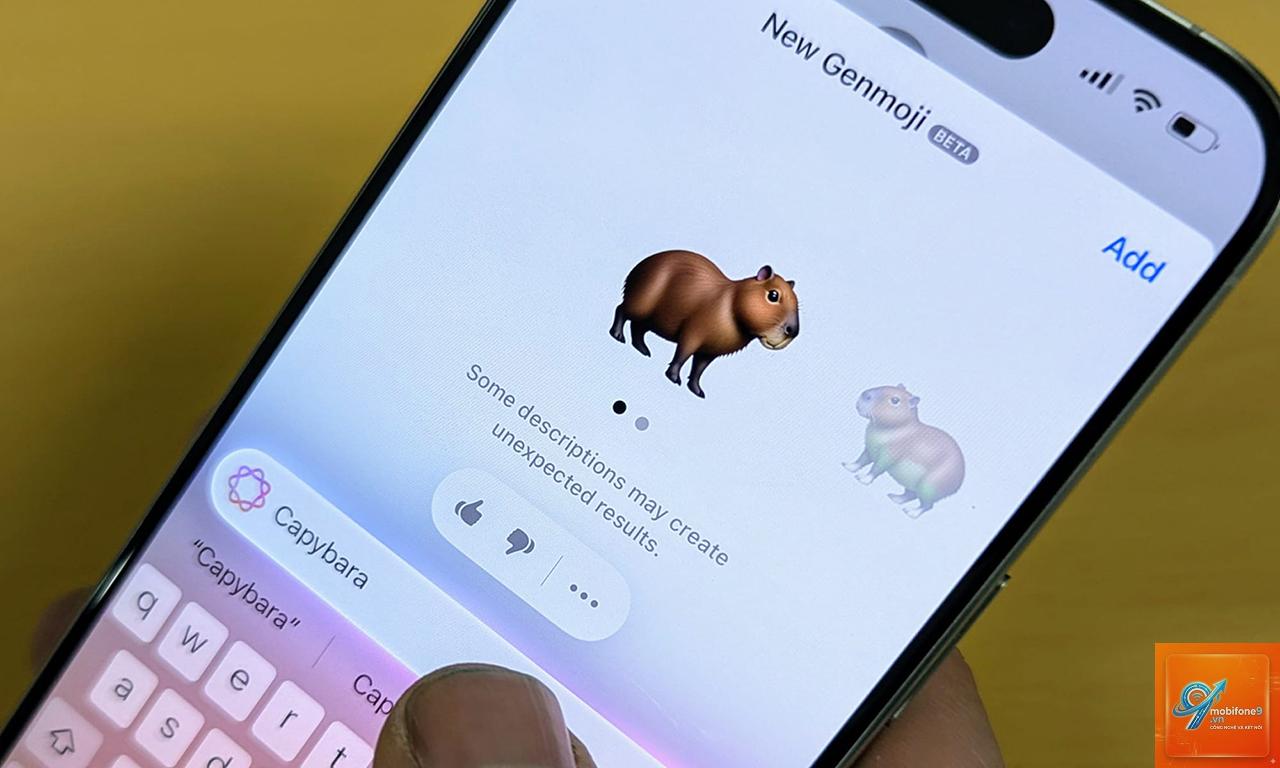
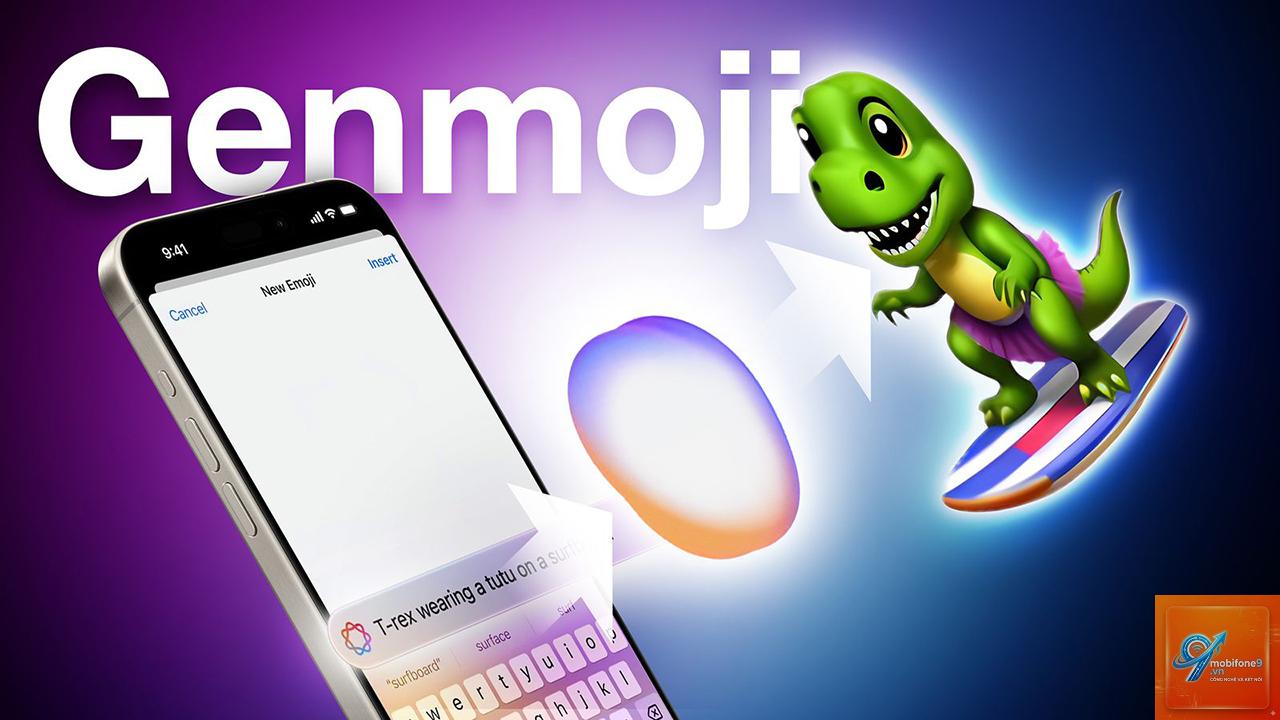
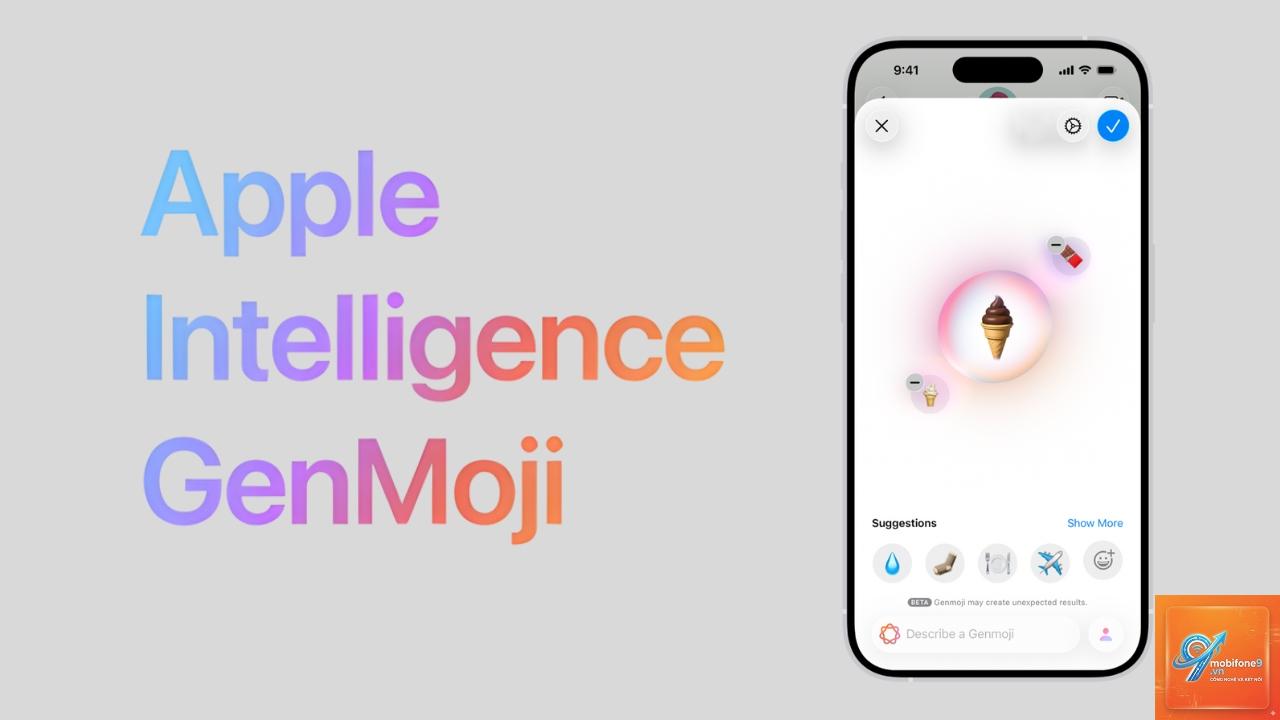
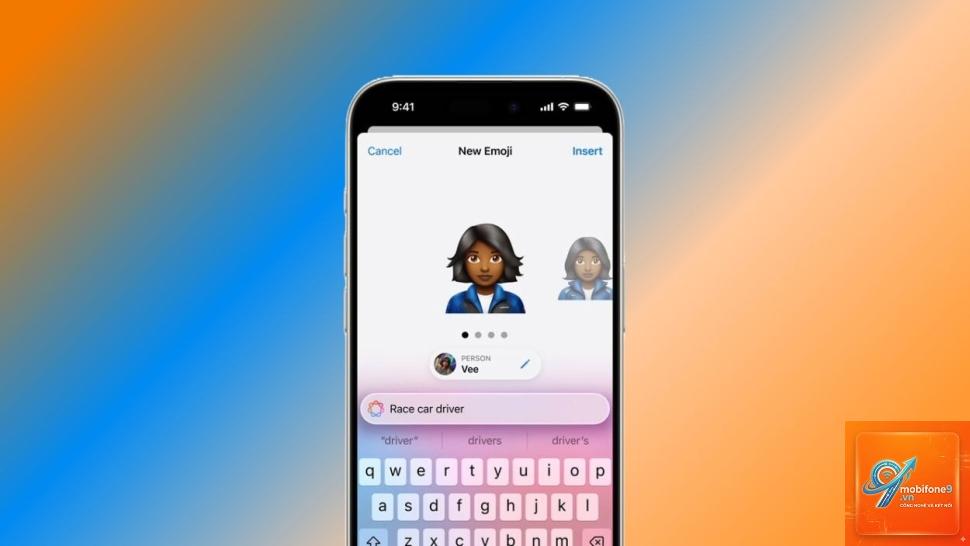
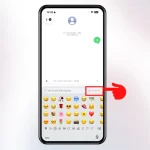
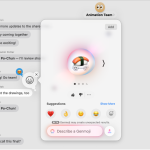
Genmoji là tính năng cho phép người dùng tạo biểu tượng cảm xúc tùy chỉnh thông qua trí tuệ nhân tạo trên các thiết bị Apple. Tuy nhiên, nhiều người dùng gặp phải tình trạng genmoji không xuất hiện sau khi cập nhật iOS hoặc khi sử dụng ứng dụng nhắn tin. Bài viết này sẽ phân tích chi tiết nguyên nhân và hướng dẫn giải quyết vấn đề này một cách hiệu quả.
Genmoji là tính năng được tích hợp trong hệ sinh thái Apple, cho phép người dùng tạo ra các biểu tượng cảm xúc độc đáo dựa trên mô tả văn bản. Tính năng này sử dụng công nghệ máy học để hiểu ngữ cảnh và tạo ra hình ảnh phù hợp. Khi genmoji không xuất hiện, người dùng mất đi khả năng cá nhân hóa tin nhắn và thể hiện cảm xúc một cách sáng tạo.
Vấn đề genmoji không xuất hiện thường xảy ra trên iPhone, iPad và Mac sau các bản cập nhật hệ điều hành. Người dùng có thể thấy biểu tượng genmoji bị mờ, không hiển thị trong bàn phím emoji hoặc không phản hồi khi nhập lệnh tạo mới.
Nguyên nhân chính khiến genmoji không xuất hiện
Phiên bản iOS không tương thích
Genmoji yêu cầu iOS 17.4 trở lên để hoạt động ổn định. Nếu thiết bị đang chạy phiên bản cũ hơn, tính năng này sẽ không khả dụng. Kiểm tra phiên bản iOS hiện tại bằng cách vào Cài đặt > Cài đặt chung > Giới thiệu. Nếu phiên bản dưới 17.4, genmoji không xuất hiện là điều dễ hiểu.
Lỗi bộ nhớ đệm của bàn phím
Bộ nhớ đệm của bàn phím emoji có thể bị hỏng sau nhiều lần sử dụng. Khi đó, dữ liệu genmoji không được tải đúng cách, dẫn đến tình trạng genmoji không xuất hiện trong danh sách biểu tượng. Xóa bộ nhớ đệm bàn phím thường giải quyết được vấn đề này.
Cài đặt ngôn ngữ và khu vực không phù hợp
Genmoji hỗ trợ một số ngôn ngữ nhất định. Nếu thiết bị đặt ngôn ngữ không được hỗ trợ, genmoji không xuất hiện hoặc hiển thị dưới dạng ô trống. Ngôn ngữ được hỗ trợ bao gồm tiếng Anh, tiếng Trung, tiếng Nhật, tiếng Hàn và một số ngôn ngữ châu Âu khác.
Xung đột với ứng dụng bên thứ ba
Một số ứng dụng bàn phím của bên thứ ba như Gboard, SwiftKey có thể can thiệp vào hoạt động của bàn phím gốc. Khi genmoji không xuất hiện, hãy kiểm tra xem có ứng dụng bàn phím nào đang chạy nền hay không.
Cách khắc phục genmoji không xuất hiện
Khởi động lại thiết bị
Khởi động lại iPhone hoặc iPad là bước đơn giản nhất. Nhấn giữ nút nguồn và nút tăng âm lượng cho đến khi thanh trượt xuất hiện. Tắt máy và bật lại sau 30 giây. Nhiều trường hợp genmoji không xuất hiện được giải quyết ngay sau khi khởi động lại.
Cập nhật lên phiên bản iOS mới nhất
Vào Cài đặt > Cài đặt chung > Cập nhật phần mềm. Nếu có bản cập nhật mới, hãy tải về và cài đặt. Apple thường xuyên phát hành các bản vá lỗi liên quan đến genmoji. Sau khi cập nhật, kiểm tra lại xem genmoji đã xuất hiện chưa.
Xóa bộ nhớ đệm bàn phím
Vào Cài đặt > Cài đặt chung > Bàn phím > Bàn phím. Chọn Thêm bàn phím mới, sau đó xóa bàn phím emoji hiện tại. Thêm lại bàn phím emoji từ danh sách. Thao tác này làm mới dữ liệu bộ nhớ đệm và giúp genmoji xuất hiện trở lại.
Kiểm tra cài đặt ngôn ngữ
Vào Cài đặt > Cài đặt chung > Ngôn ngữ và Vùng. Đảm bảo ngôn ngữ chính là một trong các ngôn ngữ được hỗ trợ. Nếu đang dùng tiếng Việt, hãy thêm tiếng Anh làm ngôn ngữ phụ. Genmoji không xuất hiện thường do thiếu ngôn ngữ hỗ trợ trong danh sách ưu tiên.
Tắt ứng dụng bàn phím bên thứ ba
Vào Cài đặt > Cài đặt chung > Bàn phím > Bàn phím. Xóa tất cả bàn phím của bên thứ ba, chỉ giữ lại bàn phím mặc định của Apple. Khởi động lại thiết bị và kiểm tra genmoji. Nếu genmoji xuất hiện, nguyên nhân là do xung đột phần mềm.
So sánh genmoji trên các thiết bị Apple
Thiết bị
Yêu cầu hệ điều hành
Khả năng tương thích
Giải pháp khi genmoji không xuất hiện
iPhone
iOS 17.4+
Cao
Khởi động lại, cập nhật iOS
iPad
iPadOS 17.4+
Trung bình
Kiểm tra ngôn ngữ, xóa cache
Mac
macOS 14.4+
Thấp
Cập nhật macOS, tắt bàn phím third-party
Lợi ích khi genmoji hoạt động ổn định
Khi genmoji xuất hiện đúng cách, người dùng có thể tạo biểu tượng cảm xúc theo ý muốn chỉ bằng vài từ khóa. Tính năng này giúp tin nhắn trở nên sinh động hơn, thể hiện cá tính riêng. Genmoji cũng hỗ trợ người dùng trong giao tiếp công việc khi cần nhấn mạnh thông điệp một cách trực quan.
Việc genmoji không xuất hiện làm gián đoạn trải nghiệm người dùng, đặc biệt khi cần sử dụng biểu tượng cảm xúc tùy chỉnh trong các cuộc trò chuyện quan trọng. Khắc phục sớm giúp tiết kiệm thời gian và duy trì hiệu suất giao tiếp.
Sai lầm thường gặp khi xử lý genmoji không xuất hiện
Không kiểm tra phiên bản hệ điều hành
Nhiều người dùng cố gắng khắc phục bằng cách xóa ứng dụng hoặc reset cài đặt mà không kiểm tra phiên bản iOS. Đây là sai lầm phổ biến khiến genmoji không xuất hiện kéo dài. Luôn kiểm tra phiên bản hệ điều hành trước tiên.
Xóa nhầm dữ liệu quan trọng
Một số hướng dẫn khuyên xóa toàn bộ dữ liệu bàn phím, nhưng điều này có thể làm mất từ điển cá nhân và các cụm từ viết tắt. Chỉ nên xóa bộ nhớ đệm chứ không xóa dữ liệu người dùng.
Cài đặt lại ứng dụng nhắn tin
Việc gỡ và cài đặt lại ứng dụng Messages không giải quyết được genmoji không xuất hiện vì tính năng này phụ thuộc vào hệ thống, không phải ứng dụng. Thao tác này chỉ làm mất lịch sử tin nhắn.
Lưu ý quan trọng khi sử dụng genmoji
Genmoji yêu cầu kết nối internet để tạo biểu tượng mới vì quá trình xử lý diễn ra trên máy chủ Apple. Nếu mạng yếu, genmoji không xuất hiện hoặc tạo ra hình ảnh không chính xác. Đảm bảo kết nối Wi-Fi hoặc dữ liệu di động ổn định.
Tính năng genmoji chỉ khả dụng trên các thiết bị có chip Apple Silicon trở lên. iPhone 12 trở về trước không hỗ trợ genmoji đầy đủ. Nếu thiết bị cũ, genmoji không xuất hiện là do giới hạn phần cứng.
Dung lượng lưu trữ thấp cũng ảnh hưởng đến khả năng hiển thị genmoji. Giải phóng ít nhất 1GB bộ nhớ trống để hệ thống có đủ không gian xử lý dữ liệu genmoji.
Câu hỏi thường gặp về genmoji không xuất hiện
Tại sao genmoji không xuất hiện sau khi cập nhật iOS?
Sau khi cập nhật iOS, bộ nhớ đệm bàn phím thường bị xáo trộn. Khởi động lại thiết bị và kiểm tra cài đặt ngôn ngữ. Nếu genmoji không xuất hiện, hãy thêm lại bàn phím emoji từ Cài đặt.
Genmoji không xuất hiện trên iPhone 11 có khắc phục được không?
iPhone 11 không hỗ trợ genmoji do giới hạn phần cứng. Tính năng này chỉ hoạt động trên iPhone 12 trở lên với chip A14 Bionic hoặc mới hơn.
Làm sao để genmoji xuất hiện trở lại sau khi tắt iMessage?
Vào Cài đặt > Tin nhắn, bật lại iMessage. Đợi vài phút để hệ thống đồng bộ. Nếu genmoji không xuất hiện, khởi động lại thiết bị và kiểm tra kết nối mạng.
Genmoji không xuất hiện trên iPad có cách nào nhanh không?
Kiểm tra iPadOS có đang ở phiên bản 17.4 trở lên không. Vào Cài đặt > Cài đặt chung > Bàn phím, xóa và thêm lại bàn phím emoji. Đây là cách nhanh nhất để genmoji xuất hiện trở lại.
Tại sao genmoji không xuất hiện dù đã cập nhật iOS mới nhất?
Có thể do xung đột với ứng dụng bàn phím bên thứ ba hoặc cài đặt ngôn ngữ không phù hợp. Tắt tất cả bàn phím third-party và đặt tiếng Anh làm ngôn ngữ chính.
Kết luận
Genmoji không xuất hiện là vấn đề phổ biến nhưng hoàn toàn có thể khắc phục bằng các bước đơn giản. Kiểm tra phiên bản iOS, xóa bộ nhớ đệm bàn phím, điều chỉnh cài đặt ngôn ngữ và tắt ứng dụng bàn phím bên thứ ba là những giải pháp hiệu quả nhất. Nếu đã thử tất cả các cách mà genmoji vẫn không xuất hiện, hãy liên hệ bộ phận hỗ trợ của Apple để được kiểm tra phần cứng. Duy trì thiết bị ở phiên bản hệ điều hành mới nhất và đảm bảo dung lượng lưu trữ đủ lớn sẽ giúp genmoji hoạt động ổn định lâu dài.
Tôi là Như Ý, người đam mê công nghệ và hiện đang hoạt động trong lĩnh vực biên tập nội dung số. Trải qua hơn 5 năm làm việc, tôi đã tích lũy nhiều kinh nghiệm trong việc xây dựng nội dung về smartphone, thiết bị Apple, phần mềm, ứng dụng và các thủ thuật công nghệ hữu ích. Tôi luôn cố gắng cập nhật những thông tin mới nhất để mang đến cho người đọc các bài viết chất lượng, dễ hiểu và phù hợp với nhu cầu thực tế.