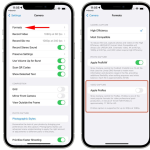
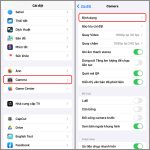
Video ProRes là định dạng yêu thích của các nhà làm phim chuyên nghiệp nhờ chất lượng vượt trội và khả năng xử lý màu sắc tuyệt vời. Tuy nhiên, dung lượng khổng lồ của ProRes thường gây đau đầu khi lưu trữ và chia sẻ. Nếu bạn đang tìm kiếm cách giảm dung lượng video ProRes mà vẫn giữ được chất lượng hình ảnh, bài viết này sẽ cung cấp cho bạn những phương pháp thực tế, từ cơ bản đến nâng cao, được đúc kết từ kinh nghiệm xử lý hàng nghìn dự án video.
ProRes là codec nén video do Apple phát triển, được tối ưu cho quy trình hậu kỳ chuyên nghiệp. Khác với các định dạng nén mạnh như H.264 hay H.265, ProRes ưu tiên chất lượng và tốc độ xử lý hơn là kích thước file. Mỗi khung hình ProRes được nén riêng lẻ (intra-frame), giúp việc chỉnh sửa, cắt ghép và áp dụng hiệu ứng diễn ra mượt mà hơn. Chính cơ chế này khiến dung lượng video ProRes lớn gấp 10 đến 20 lần so với video thông thường.
Ví dụ, một video quay ở độ phân giải 4K, 30 khung hình/giây, sử dụng ProRes 422 HQ có thể chiếm khoảng 1.1 GB mỗi phút. Với ProRes 4444 XQ, con số này có thể lên đến 2.5 GB mỗi phút. Điều này giải thích tại sao việc tìm cách giảm dung lượng video ProRes trở nên cấp thiết, đặc biệt khi bạn làm việc với các dự án dài hơi.
Các yếu tố ảnh hưởng đến dung lượng video ProRes
Trước khi áp dụng bất kỳ phương pháp nào, bạn cần hiểu rõ những yếu tố quyết định kích thước file ProRes:
Độ phân giải: 4K, 6K, 8K càng cao thì dung lượng càng lớn.
Tốc độ khung hình: 60fps nặng gấp đôi 30fps.
Phiên bản ProRes: ProRes 4444 XQ nặng nhất, tiếp đến là 4444, 422 HQ, 422, 422 LT, và 422 Proxy nhẹ nhất.
Độ phức tạp của cảnh quay: Cảnh có nhiều chi tiết, chuyển động nhanh sẽ nặng hơn cảnh tĩnh.
Thời lượng video: Tổng số phút quyết định trực tiếp dung lượng cuối cùng.
Phương pháp giảm dung lượng video ProRes hiệu quả nhất
Chuyển đổi sang phiên bản ProRes nhẹ hơn
Cách giảm dung lượng video ProRes đơn giản nhất là chuyển từ phiên bản nặng sang phiên bản nhẹ hơn trong cùng họ ProRes. Nếu bạn đang dùng ProRes 4444 cho dự án không yêu cầu kênh alpha, hãy chuyển xuống ProRes 422 HQ. Hoặc nếu không cần chất lượng quá cao cho công đoạn dựng thô, ProRes 422 LT là lựa chọn tuyệt vời.
Bảng so sánh dung lượng các phiên bản ProRes ở 4K 30fps (ước tính mỗi phút):
Phiên bản ProRes
Dung lượng mỗi phút
Mức giảm so với 422 HQ
ProRes 4444 XQ
~2.5 GB
+127%
ProRes 4444
~1.8 GB
+64%
ProRes 422 HQ
~1.1 GB
Tham chiếu
ProRes 422
~750 MB
-32%
ProRes 422 LT
~500 MB
-55%
ProRes 422 Proxy
~200 MB
-82%
Để thực hiện,
Có, nhưng mức độ phụ thuộc vào phương pháp bạn chọn. Chuyển sang phiên bản ProRes nhẹ hơn gần như không ảnh hưởng đến chất lượng hiển thị. Chuyển sang H.265 với bitrate cao cũng khó nhận ra sự khác biệt bằng mắt thường. Tuy nhiên, nếu bạn cần chỉnh màu hoặc xử lý hậu kỳ chuyên sâu, nên giữ nguyên ProRes gốc.
Có thể giảm dung lượng video ProRes mà không cần phần mềm trả phí không?
Hoàn toàn có thể. DaVinci Resolve (bản miễn phí) hỗ trợ xuất ProRes trên macOS. FFmpeg là công cụ miễn phí, mã nguồn mở, chạy được trên mọi hệ điều hành. HandBrake cũng là lựa chọn tốt để chuyển đổi ProRes sang H.265 miễn phí.
ProRes 422 LT có đủ tốt cho dự án chuyên nghiệp không?
ProRes 422 LT giảm bitrate khoảng 30% so với 422, nhưng vẫn đáp ứng tốt cho hầu hết các dự án phim tài liệu, quảng cáo, và video web. Nếu bạn làm phim điện ảnh hoặc cần hiệu ứng VFX phức tạp, nên dùng 422 HQ hoặc cao hơn.
Tại sao file ProRes của tôi vẫn nặng sau khi nén?
Có thể
Có. Apple Compressor cho phép tạo droplet – bạn chỉ cần kéo thả file vào biểu tượng, phần mềm sẽ tự động xử lý. Adobe Media Encoder cũng hỗ trợ watch folders, nơi bạn đặt file vào và phần mềm tự động nén theo preset đã định.
Kết luận
Việc tìm ra cách giảm dung lượng video ProRes phù hợp phụ thuộc vào nhu cầu cụ thể của từng dự án. Nếu bạn cần giữ nguyên định dạng để chỉnh sửa, chuyển sang phiên bản ProRes nhẹ hơn như 422 LT hoặc Proxy là giải pháp tối ưu. Nếu mục tiêu là lưu trữ hoặc chia sẻ, chuyển sang H.265 với bitrate hợp lý sẽ giúp tiết kiệm không gian lưu trữ đáng kể mà vẫn đảm bảo chất lượng hình ảnh.
Hãy luôn nhớ sao lưu file gốc, kiểm tra chất lượng sau khi nén, và lựa chọn công cụ phù hợp với hệ sinh thái phần mềm bạn đang sử dụng. Với những phương pháp đã trình bày, bạn hoàn toàn có thể kiểm soát dung lượng video ProRes mà không ảnh hưởng đến quy trình làm việc chuyên nghiệp của mình.
Tôi là Như Ý, người đam mê công nghệ và hiện đang hoạt động trong lĩnh vực biên tập nội dung số. Trải qua hơn 5 năm làm việc, tôi đã tích lũy nhiều kinh nghiệm trong việc xây dựng nội dung về smartphone, thiết bị Apple, phần mềm, ứng dụng và các thủ thuật công nghệ hữu ích. Tôi luôn cố gắng cập nhật những thông tin mới nhất để mang đến cho người đọc các bài viết chất lượng, dễ hiểu và phù hợp với nhu cầu thực tế.