Trong thế giới sản xuất video chuyên nghiệp, việc lựa chọn định dạng codec phù hợp ảnh hưởng trực tiếp đến chất lượng hình ảnh, tốc độ xử lý và dung lượng lưu trữ. Apple ProRes nổi lên như một tiêu chuẩn vàng dành cho các nhà làm phim, editor và nhà sáng tạo nội dung. Vậy ProRes là gì, tại sao nó lại quan trọng và làm thế nào để tận dụng tối đa codec này? Bài viết này sẽ giải đáp chi tiết từ A đến Z.
ProRes là một dòng codec video nén không tổn hao (lossy) nhưng chất lượng gần như không thay đổi so với gốc, được Apple phát triển và giới thiệu lần đầu vào năm 2007. Codec này được thiết kế đặc biệt cho quy trình hậu kỳ, cho phép chỉnh sửa video độ phân giải cao một cách mượt mà trên các máy tính có cấu hình trung bình mà không cần render trước.
Bản chất của ProRes là sử dụng thuật toán nén nội bộ (intra-frame), nghĩa là mỗi khung hình được nén độc lập thay vì dựa vào các khung hình liền kề. Điều này giúp việc tua, cắt ghép và áp dụng hiệu ứng trở nên cực kỳ nhanh chóng, vì máy tính không cần giải mã chuỗi dữ liệu phức tạp.
Các phiên bản ProRes phổ biến và sự khác biệt
Apple cung cấp nhiều biến thể ProRes để phù hợp với từng nhu cầu cụ thể, từ quay phim đến dựng phim và phân phối. Với tốc độ bit cao hơn 50% so với ProRes 422 tiêu chuẩn, nó đảm bảo chất lượng hình ảnh gần như không thấy khác biệt so với raw, nhưng dung lượng chỉ bằng một phần nhỏ. Hầu hết các máy quay mirrorless và cinema camera hiện nay đều hỗ trợ ghi trực tiếp định dạng này.
ProRes 4444 và 4444 XQ – Dành cho VFX và compositing
Hai phiên bản này hỗ trợ kênh alpha (độ trong suốt) lên đến 16-bit, cho phép lưu trữ thông tin nền và đối tượng tách rời. Điều này rất quan trọng trong các cảnh quay cần ghép hậu kỳ, như phông xanh hoặc hiệu ứng đặc biệt. ProRes 4444 XQ có tốc độ bit cực cao, thường dùng cho phim bom tấn và quảng cáo xe hơi.
Lợi ích vượt trội của ProRes trong sản xuất video
Việc sử dụng ProRes mang lại nhiều lợi thế rõ rệt so với các codec khác như H.264 hay H.265, đặc biệt trong quy trình làm việc chuyên nghiệp.
Hiệu suất chỉnh sửa vượt trội: Nhờ cấu trúc intra-frame, ProRes cho phép tua, zoom, và áp dụng hiệu ứng real-time ngay cả trên laptop mà không cần render proxy.
Chất lượng hình ảnh ổn định: Dù là codec nén, ProRes giữ được chi tiết ở vùng sáng và tối rất tốt, giảm thiểu hiện tượng banding hay macroblocking.
Tương thích rộng rãi: Hầu hết các phần mềm dựng phim chuyên nghiệp như Final Cut Pro, DaVinci Resolve, Adobe Premiere Pro, Avid Media Composer đều hỗ trợ ProRes một cách tối ưu.
Tiết kiệm thời gian render: Khi xuất video cuối cùng, ProRes thường có tốc độ encode nhanh hơn so với các codec phức tạp khác.
Hỗ trợ đa nền tảng: Từ macOS, Windows đến Linux, ProRes đều có thể được giải mã và sử dụng dễ dàng.
Hạn chế cần cân nhắc khi sử dụng ProRes
Không có codec nào là hoàn hảo. ProRes cũng tồn tại một số nhược điểm mà người dùng cần biết trước khi quyết định sử dụng.
Dung lượng file rất lớn: So với H.265, ProRes 422 HQ có thể nặng gấp 5-10 lần. Một phút video 4K 30fps ProRes 422 HQ có thể chiếm 1.5-2GB.
Yêu cầu lưu trữ cao: Với dung lượng lớn, bạn cần ổ cứng SSD dung lượng cao và hệ thống RAID để làm việc hiệu quả.
Không tối ưu cho phát trực tuyến: ProRes không phải lựa chọn tốt để đăng tải lên YouTube, Vimeo hay Netflix vì dung lượng quá lớn. Bạn cần chuyển đổi sang H.264 hoặc H.265 trước khi upload.
Ít phổ biến trên thiết bị di động: Hầu hết điện thoại và máy tính bảng không hỗ trợ phát ProRes một cách mượt mà nếu không có phần mềm chuyên dụng.
So sánh ProRes với các codec phổ biến khác
Để hiểu rõ hơn vị thế của ProRes, hãy so sánh nó với một số codec thường dùng trong sản xuất video.
Tiêu chí
ProRes 422 HQ
H.264 (AVC)
H.265 (HEVC)
DNxHR HQ
Loại nén
Intra-frame
Inter-frame
Inter-frame
Intra-frame
Chất lượng hình ảnh
Xuất sắc
Tốt
Rất tốt
Xuất sắc
Hiệu suất chỉnh sửa
Cực kỳ mượt
Chậm, cần proxy
Rất chậm
Cực kỳ mượt
Dung lượng file
Rất lớn
Nhỏ
Rất nhỏ
Lớn
Phù hợp cho
Hậu kỳ chuyên nghiệp
Phân phối, streaming
Phân phối 4K/8K
Hậu kỳ (Avid)
Rõ ràng, ProRes vượt trội về hiệu suất chỉnh sửa và chất lượng, nhưng lại thua kém về dung lượng so với H.265. Đây là sự đánh đổi có chủ đích để phục vụ mục đích hậu kỳ.
Ứng dụng thực tế của ProRes trong các lĩnh vực
Quay phim điện ảnh và thương mại
Các máy quay như Blackmagic Pocket Cinema Camera, ARRI Alexa, Sony FX6, và RED đều hỗ trợ ghi ProRes trực tiếp. Điều này giúp đoàn làm phim tiết kiệm thời gian chuyển đổi codec, đồng thời đảm bảo chất lượng đồng nhất từ khâu quay đến dựng.
Sản xuất video doanh nghiệp và quảng cáo
Với các dự án cần thời gian hoàn thành nhanh, ProRes 422 hoặc 422 LT là lựa chọn lý tưởng. Editor có thể làm việc trực tiếp với file gốc mà không cần tạo proxy, giảm thời gian render xuống đáng kể.
Hậu kỳ VFX và color grading
ProRes 4444 với kênh alpha là công cụ không thể thiếu cho các nhà làm VFX. Khi cần tách nền, ghép cảnh hoặc thêm hiệu ứng, codec này đảm bảo thông tin màu sắc và độ trong suốt được bảo toàn tuyệt đối.
Hướng dẫn chuyển đổi và sử dụng ProRes hiệu quả
Để tận dụng ProRes, bạn cần biết cách chuyển đổi từ các định dạng khác và thiết lập đúng thông số.
Cách chuyển đổi video sang ProRes
Có nhiều công cụ hỗ trợ chuyển đổi, nhưng phổ biến nhất là:
Apple Compressor: Phần mềm chính thức của Apple, cho phép batch convert và tùy chỉnh nhiều thông số.
Adobe Media Encoder: Tích hợp sẵn trong Creative Cloud, hỗ trợ xuất ProRes trên cả macOS và Windows.
FFmpeg: Công cụ dòng lệnh miễn phí, mạnh mẽ cho người dùng kỹ thuật. Ví dụ lệnh: ffmpeg -i input.mp4 -c:v prores_ks -profile:v 3 output.mov
DaVinci Resolve: Phần mềm color grading và dựng phim miễn phí, có thể xuất ProRes trực tiếp từ timeline.
Thiết lập thông số phù hợp
Khi chuyển đổi, cần chọn đúng profile dựa trên mục đích sử dụng:
Dựng phim thông thường: ProRes 422 HQ
VFX và compositing: ProRes 4444
Dựng tạm trên máy yếu: ProRes 422 Proxy
Lưu trữ lâu dài: ProRes 422 hoặc 422 HQ
Sai lầm thường gặp khi sử dụng ProRes và cách tránh
Nhiều người mới bắt đầu mắc phải những lỗi cơ bản khi làm việc với ProRes.
Chọn sai phiên bản: Dùng ProRes 4444 cho video thông thường gây lãng phí dung lượng. Ngược lại, dùng ProRes Proxy cho sản phẩm cuối sẽ làm giảm chất lượng.
Không kiểm tra tương thích phần cứng: Một số máy tính Windows cũ không hỗ trợ giải mã ProRes bằng phần cứng, dẫn đến giật lag khi dựng.
Lưu trữ trên ổ cứng chậm: ProRes yêu cầu tốc độ đọc/ghi cao. Sử dụng ổ HDD thông thường sẽ gây nghẽn cổ chai.
Không nén lại trước khi upload: Đăng video ProRes lên mạng xã hội sẽ mất rất nhiều thời gian và băng thông. Luôn chuyển sang H.264 trước khi chia sẻ.
Lưu ý quan trọng khi làm việc với ProRes
Để đạt hiệu quả tối đa, hãy ghi nhớ những điểm sau:
Luôn giữ bản sao file gốc trước khi chuyển đổi sang ProRes, đề phòng trường hợp cần chỉnh sửa lại.
Sử dụng SSD NVMe cho ổ làm việc chính, và RAID 0 hoặc RAID 5 cho hệ thống lưu trữ lâu dài.
Trên Windows, cài đặt codec ProRes từ Apple hoặc sử dụng phần mềm hỗ trợ như DaVinci Resolve để đảm bảo tương thích.
Kiểm tra kỹ cài đặt màu sắc (color space) khi chuyển đổi, đặc biệt là giữa Rec.709 và Rec.2020.
Câu hỏi thường gặp về ProRes
ProRes có phải là định dạng không nén không?
Không. ProRes là codec nén lossy, nhưng mức độ nén rất thấp và chất lượng gần như không thể phân biệt với gốc bằng mắt thường. Nó được thiết kế để cân bằng giữa chất lượng và hiệu suất xử lý.
Có thể phát ProRes trên iPhone hoặc iPad không?
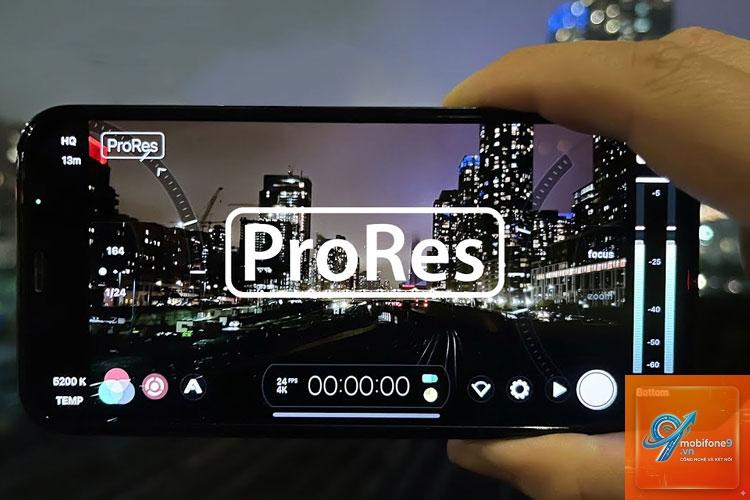
Có. Các thiết bị Apple từ iPhone 13 Pro trở lên và iPad Pro hỗ trợ quay và phát ProRes. Tuy nhiên, file ProRes rất nặng, nên cần dung lượng lưu trữ lớn.
ProRes khác gì so với RAW?
RAW lưu trữ dữ liệu thô từ cảm biến, cho phép chỉnh sửa linh hoạt hơn về màu sắc và ánh sáng. ProRes đã qua xử lý và nén, nên dung lượng nhỏ hơn nhưng ít linh hoạt hơn trong hậu kỳ. RAW thường dùng cho phim điện ảnh, ProRes dùng cho sản xuất nhanh.
Có nên dùng ProRes cho video YouTube không?
Không nên. YouTube tự động nén lại video của bạn, nên việc upload ProRes chỉ làm tăng thời gian tải lên mà không cải thiện chất lượng đầu ra. Tốt nhất nên xuất H.264 với bitrate cao.
Làm thế nào để giảm dung lượng file ProRes?
Bạn có thể chọn phiên bản ProRes 422 LT hoặc ProRes 422 Proxy. Ngoài ra, giảm độ phân giải hoặc sử dụng codec H.265 cho mục đích lưu trữ cũng là giải pháp hiệu quả.
Kết luận
ProRes là một codec video đẳng cấp, đóng vai trò then chốt trong quy trình sản xuất nội dung chuyên nghiệp. Với khả năng cân bằng hoàn hảo giữa chất lượng hình ảnh và hiệu suất chỉnh sửa, nó đã trở thành tiêu chuẩn thực tế cho các nhà làm phim, editor và nhà sáng tạo trên toàn thế giới. Dù có nhược điểm về dung lượng lớn và không phù hợp cho phát trực tuyến, nhưng lợi ích mà ProRes mang lại trong hậu kỳ là không thể phủ nhận. Nếu bạn đang tìm kiếm một codec giúp công việc dựng phim trở nên mượt mà và hiệu quả, ProRes chính là câu trả lời. Hãy bắt đầu trải nghiệm và tối ưu quy trình làm việc của bạn ngay hôm nay.
Tôi là Như Ý, người đam mê công nghệ và hiện đang hoạt động trong lĩnh vực biên tập nội dung số. Trải qua hơn 5 năm làm việc, tôi đã tích lũy nhiều kinh nghiệm trong việc xây dựng nội dung về smartphone, thiết bị Apple, phần mềm, ứng dụng và các thủ thuật công nghệ hữu ích. Tôi luôn cố gắng cập nhật những thông tin mới nhất để mang đến cho người đọc các bài viết chất lượng, dễ hiểu và phù hợp với nhu cầu thực tế.