Khi kết nối iPhone qua cổng USB C với màn hình ngoài, TV hay máy chiếu nhưng không thấy hình ảnh hiển thị, đây là tình trạng phổ biến khiến nhiều người dùng lo lắng. Lỗi usb c iphone không xuất hình ảnh thường xuất phát từ nhiều nguyên nhân khác nhau, từ vấn đề phần cứng, cáp kết nối, cho đến cài đặt hệ thống. Bài viết này sẽ phân tích chi tiết từng nguyên nhân và hướng dẫn bạn cách khắc phục triệt để.
Bản chất của kết nối USB C trên iPhone và khả năng xuất hình ảnh
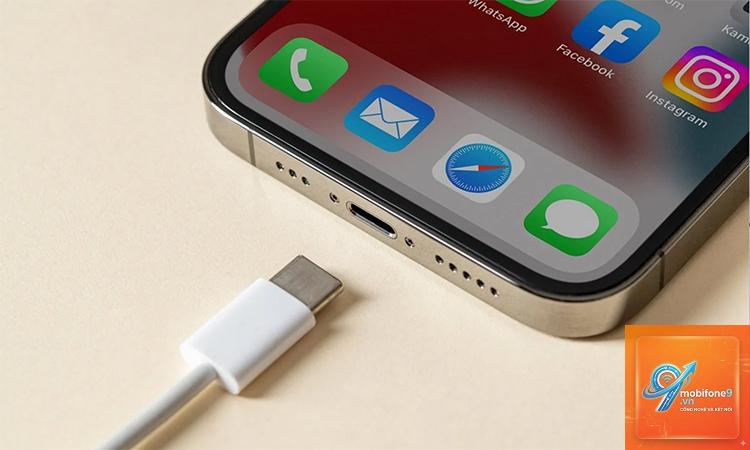
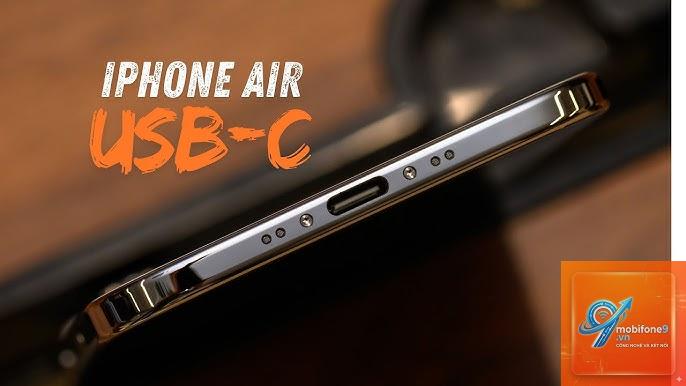
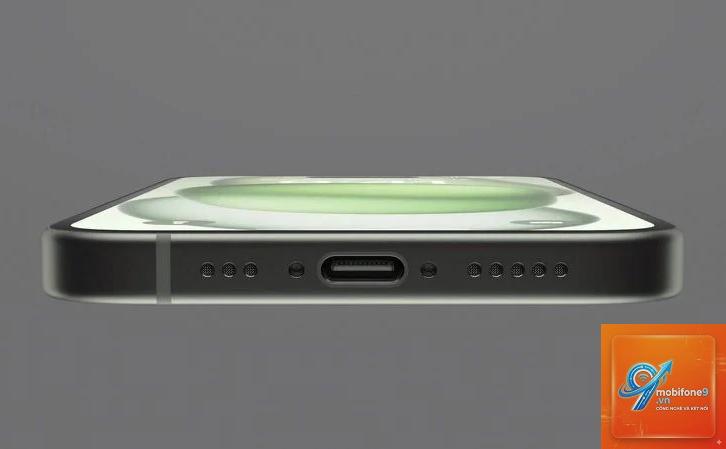
Kể từ dòng iPhone 15 trở đi, Apple chính thức chuyển sang cổng USB C thay cho Lightning. Cổng USB C trên iPhone hỗ trợ chuẩn DisplayPort Alt Mode, cho phép truyền tín hiệu video và âm thanh ra màn hình ngoài. Tuy nhiên, không phải mọi loại cáp USB C đều có khả năng truyền video, và không phải mọi thiết bị đều tương thích hoàn toàn.
Khả năng xuất hình ảnh qua USB C phụ thuộc vào ba yếu tố chính: cổng USB C trên iPhone, cáp kết nối và thiết bị hiển thị đầu cuối. Nếu bất kỳ yếu tố nào không đáp ứng đúng chuẩn, tình trạng không xuất hình ảnh sẽ xảy ra.
Nguyên nhân phổ biến khiến USB C iPhone không xuất hình ảnh
Cáp USB C không hỗ trợ truyền video
Đây là nguyên nhân hàng đầu gây ra lỗi. Nhiều loại cáp USB C trên thị trường chỉ hỗ trợ sạc và truyền dữ liệu tốc độ thấp, không có khả năng truyền tín hiệu video. Cáp cần đạt chuẩn USB 3.1 Gen 2 trở lên và hỗ trợ DisplayPort Alt Mode mới có thể xuất hình ảnh từ iPhone ra màn hình ngoài.
Khi mua cáp, bạn cần kiểm tra thông số kỹ thuật trên bao bì hoặc mô tả sản phẩm. Cáp chính hãng từ Apple hoặc các thương hiệu uy tín như Anker, Belkin, UGREEN thường ghi rõ khả năng hỗ trợ video.
Thiếu bộ chuyển đổi hoặc adapter phù hợp
Nếu bạn muốn kết nối iPhone với màn hình HDMI hoặc DisplayPort, cần có bộ chuyển đổi USB C sang HDMI hoặc USB C sang DisplayPort. Không phải adapter nào cũng tương thích với iPhone. Một số adapter chỉ hoạt động với laptop hoặc máy tính bảng Android.
Adapter cần hỗ trợ chuẩn HDCP (High-bandwidth Digital Content Protection) để truyền nội dung có bản quyền từ iPhone. Nếu adapter không đạt chuẩn này, màn hình sẽ hiển thị đen hoặc thông báo lỗi.
Cổng USB C trên iPhone bị bụi bẩn hoặc hỏng hóc
Sau thời gian sử dụng, cổng USB C có thể tích tụ bụi, xơ vải từ túi quần, hoặc các mảnh vụn nhỏ. Điều này làm giảm tiếp xúc giữa cáp và cổng, dẫn đến mất tín hiệu video. Trong trường hợp nặng hơn, cổng có thể bị hỏng do cắm sai cách hoặc sử dụng lực quá mạnh.
Màn hình ngoài không tương thích hoặc cài đặt sai
Một số màn hình cũ hoặc TV không hỗ trợ độ phân giải hoặc tần số quét mà iPhone xuất ra. iPhone thường xuất tín hiệu ở độ phân giải 1080p hoặc 4K tùy theo nội dung. Nếu màn hình không hỗ trợ các chuẩn này, sẽ không có hình ảnh hiển thị.
Ngoài ra, cài đặt đầu vào (input source) trên màn hình cần được chọn đúng cổng kết nối. Nhiều người dùng quên chuyển nguồn tín hiệu từ HDMI 1 sang HDMI 2 hoặc ngược lại.
iPhone chưa được cập nhật phiên bản iOS mới nhất
Apple thường xuyên phát hành các bản cập nhật iOS để sửa lỗi và cải thiện khả năng tương thích với phụ kiện. Nếu iPhone đang chạy phiên bản iOS cũ, có thể gặp lỗi khi xuất hình ảnh qua USB C. Một số bản cập nhật trước đây đã ghi nhận lỗi mất tín hiệu video khi kết nối với một số dòng màn hình nhất định.
Ứng dụng hoặc nội dung không hỗ trợ xuất hình ảnh
Không phải ứng dụng nào trên iPhone cũng cho phép xuất hình ảnh ra màn hình ngoài. Các ứng dụng xem phim như Netflix, Apple TV+ thường hỗ trợ, nhưng một số ứng dụng ngân hàng, mạng xã hội có thể chặn tính năng này vì lý do bảo mật. Nội dung có bản quyền cũng có thể bị giới hạn xuất hình ảnh nếu thiết bị không đáp ứng chuẩn HDCP.
Hướng dẫn khắc phục lỗi USB C iPhone không xuất hình ảnh
Kiểm tra và thay thế cáp kết nối
Bước đầu tiên và quan trọng nhất là kiểm tra cáp USB C. Hãy thử kết nối với một cáp khác mà bạn biết chắc chắn hỗ trợ truyền video. Nếu có thể, hãy dùng cáp chính hãng từ Apple hoặc cáp đã được chứng nhận MFi (Made for iPhone).
Khi mua cáp mới, hãy chọn loại có ghi “hỗ trợ xuất hình ảnh” hoặc “DisplayPort Alt Mode” trên bao bì. Tránh mua cáp giá rẻ không rõ nguồn gốc vì chúng thường không đáp ứng đủ chuẩn kỹ thuật.
Vệ sinh cổng USB C trên iPhone
Tắt nguồn iPhone hoàn toàn trước khi vệ sinh. Dùng đèn pin chiếu vào cổng USB C để kiểm tra bụi bẩn. Sử dụng tăm bông khô hoặc dụng cụ chuyên dụng để nhẹ nhàng lấy bụi ra. Không dùng vật kim loại vì có thể làm hỏng chân cắm bên trong cổng.
Sau khi vệ sinh, cắm cáp và thử kết nối lại. Nếu vẫn không có hình ảnh, hãy thử với một thiết bị khác để xác định cổng có bị hỏng hay không.
Kiểm tra adapter và bộ chuyển đổi
Nếu bạn đang dùng adapter USB C sang HDMI, hãy đảm bảo adapter đó hỗ trợ iPhone. Một số adapter chỉ tương thích với máy tính Windows hoặc Mac. Thử kết nối trực tiếp iPhone với màn hình USB C (nếu màn hình có cổng USB C) để loại trừ adapter.
Adapter cần có chip điều khiển riêng để xử lý tín hiệu video. Các adapter giá rẻ thường thiếu chip này hoặc dùng chip kém chất lượng, dẫn đến mất tín hiệu.
Cập nhật iOS lên phiên bản mới nhất
Vào Cài đặt > Cài đặt chung > Cập nhật phần mềm để kiểm tra phiên bản iOS mới nhất. Nếu có bản cập nhật, hãy tải về và cài đặt. Quá trình này có thể mất 15-30 phút tùy vào tốc độ mạng và dung lượng bản cập nhật.
Sau khi cập nhật, khởi động lại iPhone và thử kết nối lại với màn hình ngoài. Nhiều trường hợp lỗi đã được khắc phục chỉ bằng cách cập nhật iOS.
Điều chỉnh cài đặt hiển thị trên màn hình ngoài
Dùng remote của TV hoặc nút điều khiển trên màn hình để chọn đúng nguồn tín hiệu đầu vào. Thử chuyển qua các cổng HDMI khác nhau nếu màn hình có nhiều cổng. Một số màn hình yêu cầu bật tính năng “HDMI CEC” hoặc “Auto Input Detection” để tự động nhận diện thiết bị kết nối.
Nếu màn hình có tùy chọn độ phân giải, hãy thử đặt ở mức thấp hơn như 720p hoặc 1080p để kiểm tra khả năng tương thích.
Khởi động lại iPhone và thiết bị hiển thị
Đôi khi lỗi chỉ là tạm thời do xung đột phần mềm. Khởi động lại iPhone bằng cách nhấn giữ nút nguồn và nút tăng âm lượng, sau đó trượt để tắt nguồn. Đợi 30 giây rồi bật lại. Đồng thời, rút nguồn màn hình hoặc TV trong 1 phút để xả tụ điện, sau đó cắm lại và thử kết nối.
So sánh các loại cáp và adapter cho iPhone USB C
Loại cáp/adapter
Khả năng xuất hình ảnh
Tốc độ truyền dữ liệu
Giá tham khảo
Cáp USB C 2.0 (chỉ sạc)
Không
480 Mbps
100.000 – 200.000 VNĐ
Cáp USB C 3.1 Gen 1
Có (nếu hỗ trợ DP Alt Mode)
5 Gbps
200.000 – 400.000 VNĐ
Cáp USB C 3.1 Gen 2
Có (hỗ trợ DP Alt Mode chuẩn)
10 Gbps
400.000 – 800.000 VNĐ
Cáp USB C 4.0
Có (hỗ trợ DP Alt Mode và Thunderbolt)
40 Gbps
800.000 – 1.500.000 VNĐ
Adapter USB C to HDMI 4K
Có (cần chip điều khiển riêng)
Không áp dụng
300.000 – 1.000.000 VNĐ
Sai lầm thường gặp khi xử lý lỗi USB C iPhone không xuất hình ảnh
Dùng cáp sạc điện thoại thông thường để xuất hình ảnh
Nhiều người nghĩ rằng tất cả cáp USB C đều giống nhau. Thực tế, cáp đi kèm với iPhone 15 chỉ hỗ trợ sạc và truyền dữ liệu USB 2.0, không có khả năng xuất video. Bạn cần mua cáp riêng hỗ trợ DisplayPort Alt Mode.
Cắm adapter ngược chiều
Một số adapter USB C to HDMI có thiết kế một chiều, chỉ hoạt động khi cắm đúng hướng. Kiểm tra kỹ hướng cắm trên adapter và đảm bảo đầu USB C được cắm chặt vào iPhone.
Không kiểm tra tương thích trước khi mua phụ kiện
Trước khi mua cáp hoặc adapter, hãy đọc kỹ đánh giá từ người dùng iPhone khác trên các diễn đàn hoặc trang thương mại điện tử. Nhiều sản phẩm ghi “hỗ trợ iPhone” nhưng thực tế không hoạt động ổn định.
Lưu ý quan trọng khi sử dụng USB C để xuất hình ảnh từ iPhone
Không nên sử dụng cáp quá dài (trên 2 mét) vì tín hiệu video có thể bị suy hao, dẫn đến mất hình ảnh hoặc hình ảnh bị nhấp nháy. Cáp dài từ 1 đến 1.5 mét là lý tưởng nhất cho kết nối ổn định.
Khi xuất hình ảnh ra màn hình lớn, iPhone có thể nóng lên nhanh chóng do phải xử lý đồ họa ở độ phân giải cao. Nếu thấy iPhone quá nóng, hãy tạm dừng sử dụng và để máy nguội bớt.
Một số ứng dụng trình chiếu như PowerPoint hoặc Keynote cho phép xuất hình ảnh ở chế độ mở rộng màn hình, trong khi các ứng dụng xem phim chỉ hỗ trợ chế độ phản chiếu. Kiểm tra cài đặt trong từng ứng dụng để có trải nghiệm tốt nhất.
Câu hỏi thường gặp về lỗi USB C iPhone không xuất hình ảnh
Tại sao iPhone 15 của tôi kết nối với TV nhưng không có hình ảnh?
Nguyên nhân thường do cáp USB C không hỗ trợ truyền video hoặc adapter không tương thích. Hãy kiểm tra cáp và adapter, đảm bảo chúng hỗ trợ DisplayPort Alt Mode và chuẩn HDCP. Cũng nên kiểm tra nguồn tín hiệu đầu vào trên TV.
Cáp USB C đi kèm với iPhone 15 có xuất hình ảnh được không?
Cáp đi kèm chỉ hỗ trợ sạc và truyền dữ liệu USB 2.0, không có khả năng xuất video. Bạn cần mua cáp riêng hỗ trợ USB 3.1 Gen 2 trở lên và DisplayPort Alt Mode.
Có cần cài đặt ứng dụng nào để xuất hình ảnh từ iPhone qua USB C không?
Không cần cài đặt thêm ứng dụng. iPhone tự động nhận diện màn hình ngoài khi kết nối qua cáp hoặc adapter tương thích. Tuy nhiên, một số ứng dụng cụ thể có thể yêu cầu cài đặt riêng để hỗ trợ xuất hình ảnh.
Làm sao để biết cáp USB C có hỗ trợ xuất hình ảnh hay không?
Kiểm tra thông số kỹ thuật trên bao bì hoặc mô tả sản phẩm. Cáp hỗ trợ xuất hình ảnh thường ghi “hỗ trợ DisplayPort Alt Mode”, “video output”, hoặc “4K@60Hz”. Bạn cũng có thể thử kết nối với một màn hình khác để kiểm tra.
iPhone có thể xuất hình ảnh 4K qua USB C không?
Có, iPhone 15 Pro và Pro Max hỗ trợ xuất hình ảnh lên đến 4K@60Hz qua USB C với cáp và adapter tương thích. iPhone 15 và 15 Plus hỗ trợ 4K@30Hz. Tuy nhiên, cần đảm bảo cáp và màn hình đều hỗ trợ chuẩn này.
Kết luận
Lỗi usb c iphone không xuất hình ảnh thường đến từ những nguyên nhân đơn giản như cáp không đúng chuẩn, adapter không tương thích, hoặc cài đặt sai trên màn hình. Bằng cách kiểm tra từng yếu tố theo hướng dẫn chi tiết trong bài viết, bạn hoàn toàn có thể tự khắc phục mà không cần mang máy đến trung tâm bảo hành.
Đầu tư vào cáp và adapter chất lượng cao, chính hãng là giải pháp lâu dài để tránh gặp lại lỗi này. Luôn cập nhật iOS mới nhất và vệ sinh cổng USB C định kỳ để đảm bảo kết nối ổn định. Nếu đã thử tất cả các cách mà vẫn không xuất được hình ảnh, hãy liên hệ với Apple Support hoặc đến cửa hàng ủy quyền để được kiểm tra phần cứng chuyên sâu.
Tôi là Như Ý, người đam mê công nghệ và hiện đang hoạt động trong lĩnh vực biên tập nội dung số. Trải qua hơn 5 năm làm việc, tôi đã tích lũy nhiều kinh nghiệm trong việc xây dựng nội dung về smartphone, thiết bị Apple, phần mềm, ứng dụng và các thủ thuật công nghệ hữu ích. Tôi luôn cố gắng cập nhật những thông tin mới nhất để mang đến cho người đọc các bài viết chất lượng, dễ hiểu và phù hợp với nhu cầu thực tế.