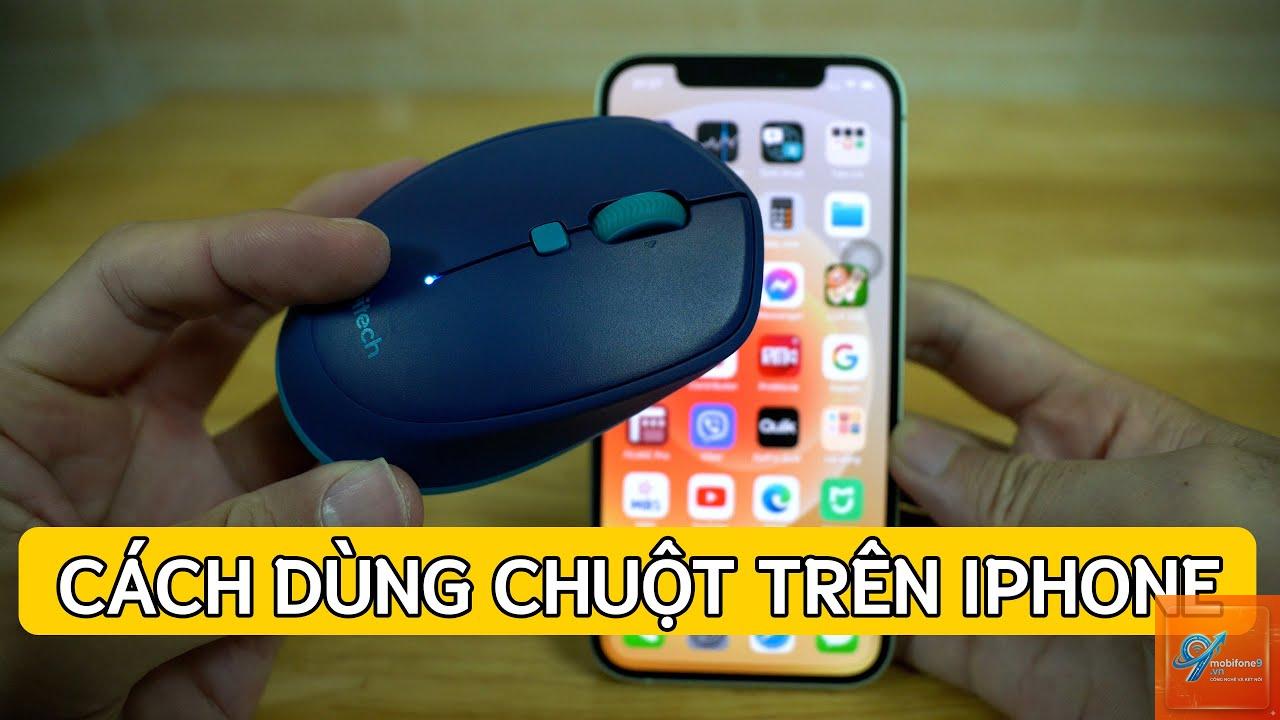
Việc sử dụng chuột với iPhone đã không còn là điều xa lạ kể từ khi Apple chính thức hỗ trợ tính năng này trên iOS 13 trở lên. Cách kết nối chuột với iPhone giúp bạn thao tác nhanh hơn, chính xác hơn khi làm việc văn phòng, chỉnh sửa ảnh hay duyệt web. Bài viết này sẽ hướng dẫn bạn từng bước cụ thể để ghép nối chuột Bluetooth, chuột có dây và chuột Magic Mouse với iPhone một cách dễ dàng.
iPhone hỗ trợ kết nối chuột thông qua giao thức Bluetooth và cổng Lightning hoặc USB-C tùy theo dòng máy. Tính năng này được tích hợp sẵn trong phần Trợ năng (Accessibility) của iOS, cho phép người dùng điều khiển con trỏ ảo trên màn hình. Không cần cài đặt ứng dụng bên thứ ba, bạn chỉ cần thực hiện vài thao tác đơn giản là có thể sử dụng chuột ngay lập tức.
Kể từ iOS 13, Apple đã mở rộng hỗ trợ chuột cho tất cả các dòng iPhone từ iPhone 6s trở lên. Điều này biến chiếc điện thoại thông minh thành một công cụ làm việc di động mạnh mẽ, đặc biệt hữu ích khi kết hợp với bàn phím Bluetooth và màn hình ngoài.
Điều kiện cần thiết trước khi kết nối chuột với iPhone
Trước khi bắt đầu, bạn cần kiểm tra một số yếu tố để đảm bảo quá trình kết nối diễn ra suôn sẻ:
iPhone đang chạy iOS 13 trở lên (vào Cài đặt > Cài đặt chung > Giới thiệu để kiểm tra phiên bản)
Chuột Bluetooth hoặc chuột có dây tương thích (hầu hết chuột Bluetooth đều hoạt động được)
Pin chuột đầy đủ nếu là chuột không dây
Bộ chuyển đổi Lightning to USB hoặc USB-C to USB nếu dùng chuột có dây
Hướng dẫn chi tiết cách kết nối chuột với iPhone
Cách kết nối chuột Bluetooth với iPhone
Đây là phương pháp phổ biến nhất vì không cần dây cáp rườm rà. Các bước thực hiện như sau:
Mở Cài đặt (Settings) trên iPhone
Chọn Trợ năng (Accessibility)
Nhấn vào Cảm ứng (Touch)
Chọn Thiết bị trỏ (Pointer Devices)
Nhấn Thiết bị Bluetooth (Bluetooth Devices)
Bật chuột ở chế độ ghép nối (thường giữ nút nguồn hoặc nút kết nối trong 3-5 giây)
Chọn tên chuột xuất hiện trong danh sách
Sau khi kết nối thành công, một con trỏ hình tròn màu xám sẽ xuất hiện trên màn hình iPhone.
Có, hầu hết chuột Logitech sử dụng Bluetooth đều tương thích với iPhone. Các dòng phổ biến như Logitech M590, MX Master 3, Pebble đều hoạt động tốt. Bạn chỉ cần thực hiện các bước ghép nối Bluetooth tiêu chuẩn.
Tại sao iPhone không tìm thấy chuột Bluetooth?
Nguyên nhân có thể do chuột chưa ở chế độ ghép nối, Bluetooth trên iPhone chưa bật, hoặc chuột đang kết nối với thiết bị khác. Hãy tắt nguồn chuột, bật lại và giữ nút kết nối trong vài giây. Đồng thời kiểm tra lại Bluetooth trên iPhone.
Có cần cài ứng dụng để kết nối chuột với iPhone không?
Không, tính năng kết nối chuột được tích hợp sẵn trong iOS thông qua phần Trợ năng. Bạn không cần cài đặt bất kỳ ứng dụng bên thứ ba nào. Tuy nhiên, một số ứng dụng chuyên dụng có thể cung cấp thêm tùy chỉnh nâng cao.
Chuột Magic Mouse có hoạt động tốt trên iPhone không?
Magic Mouse hoạt động rất tốt trên iPhone, bao gồm cả cử chỉ vuốt để cuộn trang. Tuy nhiên, bạn cần đảm bảo Magic Mouse đã được sạc đầy pin và ở chế độ ghép nối.
Có thể sử dụng chuột gaming với iPhone không?
Một số chuột gaming có kết nối Bluetooth có thể hoạt động với iPhone. Tuy nhiên, các tính năng đặc biệt như nút macro, đèn RGB, độ nhạy cao thường không được hỗ trợ đầy đủ trên iOS.
Làm sao để ngắt kết nối chuột khỏi iPhone?
Vào Cài đặt > Bluetooth, chọn biểu tượng chữ i bên cạnh tên chuột, sau đó chọn Ngắt kết nối hoặc Quên thiết bị này. Bạn cũng có thể tắt nguồn chuột để ngắt kết nối tạm thời.
Kết luận
Cách kết nối chuột với iPhone thực sự đơn giản và mang lại nhiều lợi ích cho người dùng. Chỉ với vài thao tác trong phần Trợ năng của iOS, bạn có thể biến chiếc iPhone thành một công cụ làm việc linh hoạt hơn. Dù bạn sử dụng chuột Bluetooth không dây, chuột có dây qua bộ chuyển đổi hay Magic Mouse của Apple, quy trình đều tương tự nhau và không yêu cầu kiến thức kỹ thuật phức tạp.
Hãy thử kết nối chuột với iPhone ngay hôm nay để trải nghiệm sự khác biệt trong thao tác hàng ngày. Với khả năng tùy chỉnh linh hoạt và hỗ trợ từ iOS, việc sử dụng chuột sẽ giúp bạn làm việc hiệu quả hơn, đặc biệt khi kết hợp với bàn phím và màn hình ngoài. Đừng quên cập nhật iOS thường xuyên để tận hưởng những cải tiến mới nhất về khả năng tương thích thiết bị ngoại vi.
Tôi là Như Ý, người đam mê công nghệ và hiện đang hoạt động trong lĩnh vực biên tập nội dung số. Trải qua hơn 5 năm làm việc, tôi đã tích lũy nhiều kinh nghiệm trong việc xây dựng nội dung về smartphone, thiết bị Apple, phần mềm, ứng dụng và các thủ thuật công nghệ hữu ích. Tôi luôn cố gắng cập nhật những thông tin mới nhất để mang đến cho người đọc các bài viết chất lượng, dễ hiểu và phù hợp với nhu cầu thực tế.