Việc sử dụng bàn phím ngoài với iPhone đang trở thành nhu cầu phổ biến, đặc biệt với những người thường xuyên soạn thảo văn bản dài, làm việc từ xa hoặc đơn giản là muốn tăng tốc độ gõ. Cách kết nối bàn phím với iPhone thực chất rất đơn giản, dù bạn dùng bàn phím Bluetooth không dây hay bàn phím có dây thông qua bộ chuyển đổi. Bài viết này sẽ hướng dẫn bạn từng bước cụ thể, từ chuẩn bị thiết bị đến khắc phục sự cố thường gặp.
iPhone được thiết kế như một thiết bị cảm ứng, nhưng hệ điều hành iOS hỗ trợ đầy đủ các giao thức nhập liệu từ bàn phím ngoài. Khi bạn kết nối bàn phím với iPhone, thiết bị sẽ tự động nhận diện và chuyển đổi chế độ nhập liệu từ màn hình cảm ứng sang bàn phím vật lý. Điều này cho phép bạn sử dụng các phím tắt, phím chức năng và thao tác nhanh hơn rất nhiều so với gõ trên màn hình.
Hệ thống của Apple hỗ trợ hai phương thức kết nối chính: Bluetooth cho bàn phím không dây và kết nối vật lý qua cổng Lightning hoặc USB-C (tùy dòng iPhone) với bộ chuyển đổi phù hợp. Không có giới hạn về số lượng bàn phím có thể ghép nối, nhưng bạn chỉ có thể sử dụng một bàn phím tại một thời điểm.
Phân loại bàn phím và cách kết nối tương ứng
Bàn phím Bluetooth không dây
Đây là loại bàn phím phổ biến nhất khi tìm hiểu cách kết nối bàn phím với iPhone. Các dòng bàn phím như Magic Keyboard của Apple, Logitech K380, hoặc các bàn phím cơ Bluetooth đều hoạt động ổn định.
Quy trình kết nối chi tiết:
Bật nguồn bàn phím và đảm bảo pin còn hoạt động
Nhấn nút Bluetooth trên bàn phím (thường có biểu tượng sóng) để vào chế độ ghép nối
Trên iPhone, vào Cài đặt > Bluetooth
Bật công tắc Bluetooth nếu chưa bật
Chờ vài giây để iPhone quét thiết bị
Chọn tên bàn phím xuất hiện trong danh sách
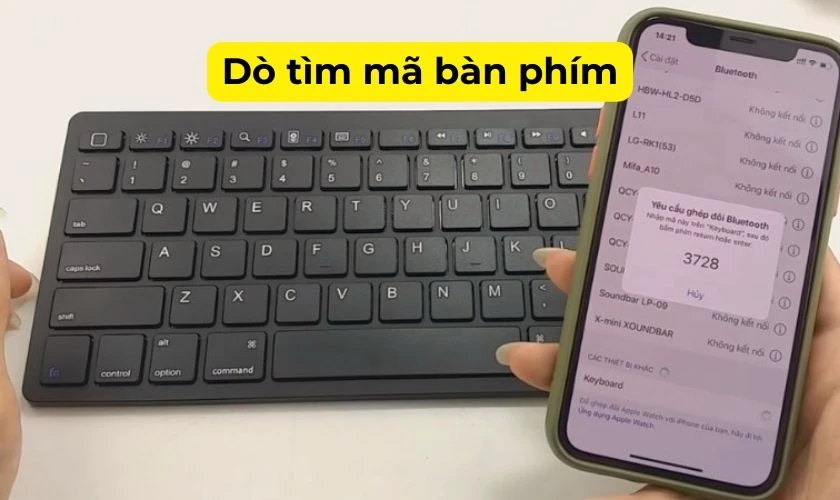
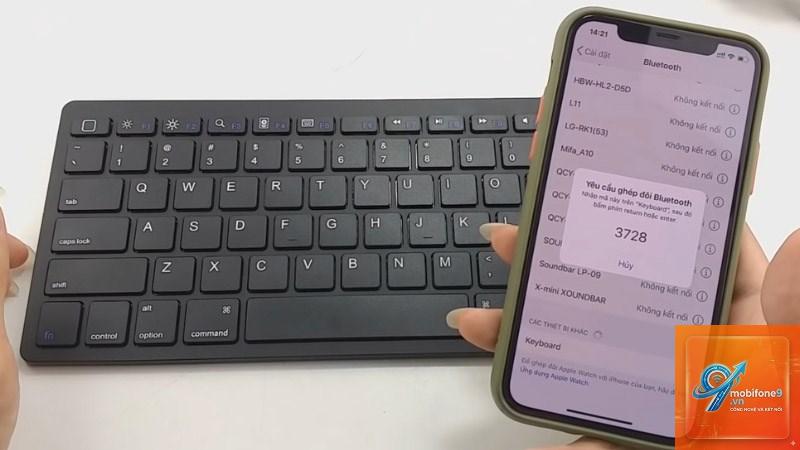
Nhập mã PIN hiển thị trên màn hình iPhone bằng bàn phím ngoài, sau đó nhấn Enter
Thời gian ghép nối trung bình chỉ mất từ 5 đến 15 giây. Sau lần đầu tiên, mỗi khi bạn bật bàn phím, iPhone sẽ tự động kết nối lại mà không cần thao tác thêm.
Bàn phím có dây qua bộ chuyển đổi
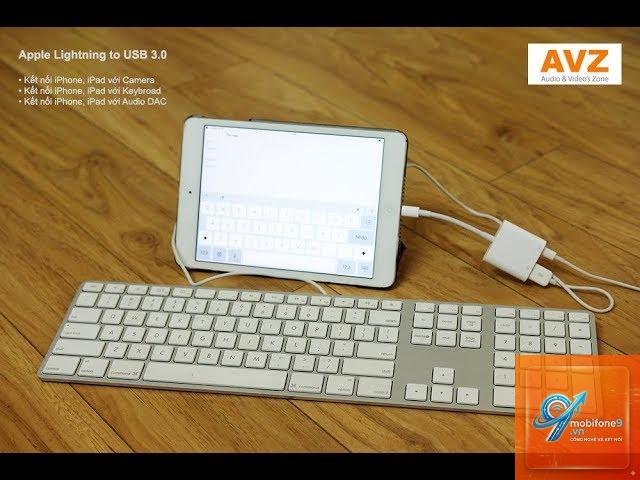
Nếu bạn sở hữu bàn phím USB truyền thống, hoàn toàn có thể sử dụng với iPhone thông qua bộ chuyển đổi Lightning to USB Camera Adapter hoặc USB-C Hub (với iPhone 15 series).
Các bước thực hiện:
Cắm bộ chuyển đổi vào cổng Lightning hoặc USB-C của iPhone
Kết nối bàn phím USB với bộ chuyển đổi
iPhone sẽ nhận diện ngay lập tức, không cần cài đặt thêm
Bắt đầu gõ và sử dụng bình thường
Phương pháp này có độ trễ gần như bằng không, phù hợp với game thủ hoặc người cần độ chính xác cao khi gõ phím.
Lợi ích và hạn chế khi kết nối bàn phím với iPhone
Lợi ích
Hạn chế
Tốc độ gõ nhanh hơn 30-50% so với bàn phím ảo
Mất tính di động, phải mang theo thiết bị phụ
Hỗ trợ phím tắt như Command+C, Command+V
Một số bàn phím không tương thích hoàn toàn với iOS
Giảm mỏi tay khi gõ văn bản dài
Cần pin hoặc nguồn điện cho bàn phím không dây
Có thể sử dụng nhiều ngôn ngữ cùng lúc
Chi phí đầu tư thêm bàn phím và phụ kiện
Ứng dụng thực tế và hướng dẫn cụ thể theo từng tình huống
Kết nối bàn phím Magic Keyboard với iPhone
Magic Keyboard của Apple được tối ưu hóa tốt nhất cho hệ sinh thái iOS. Cách kết nối bàn phím với iPhone trong trường hợp này cực kỳ mượt mà. Bạn chỉ cần bật công tắc nguồn ở cạnh bàn phím, đặt iPhone gần đó, và thiết bị sẽ tự động hiện thông báo ghép nối. Nhấn “Kết nối” và hoàn tất trong vài giây.
Magic Keyboard tích hợp sẵn pin sạc, thời gian sử dụng lên đến một tháng cho một lần sạc đầy. Bàn phím này hỗ trợ đầy đủ các phím chức năng như điều chỉnh độ sáng, âm lượng, và phím Escape.
Kết nối bàn phím cơ Bluetooth với iPhone
Bàn phím cơ ngày càng được ưa chuộng nhờ cảm giác gõ đặc biệt. Để kết nối, bạn cần đảm bảo bàn phím cơ có hỗ trợ Bluetooth (hầu hết các dòng mới đều có). Quy trình tương tự như bàn phím Bluetooth thông thường, nhưng lưu ý một số bàn phím cơ yêu cầu nhấn tổ hợp phím Fn + một phím số để vào chế độ ghép nối.
Một số bàn phím cơ có thể không hiển thị đúng layout phím trên iOS, nhưng bạn hoàn toàn có thể điều chỉnh trong phần Cài đặt > Bàn phím > Bàn phím phần cứng để sửa đổi.
Kết nối bàn phím Logitech với iPhone
Các dòng bàn phím Logitech như K380, K780, hoặc POP Keys thường hỗ trợ kết nối đa thiết bị.
Có, bạn cần sử dụng bộ chuyển đổi Lightning to USB Camera Adapter hoặc các hub chính hãng. Bàn phím USB sẽ hoạt động ngay sau khi cắm mà không cần cài đặt thêm.
Bàn phím Bluetooth có tốn pin iPhone không?
Việc sử dụng bàn phím Bluetooth tiêu tốn một lượng pin rất nhỏ, khoảng 1-2% pin mỗi giờ sử dụng. Tác động đến thời lượng pin tổng thể là không đáng kể.
Tại sao bàn phím kết nối được nhưng gõ ra chữ sai?
Nguyên nhân thường do layout bàn phím không khớp. Vào Cài đặt > Cài đặt chung > Bàn phím > Bàn phím phần cứng, chọn đúng layout (ví dụ: US, UK, hoặc Vietnamese) tương ứng với bàn phím của bạn.
Có thể kết nối nhiều bàn phím cùng lúc với iPhone không?
iPhone chỉ hỗ trợ một bàn phím hoạt động tại một thời điểm. Tuy nhiên,
Hoàn toàn có thể, miễn là bàn phím cơ hỗ trợ Bluetooth hoặc bạn sử dụng bộ chuyển đổi USB. Một số bàn phím cơ có thể cần cập nhật firmware để tương thích tốt hơn với iOS.
Kết luận
Cách kết nối bàn phím với iPhone không phải là thao tác phức tạp, nhưng đòi hỏi người dùng nắm rõ loại bàn phím mình đang sử dụng và các bước thực hiện chính xác. Dù bạn chọn bàn phím Bluetooth không dây tiện lợi hay bàn phím có dây ổn định, iPhone đều hỗ trợ tốt và mang lại trải nghiệm gõ vượt trội so với bàn phím ảo.
Việc đầu tư một chiếc bàn phím ngoài cho iPhone là quyết định thông minh nếu bạn thường xuyên làm việc với văn bản, email, hoặc các tác vụ nhập liệu. Hãy bắt đầu với một chiếc bàn phím Bluetooth giá phải chăng như Logitech K380, và bạn sẽ thấy năng suất làm việc của mình tăng lên đáng kể. Đừng quên kiểm tra tương thích trước khi mua và luôn cập nhật iOS để tận hưởng những tính năng mới nhất cho bàn phím ngoài.
Tôi là Như Ý, người đam mê công nghệ và hiện đang hoạt động trong lĩnh vực biên tập nội dung số. Trải qua hơn 5 năm làm việc, tôi đã tích lũy nhiều kinh nghiệm trong việc xây dựng nội dung về smartphone, thiết bị Apple, phần mềm, ứng dụng và các thủ thuật công nghệ hữu ích. Tôi luôn cố gắng cập nhật những thông tin mới nhất để mang đến cho người đọc các bài viết chất lượng, dễ hiểu và phù hợp với nhu cầu thực tế.