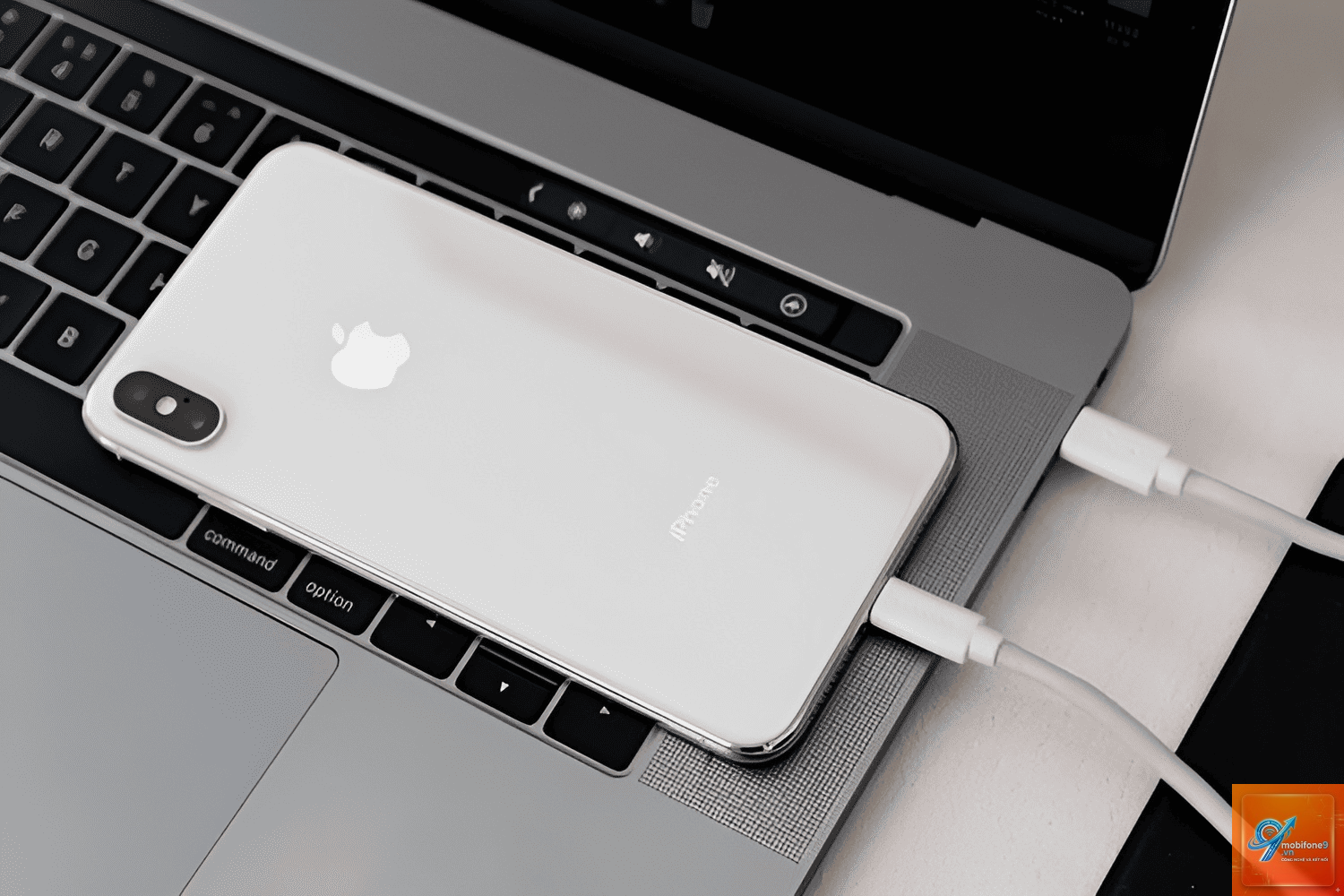
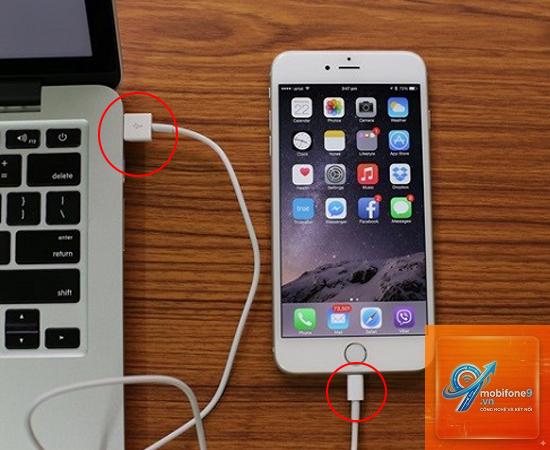
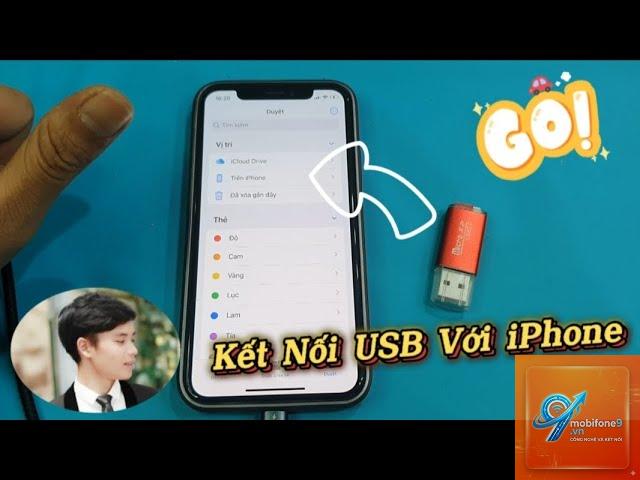
Việc kết nối USB với iPhone không còn là điều xa lạ nhưng vẫn khiến nhiều người dùng bối rối vì sự khác biệt về cổng kết nối giữa các thế hệ. Không giống như máy tính hay điện thoại Android, iPhone sử dụng chuẩn kết nối Lightning hoặc USB-C, đòi hỏi bạn phải có phụ kiện chính hãng hoặc tương thích. Bài viết này sẽ hướng dẫn bạn cách kết nối USB với iPhone một cách chi tiết, từ việc chọn đúng bộ chuyển đổi, cắm thiết bị ngoại vi như USB flash, ổ cứng di động, đến xử lý các lỗi thường gặp. Dù bạn là người mới sử dụng iPhone hay đã có kinh nghiệm, những thông tin dưới đây sẽ giúp bạn tận dụng tối đa khả năng mở rộng bộ nhớ và truyền dữ liệu trên thiết bị iOS.
Kết nối USB với iPhone là quá trình sử dụng các phụ kiện chuyển đổi để gắn thiết bị lưu trữ ngoài như USB flash, ổ cứng SSD, thẻ nhớ SD hoặc các thiết bị ngoại vi khác vào iPhone. Trước đây, Apple giới hạn khả năng này do hệ điều hành iOS không hỗ trợ trực tiếp. Tuy nhiên, từ iOS 13 trở đi, Apple đã mở rộng hỗ trợ cho phép người dùng kết nối USB với iPhone thông qua ứng dụng Files.
Mỗi dòng iPhone sử dụng một loại cổng kết nối khác nhau. iPhone 5 đến iPhone 14 sử dụng cổng Lightning, trong khi iPhone 15 series chuyển sang USB-C. Điều này ảnh hưởng trực tiếp đến loại bộ chuyển đổi bạn cần mua. Ngoài ra, tốc độ truyền dữ liệu cũng khác biệt: Lightning hỗ trợ USB 2.0 với tốc độ tối đa 480 Mbps, còn USB-C trên iPhone 15 Pro hỗ trợ USB 3.2 Gen 2 với tốc độ lên đến 10 Gbps.
Phân loại thiết bị cần thiết để kết nối USB với iPhone
Bộ chuyển đổi Lightning sang USB
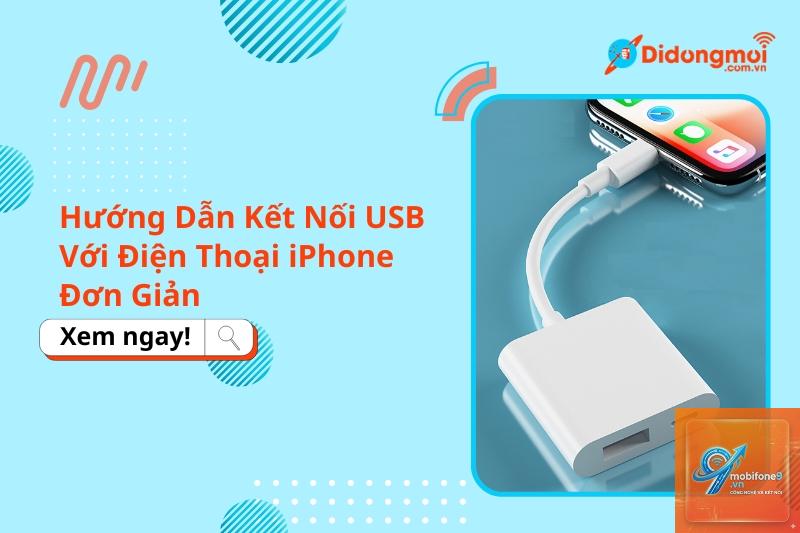
Đây là phụ kiện phổ biến nhất cho các dòng iPhone từ 5 đến 14. Apple cung cấp bộ chuyển đổi chính hãng có tên “Lightning to USB Camera Adapter” hoặc “Lightning to USB 3 Camera Adapter”. Bộ chuyển đổi này có một đầu Lightning cắm vào iPhone và một cổng USB-A để kết nối với USB flash hoặc ổ cứng. Phiên bản USB 3 còn có thêm cổng Lightning phụ để sạc pin trong quá trình sử dụng.
Bộ chuyển đổi USB-C cho iPhone 15
iPhone 15, 15 Plus, 15 Pro và 15 Pro Max sử dụng cổng USB-C, cho phép kết nối trực tiếp với hầu hết các thiết bị USB-C mà không cần bộ chuyển đổi. Tuy nhiên, nếu bạn muốn kết nối với USB flash cổng USB-A truyền thống, bạn cần một bộ chuyển đổi USB-C sang USB-A hoặc một hub USB-C đa năng.
Hub USB đa năng
Hub USB cho phép kết nối nhiều thiết bị cùng lúc như USB flash, ổ cứng, thẻ nhớ SD, và thậm chí cả màn hình ngoài. Các hub này thường có cổng USB-C kết nối với iPhone và nhiều cổng mở rộng khác. Một số hub còn hỗ trợ sạc pass-through, giúp bạn sạc iPhone trong khi sử dụng các thiết bị ngoại vi.
Hướng dẫn chi tiết cách kết nối USB với iPhone
Bước 1: Kiểm tra phiên bản iOS
Trước khi kết nối USB với iPhone, hãy đảm bảo thiết bị của bạn đang chạy iOS 13 trở lên. Vào Cài đặt > Cài đặt chung > Giới thiệu để kiểm tra phiên bản. Nếu iOS dưới 13, hãy cập nhật lên phiên bản mới nhất qua Cài đặt > Cài đặt chung > Cập nhật phần mềm.
Bước 2: Chuẩn bị phụ kiện phù hợp
Chọn bộ chuyển đổi dựa trên cổng kết nối của iPhone. Đối với iPhone Lightning, sử dụng “Lightning to USB Camera Adapter” chính hãng hoặc các sản phẩm tương thích từ các thương hiệu uy tín như Anker, Belkin. Đối với iPhone USB-C,
Có nhiều nguyên nhân: USB chưa được định dạng đúng chuẩn (FAT32/exFAT), bộ chuyển đổi không tương thích, hoặc iOS chưa được cập nhật. Hãy kiểm tra từng yếu tố để khắc phục.
Tôi có thể kết nối ổ cứng SSD với iPhone không?
Có,
Có, việc kết nối USB sẽ tiêu thụ một lượng pin nhất định để cấp nguồn cho thiết bị ngoại vi. Nếu bạn sử dụng ổ cứng hoặc hub, hãy dùng bộ chuyển đổi có cổng sạc để duy trì pin iPhone.
Tôi có thể chơi game từ USB trên iPhone không?
Không trực tiếp. iPhone không hỗ trợ chạy ứng dụng hoặc game từ USB. Bạn chỉ có thể lưu trữ và sao chép tệp game, nhưng không thể cài đặt hoặc chạy chúng từ thiết bị ngoài.
Có cần jailbreak để kết nối USB với iPhone không?
Không. Từ iOS 13, Apple đã hỗ trợ kết nối USB chính thức qua ứng dụng Files mà không cần jailbreak. Việc jailbreak có thể gây mất bảo hành và tiềm ẩn rủi ro bảo mật.
Kết luận
Cách kết nối USB với iPhone không phức tạp nếu bạn nắm rõ các yêu cầu về phần cứng và phần mềm. Từ việc chọn đúng bộ chuyển đổi Lightning hoặc USB-C, định dạng USB đúng chuẩn, đến sử dụng ứng dụng Files để quản lý dữ liệu, tất cả đều nằm trong tầm tay bạn. Dù bạn muốn mở rộng dung lượng lưu trữ, sao lưu ảnh, hay xem phim khi di chuyển, kết nối USB với iPhone là giải pháp linh hoạt và tiết kiệm. Hãy đầu tư vào phụ kiện chính hãng và luôn cập nhật iOS để tận hưởng trải nghiệm mượt mà nhất. Nếu gặp bất kỳ vấn đề nào, các bước khắc phục trong bài viết này sẽ giúp bạn giải quyết nhanh chóng.
Tôi là Như Ý, người đam mê công nghệ và hiện đang hoạt động trong lĩnh vực biên tập nội dung số. Trải qua hơn 5 năm làm việc, tôi đã tích lũy nhiều kinh nghiệm trong việc xây dựng nội dung về smartphone, thiết bị Apple, phần mềm, ứng dụng và các thủ thuật công nghệ hữu ích. Tôi luôn cố gắng cập nhật những thông tin mới nhất để mang đến cho người đọc các bài viết chất lượng, dễ hiểu và phù hợp với nhu cầu thực tế.