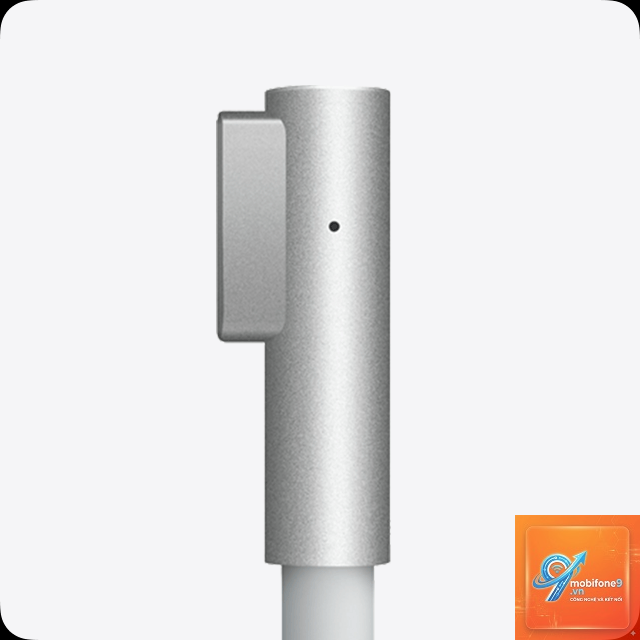
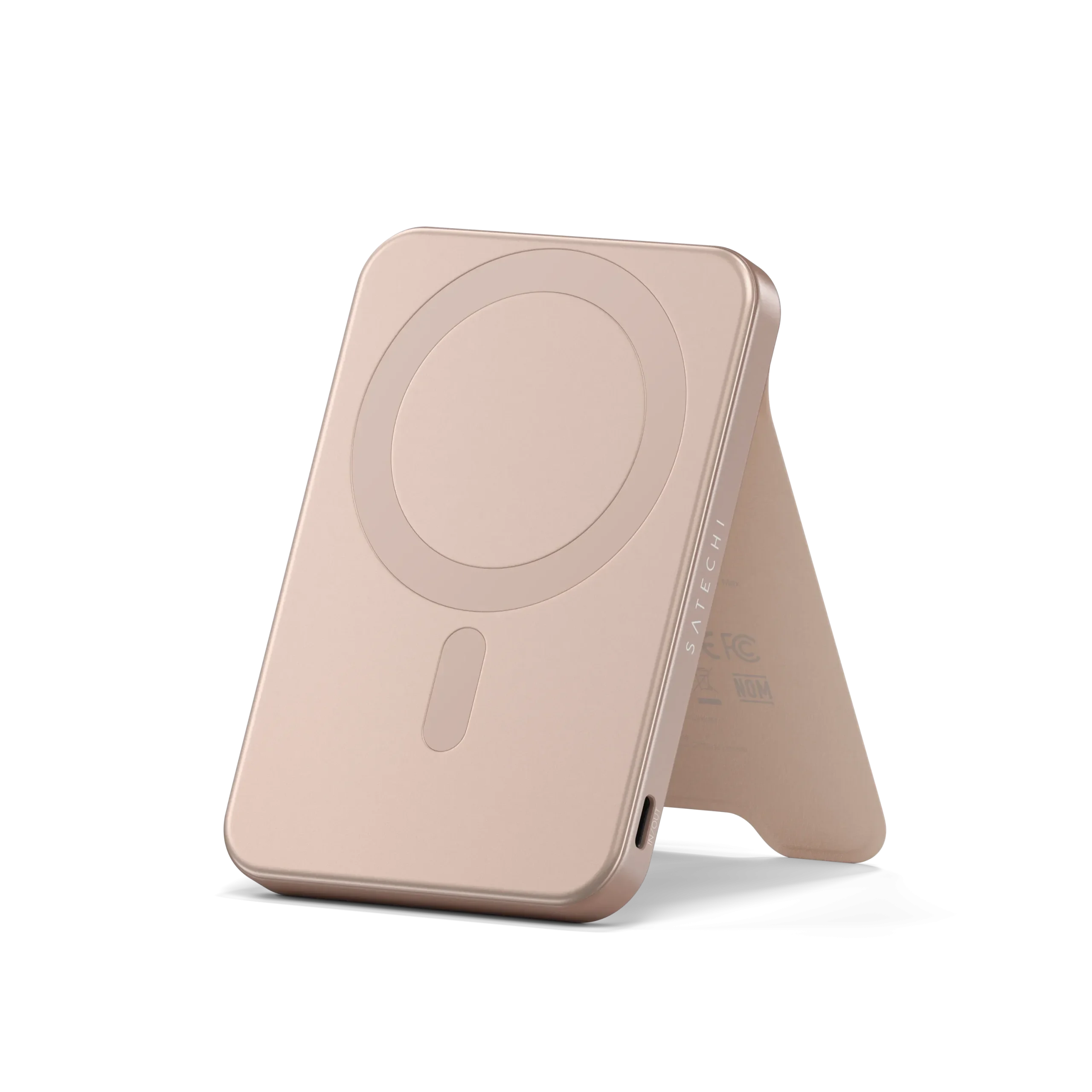
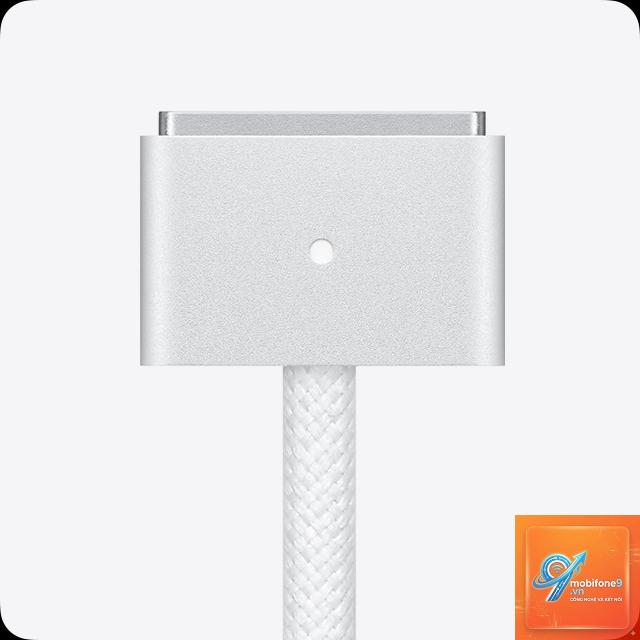
MagSafe là công nghệ sạc từ tính độc quyền của Apple, mang lại sự tiện lợi khi sạc iPhone, AirPods và các phụ kiện khác. Tuy nhiên, nhiều người dùng gặp phải tình trạng MagSafe không kết nối được, khiến quá trình sạc bị gián đoạn hoặc không hoạt động. Vấn đề này có thể xuất phát từ nhiều nguyên nhân khác nhau, từ lỗi phần mềm đơn giản đến hư hỏng phần cứng. Bài viết này sẽ phân tích chi tiết các nguyên nhân và hướng dẫn bạn từng bước khắc phục để MagSafe hoạt động ổn định trở lại.
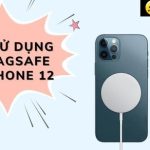
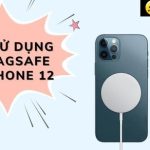
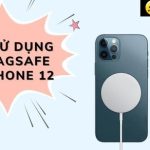
MagSafe là hệ thống sạc không dây sử dụng nam châm để căn chỉnh và giữ cố định thiết bị với bộ sạc. Công nghệ này dựa trên chuẩn Qi nhưng được Apple tối ưu hóa với các nam châm hình tròn xung quanh cuộn sạc. Khi đặt iPhone lên bộ sạc MagSafe, các nam châm tự động khớp vào vị trí chính xác, đảm bảo hiệu suất sạc tối đa lên đến 15W.
Quá trình kết nối MagSafe diễn ra qua ba bước chính: phát hiện từ trường, xác thực thiết bị qua giao tiếp NFC, và truyền năng lượng không dây. Nếu bất kỳ bước nào bị gián đoạn, MagSafe không kết nối được sẽ xảy ra.
Nguyên nhân phổ biến khiến MagSafe không kết nối được
Vỏ ốp điện thoại không tương thích
Vỏ ốp quá dày hoặc có chứa kim loại, từ tính có thể chặn tín hiệu từ trường giữa bộ sạc và iPhone. Apple khuyến nghị sử dụng ốp lưng có chứng nhận MagSafe, với độ dày dưới 2mm và không có lớp kim loại ở mặt sau. Nếu bạn dùng ốp thông thường, hãy tháo ra và thử sạc trực tiếp.
Bụi bẩn hoặc vật cản trên bề mặt tiếp xúc
Bụi, mảnh vụn hoặc chất lỏng bám trên mặt kính sau iPhone hoặc bề mặt bộ sạc MagSafe có thể ngăn cản kết nối từ tính. Lau sạch cả hai bề mặt bằng vải mềm, khô trước khi sạc. Tránh dùng chất tẩy rửa mạnh vì có thể làm hỏng lớp phủ oleophobic.
Lỗi phần mềm tạm thời
iOS đôi khi gặp lỗi liên quan đến quản lý năng lượng hoặc nhận diện phụ kiện. Khởi động lại iPhone hoặc cập nhật lên phiên bản iOS mới nhất thường giải quyết được vấn đề này. Vào Cài đặt > Cài đặt chung > Cập nhật phần mềm để kiểm tra.
Sạc MagSafe bị lỗi hoặc không chính hãng
Bộ sạc MagSafe không chính hãng thường không có chip xác thực NFC, dẫn đến iPhone từ chối sạc hoặc sạc chậm. Sản phẩm chính hãng có giá từ 1.200.000 VNĐ, trong khi hàng giả chỉ vài trăm nghìn nhưng dễ gây ra tình trạng MagSafe không kết nối được.
Nhiệt độ quá cao hoặc quá thấp
MagSafe hoạt động tốt nhất ở nhiệt độ từ 0°C đến 35°C. Nếu iPhone quá nóng do sạc lâu hoặc để dưới ánh nắng, hệ thống sẽ tự động ngắt sạc để bảo vệ pin. Để thiết bị nguội bớt trước khi thử lại.
Cách khắc phục MagSafe không kết nối được
Kiểm tra và vệ sinh thiết bị
Bước đầu tiên là kiểm tra trực quan bộ sạc MagSafe và mặt sau iPhone. Dùng đèn pin soi để phát hiện bụi bẩn hoặc dị vật. Lau bằng khăn microfiber ẩm nhẹ, sau đó lau khô hoàn toàn. Đảm bảo không có mảnh kim loại nhỏ bám vào nam châm.
Tháo ốp lưng và thử sạc trực tiếp
Tháo hoàn toàn ốp lưng, kể cả ốp mỏng. Đặt iPhone trực tiếp lên bộ sạc MagSafe, căn giữa vòng tròn nam châm. Nếu sạc thành công, nguyên nhân là do ốp lưng. Bạn nên mua ốp có chứng nhận MagSafe từ Apple hoặc các thương hiệu uy tín như Spigen, OtterBox.
Khởi động lại iPhone
Khởi động lại giúp xóa bộ nhớ đệm và khắc phục lỗi phần mềm tạm thời. Với iPhone có Face ID, nhấn và thả nút Tăng âm lượng, nhấn và thả nút Giảm âm lượng, giữ nút Nguồn đến khi logo Apple xuất hiện. Sau khi khởi động lại, thử kết nối MagSafe.
Cập nhật iOS lên phiên bản mới nhất
Apple thường phát hành bản cập nhật để sửa lỗi liên quan đến sạc không dây. Vào Cài đặt > Cài đặt chung > Cập nhật phần mềm. Nếu có bản cập nhật, hãy tải về và cài đặt. Sau khi cập nhật, kiểm tra lại kết nối MagSafe.
Kiểm tra nguồn điện và cáp sạc
MagSafe yêu cầu bộ sạc có công suất tối thiểu 20W để hoạt động ở tốc độ tối đa. Dùng củ sạc USB-C 20W chính hãng của Apple hoặc tương thích. Cáp USB-C bị đứt hoặc lỏng cũng gây mất kết nối. Thử thay cáp khác để loại trừ nguyên nhân này.
Đặt lại cài đặt mạng và phụ kiện
Vào Cài đặt > Cài đặt chung > Chuyển hoặc Đặt lại iPhone > Đặt lại > Đặt lại cài đặt mạng. Thao tác này không xóa dữ liệu cá nhân nhưng sẽ xóa mật khẩu Wi-Fi và cài đặt Bluetooth. Sau đó, ghép nối lại MagSafe nếu cần.
So sánh MagSafe chính hãng và phụ kiện bên thứ ba
Tiêu chí
MagSafe chính hãng Apple
Phụ kiện bên thứ ba (MFi)
Phụ kiện không chứng nhận
Công suất sạc tối đa
15W
7.5W – 15W
5W – 7.5W
Xác thực NFC
Có
Có (nếu MFi)
Không
Độ bền nam châm
Cao
Trung bình
Thấp
Giá tham khảo
1.200.000 – 1.500.000 VNĐ
400.000 – 800.000 VNĐ
100.000 – 300.000 VNĐ
Nguy cơ MagSafe không kết nối được
Thấp
Trung bình
Cao
Lợi ích khi sử dụng MagSafe đúng cách
MagSafe mang lại tốc độ sạc nhanh hơn sạc không dây thông thường, lên đến 15W so với 7.5W. Nam châm giúp căn chỉnh chính xác, giảm thất thoát năng lượng. Ngoài ra, hệ thống phụ kiện MagSafe như ví đựng thẻ, đế sạc đa năng giúp tăng trải nghiệm sử dụng hàng ngày.
Khi MagSafe hoạt động ổn định, bạn không cần cắm dây, giảm hao mòn cổng Lightning. Tuy nhiên, nếu MagSafe không kết nối được, những lợi ích này sẽ không phát huy tác dụng.
Hạn chế của MagSafe cần lưu ý
MagSafe có thể gây nóng máy khi sạc lâu, đặc biệt trong môi trường nóng. Nhiệt độ cao làm giảm tuổi thọ pin nếu sử dụng thường xuyên. Ngoài ra, nam châm mạnh có thể ảnh hưởng đến thẻ tín dụng, thẻ từ hoặc máy tạo nhịp tim nếu đặt gần.
Một hạn chế khác là MagSafe không tương thích với các ốp lưng dày hoặc có đế gắn. Người dùng cần đầu tư thêm phụ kiện chuyên dụng để tận dụng tối đa công nghệ này.
Sai lầm thường gặp khi xử lý MagSafe không kết nối được
Dùng lực ấn mạnh iPhone vào bộ sạc, gây trầy xước mặt kính
Tiếp tục sạc khi thiết bị quá nóng, làm hỏng pin
Mua bộ sạc giá rẻ không rõ nguồn gốc, dễ gây chập cháy
Không vệ sinh bề mặt thường xuyên, để bụi tích tụ lâu ngày
Bỏ qua cập nhật iOS, bỏ lỡ các bản vá lỗi quan trọng
Lưu ý quan trọng khi sử dụng MagSafe
Luôn sử dụng bộ sạc và cáp có chứng nhận MFi (Made for iPhone) để đảm bảo an toàn. Tránh sạc qua đêm vì MagSafe có thể giữ nhiệt độ cao kéo dài. Nếu MagSafe không kết nối được sau khi thử tất cả cách trên, hãy mang thiết bị đến trung tâm bảo hành Apple hoặc cửa hàng ủy quyền để kiểm tra phần cứng.
Đối với iPhone 12 trở lên, MagSafe được tích hợp sẵn trong máy. Các dòng iPhone cũ hơn không hỗ trợ MagSafe gốc, chỉ có thể dùng ốp lưng có gắn nam châm bên ngoài, nhưng hiệu suất sạc sẽ thấp hơn.
Câu hỏi thường gặp về MagSafe không kết nối được
Tại sao MagSafe không kết nối được dù đã tháo ốp lưng?
Nguyên nhân có thể do bụi bẩn trên bề mặt sạc hoặc iPhone, lỗi phần mềm tạm thời, hoặc bộ sạc bị hỏng. Hãy vệ sinh sạch sẽ, khởi động lại iPhone và thử với bộ sạc khác nếu có.
MagSafe có sạc được qua ốp lưng dày 3mm không?
Không. Apple khuyến nghị độ dày ốp lưng tối đa 2mm để MagSafe hoạt động hiệu quả. Ốp dày hơn sẽ làm giảm lực từ và hiệu suất sạc, thậm chí gây mất kết nối.
Làm sao để biết bộ sạc MagSafe có chính hãng hay không?
Bộ sạc chính hãng có mã vạch, logo Apple rõ nét, và khi kết nối với iPhone sẽ hiện thông báo “Phụ kiện này chưa được chứng nhận” nếu là hàng giả. Ngoài ra, kiểm tra số serial trên trang checkcoverage.apple.com.
MagSafe không kết nối được có làm hỏng pin iPhone không?
Không trực tiếp, nhưng nếu bạn cố gắng sạc trong khi kết nối không ổn định, thiết bị có thể nóng lên, ảnh hưởng đến tuổi thọ pin về lâu dài. Tốt nhất nên khắc phục triệt để trước khi sử dụng.
Có cần bật tính năng gì trên iPhone để MagSafe hoạt động không?
Không. MagSafe tự động hoạt động khi bạn đặt iPhone lên bộ sạc tương thích. Tuy nhiên, hãy đảm bảo tính năng Sạc không dây trong Cài đặt > Pin > Tình trạng pin không bị tắt.
Kết luận
MagSafe không kết nối được là vấn đề phổ biến nhưng hoàn toàn có thể khắc phục bằng các bước đơn giản như vệ sinh, tháo ốp lưng, khởi động lại iPhone hoặc cập nhật iOS. Nguyên nhân thường đến từ vật cản vật lý, lỗi phần mềm hoặc phụ kiện kém chất lượng. Bằng cách kiểm tra từng yếu tố, bạn có thể xác định chính xác nguyên nhân và đưa ra giải pháp phù hợp. Để tránh tái diễn, hãy đầu tư vào bộ sạc chính hãng hoặc có chứng nhận MFi, vệ sinh thiết bị định kỳ và cập nhật phần mềm thường xuyên. Nếu đã thử mọi cách mà MagSafe vẫn không hoạt động, đừng ngần ngại liên hệ với trung tâm bảo hành để được hỗ trợ chuyên sâu.
Tôi là Như Ý, người đam mê công nghệ và hiện đang hoạt động trong lĩnh vực biên tập nội dung số. Trải qua hơn 5 năm làm việc, tôi đã tích lũy nhiều kinh nghiệm trong việc xây dựng nội dung về smartphone, thiết bị Apple, phần mềm, ứng dụng và các thủ thuật công nghệ hữu ích. Tôi luôn cố gắng cập nhật những thông tin mới nhất để mang đến cho người đọc các bài viết chất lượng, dễ hiểu và phù hợp với nhu cầu thực tế.