Nhiều người dùng iPhone và thiết bị Apple gần đây phàn nàn về tình trạng private relay làm chậm internet đáng kể. Tính năng bảo mật iCloud Private Relay được thiết kế để mã hóa lưu lượng truy cập và che giấu địa chỉ IP, nhưng không ít trường hợp người dùng nhận thấy tốc độ duyệt web, xem video hay tải file giảm sút rõ rệt. Bài viết này sẽ phân tích chi tiết nguyên nhân, cơ chế hoạt động và cung cấp giải pháp thực tế để bạn vừa bảo vệ quyền riêng tư vừa duy trì tốc độ internet ổn định.
Private Relay là gì và tại sao nó ảnh hưởng đến tốc độ internet?
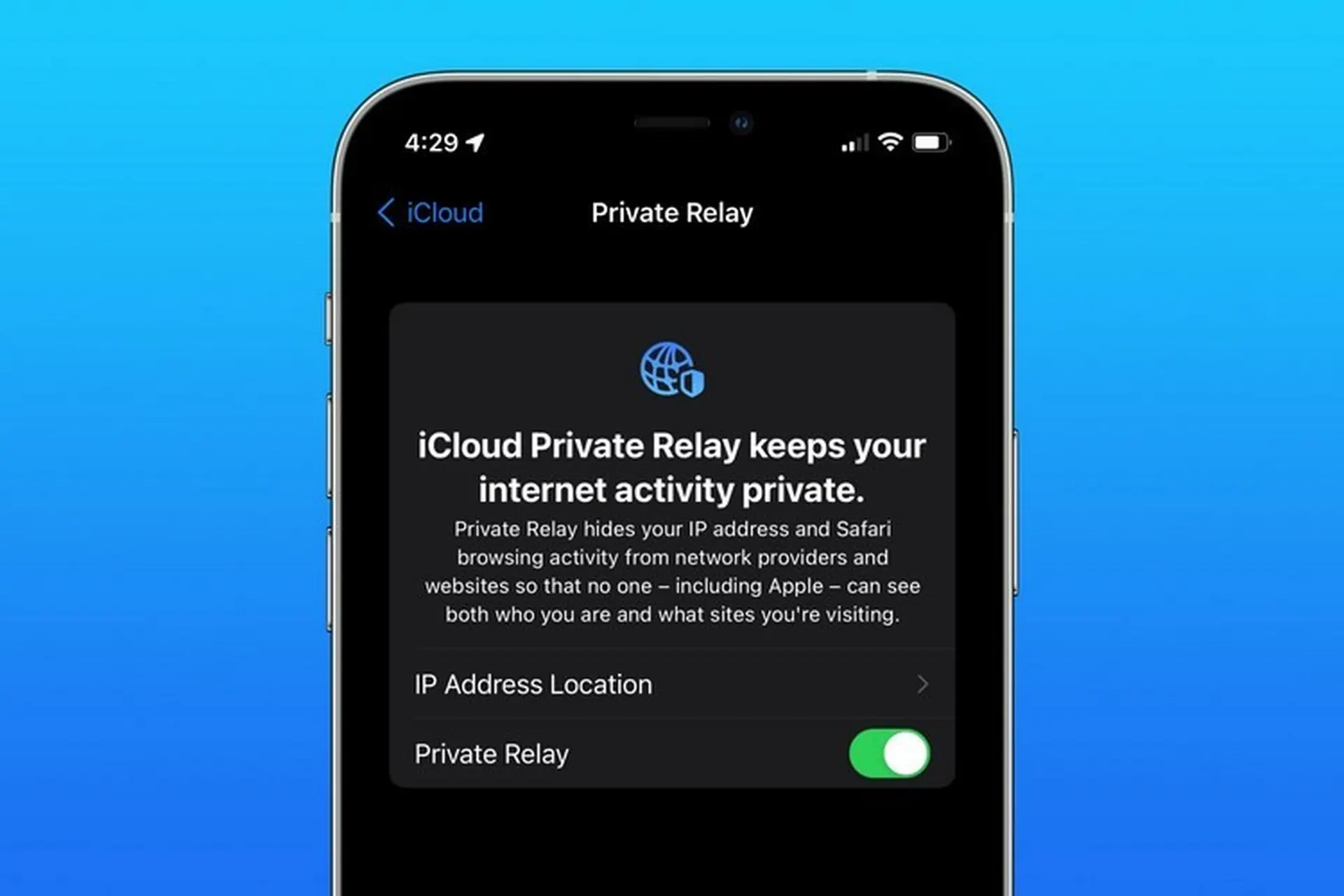
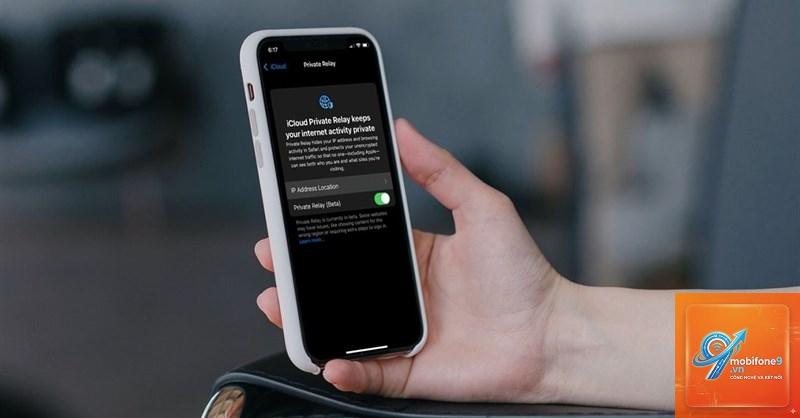
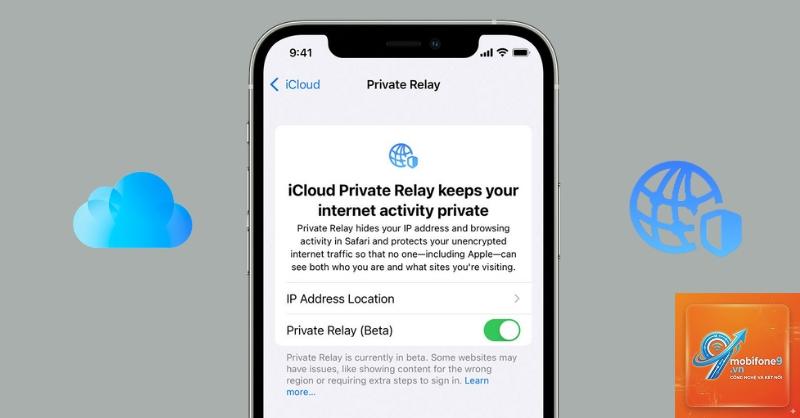
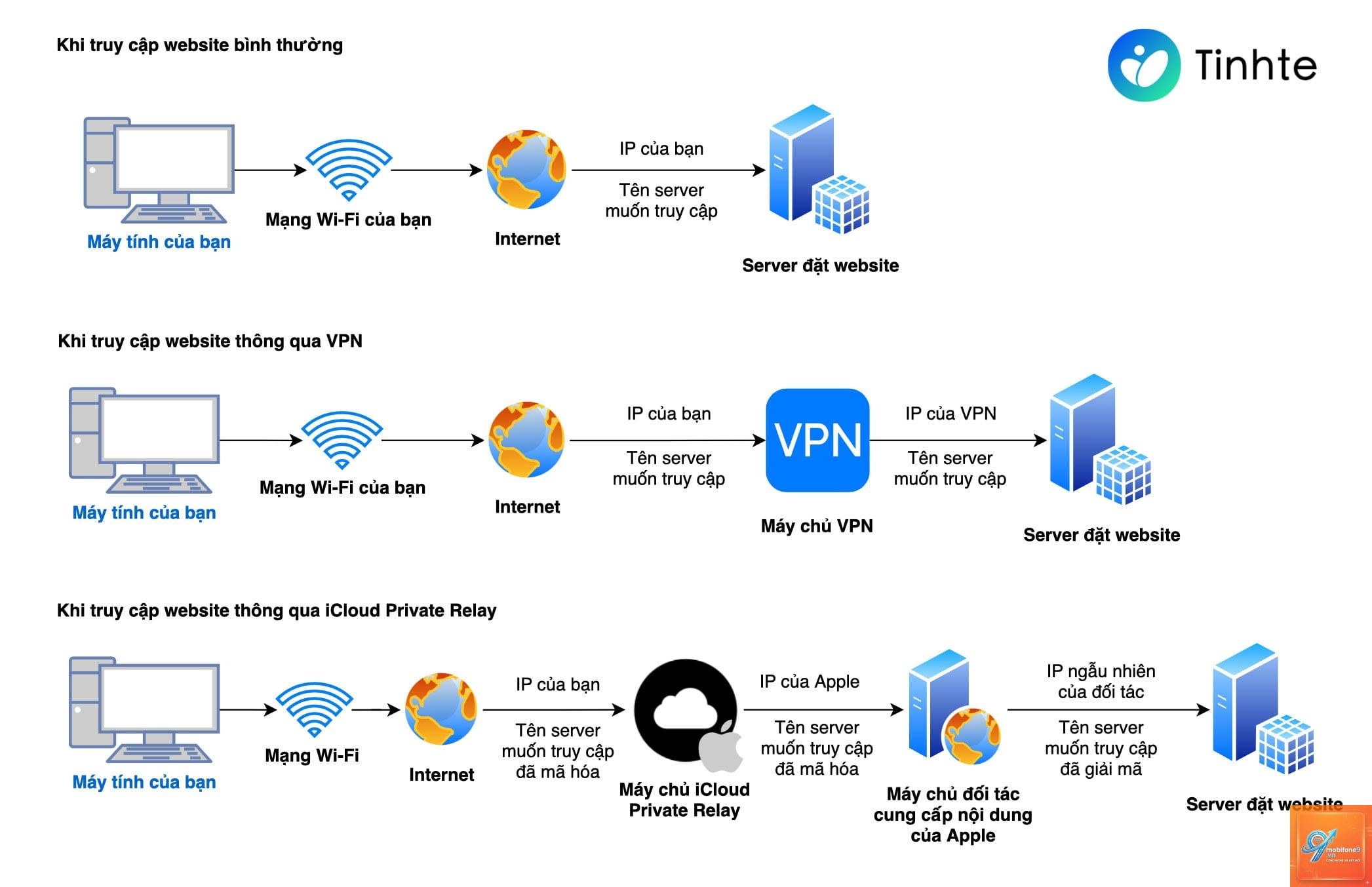
iCloud Private Relay là một dịch vụ bảo mật do Apple cung cấp cho người dùng gói iCloud+ (trả phí). Tính năng này hoạt động như một VPN tích hợp sẵn, nhưng có kiến trúc đặc biệt với hai chặng proxy riêng biệt. Khi bạn truy cập một trang web, yêu cầu của bạn được mã hóa và gửi qua hai máy chủ trung gian: máy chủ đầu tiên của Apple ẩn địa chỉ IP thực, máy chủ thứ hai của bên thứ ba giải mã địa chỉ web đích. Quá trình này đảm bảo không bên nào có đầy đủ thông tin về danh tính và hành vi duyệt web của bạn.
Tuy nhiên, chính cơ chế bảo mật hai lớp này là nguyên nhân chính khiến private relay làm chậm internet. Mỗi gói dữ liệu phải đi qua hai điểm trung gian, thay vì kết nối trực tiếp đến máy chủ đích. Điều này tạo ra độ trễ (latency) bổ sung, đặc biệt khi máy chủ relay ở xa vị trí địa lý của bạn hoặc khi mạng gặp tắc nghẽn.
Phân tích chi tiết nguyên nhân private relay làm chậm internet
Kiến trúc hai chặng proxy gây tăng độ trễ
Không giống như VPN thông thường chỉ sử dụng một máy chủ, Private Relay buộc dữ liệu phải đi qua hai chặng. Chặng đầu tiên (ingress proxy) do Apple quản lý, chặng thứ hai (egress proxy) do đối tác của Apple vận hành. Mỗi lần chuyển tiếp đều tiêu tốn thời gian xử lý và băng thông. Kết quả là ping tăng lên, tốc độ tải trang chậm hơn từ 10% đến 30% so với kết nối thông thường, tùy thuộc vào điều kiện mạng.
Vị trí máy chủ relay không tối ưu
Apple chưa triển khai máy chủ Private Relay tại tất cả quốc gia. Nếu bạn ở khu vực không có máy chủ relay gần nhất, dữ liệu phải đi qua đường dài đến các trung tâm dữ liệu tại Mỹ, châu Âu hoặc châu Á. Khoảng cách địa lý càng xa, độ trễ càng lớn. Đây là lý do phổ biến khiến private relay làm chậm internet ở các nước đang phát triển hoặc khu vực xa trung tâm dữ liệu Apple.
Giới hạn băng thông và tắc nghẽn mạng
Private Relay chia sẻ băng thông giữa hàng triệu người dùng iCloud+ trên toàn cầu. Vào giờ cao điểm, lượng truy cập lớn có thể gây quá tải cho hệ thống máy chủ relay. Apple ưu tiên bảo mật hơn tốc độ, nên khi băng thông bị giới hạn, trải nghiệm duyệt web sẽ chậm đi đáng kể. Các tác vụ nặng như stream video 4K, tải file dung lượng lớn hoặc chơi game online bị ảnh hưởng nặng nề nhất.
Tương thích kém với một số ứng dụng và dịch vụ
Không phải ứng dụng nào cũng được tối ưu để hoạt động với Private Relay. Một số dịch vụ như Netflix, YouTube, hoặc các trang web ngân hàng có thể gặp lỗi xác thực hoặc giới hạn tốc độ khi phát hiện lưu lượng đi qua proxy. Điều này buộc Private Relay phải giảm tốc độ hoặc chuyển sang chế độ dự phòng, gây ra hiện tượng chậm hoặc gián đoạn kết nối.
So sánh tốc độ internet khi bật và tắt Private Relay
Chỉ số
Không bật Private Relay
Có bật Private Relay
Mức chênh lệch trung bình
Ping (độ trễ)
20-40 ms
60-120 ms
Tăng 50-200%
Tốc độ tải xuống
100 Mbps
70-85 Mbps
Giảm 15-30%
Tốc độ tải lên
50 Mbps
35-45 Mbps
Giảm 10-30%
Thời gian tải trang web
1-2 giây
2-4 giây
Tăng 50-100%
Bảng so sánh trên cho thấy mức độ ảnh hưởng rõ rệt. Tuy nhiên, mức chênh lệch thực tế phụ thuộc vào nhiều yếu tố như nhà mạng, vị trí địa lý và thời điểm sử dụng. Nếu bạn đang gặp tình trạng private relay làm chậm internet nghiêm trọng, hãy kiểm tra các yếu tố này trước khi đưa ra quyết định tắt tính năng.
Lợi ích và hạn chế của Private Relay
Lợi ích bảo mật vượt trội
Che giấu địa chỉ IP thực, ngăn chặn theo dõi từ nhà quảng cáo và trang web
Mã hóa toàn bộ lưu lượng DNS, bảo vệ khỏi tấn công giả mạo DNS
Ngăn chặn nhà mạng thu thập dữ liệu duyệt web của bạn
Bảo vệ danh tính ngay cả khi sử dụng Wi-Fi công cộng không an toàn
Hạn chế về tốc độ và khả năng tương thích
Làm chậm internet từ 10-30% do cơ chế hai chặng proxy
Không hỗ trợ tại một số quốc gia và khu vực
Gây lỗi với một số dịch vụ yêu cầu địa chỉ IP thực (ngân hàng, streaming)
Không thể tùy chỉnh máy chủ relay hoặc chọn vị trí ưu tiên
Hướng dẫn kiểm tra và khắc phục private relay làm chậm internet
Cách kiểm tra tốc độ internet khi bật Private Relay
Trước khi thực hiện bất kỳ thay đổi nào, hãy đo tốc độ internet hiện tại bằng các công cụ như Speedtest.net hoặc Fast.com. Thực hiện kiểm tra ba lần: một lần khi bật Private Relay, một lần khi tắt, và một lần khi kết nối qua Wi-Fi khác. Ghi lại kết quả để so sánh. Nếu tốc độ giảm trên 30% hoặc ping tăng quá 100ms, đó là dấu hiệu rõ ràng cho thấy private relay làm chậm internet của bạn.
Giải pháp tối ưu hóa tốc độ khi bắt buộc dùng Private Relay
Nếu bạn muốn duy trì bảo mật nhưng vẫn cải thiện tốc độ, hãy thử các cách sau:
Chuyển sang mạng Wi-Fi 5GHz thay vì 2.4GHz để có băng thông rộng hơn và ít nhiễu hơn
Sử dụng kết nối có dây Ethernet qua bộ chuyển đổi Lightning/USB-C nếu có thể
Tắt Private Relay tạm thời khi sử dụng các dịch vụ yêu cầu tốc độ cao như stream video, họp Zoom, hoặc chơi game online
Cập nhật iOS lên phiên bản mới nhất vì Apple thường cải thiện hiệu suất relay qua các bản cập nhật
Khởi động lại thiết bị và modem/router để làm mới kết nối mạng
Cách tắt Private Relay khi cần tốc độ tối đa
Nếu bạn chấp nhận giảm bảo mật để có tốc độ nhanh hơn, hãy tắt Private Relay theo các bước sau:
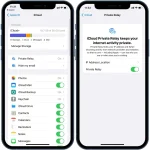
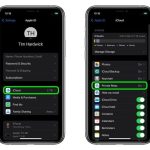
Chọn iCloud, sau đó chọn Private Relay (iCloud Private Relay)
Chuyển công tắc sang trạng thái tắt (Off)
Xác nhận lựa chọn khi được yêu cầu
Sau khi tắt, tốc độ internet sẽ trở lại bình thường ngay lập tức.
Có, Private Relay làm chậm internet từ 10% đến 30% tùy thuộc vào điều kiện mạng, vị trí địa lý và thời điểm sử dụng. Nguyên nhân chính là cơ chế mã hóa hai lớp và đường truyền qua máy chủ trung gian.
Tôi có nên tắt Private Relay để tăng tốc internet không?
Nếu bạn ưu tiên tốc độ hơn bảo mật, hãy tắt Private Relay khi sử dụng các tác vụ nặng như stream video, chơi game online, hoặc tải file lớn. Với các tác vụ duyệt web thông thường, mức chậm không đáng kể và
Có, độ trễ tăng cao do Private Relay gây ra ảnh hưởng trực tiếp đến trải nghiệm chơi game online, đặc biệt là các game yêu cầu phản hồi nhanh như Liên Minh Huyền Thoại, Valorant, hoặc PUBG. Nên tắt Private Relay khi chơi game.
Làm thế nào để biết Private Relay đang làm chậm internet của tôi?
So sánh tốc độ internet khi bật và tắt Private Relay bằng công cụ Speedtest. Nếu tốc độ tăng đáng kể sau khi tắt, đó là dấu hiệu rõ ràng. Ngoài ra, nếu bạn thấy trang web tải lâu, video bị giật, hoặc ping cao bất thường, Private Relay có thể là nguyên nhân.
Có cách nào cải thiện tốc độ khi bật Private Relay không?
Có, bạn có thể chuyển sang mạng Wi-Fi 5GHz, sử dụng kết nối có dây, cập nhật iOS, khởi động lại thiết bị, hoặc sử dụng Private Relay vào giờ thấp điểm. Tuy nhiên, không có cách nào loại bỏ hoàn toàn độ trễ do cơ chế hai chặng.
Kết luận
Private relay làm chậm internet là một thực tế mà người dùng Apple cần chấp nhận khi muốn tận dụng lợi ích bảo mật vượt trội. Mức độ chậm dao động từ 10% đến 30%, phụ thuộc vào nhiều yếu tố như vị trí địa lý, nhà mạng và thời điểm sử dụng. Giải pháp tốt nhất là linh hoạt: bật Private Relay khi cần bảo vệ quyền riêng tư khi duyệt web, mua sắm online, hoặc sử dụng Wi-Fi công cộng; tắt tính năng này khi thực hiện các tác vụ yêu cầu tốc độ cao như stream video, chơi game, hoặc họp trực tuyến. Bằng cách hiểu rõ cơ chế hoạt động và áp dụng các mẹo tối ưu trong bài viết, bạn có thể cân bằng giữa bảo mật và tốc độ internet một cách hiệu quả.
Tôi là Như Ý, người đam mê công nghệ và hiện đang hoạt động trong lĩnh vực biên tập nội dung số. Trải qua hơn 5 năm làm việc, tôi đã tích lũy nhiều kinh nghiệm trong việc xây dựng nội dung về smartphone, thiết bị Apple, phần mềm, ứng dụng và các thủ thuật công nghệ hữu ích. Tôi luôn cố gắng cập nhật những thông tin mới nhất để mang đến cho người đọc các bài viết chất lượng, dễ hiểu và phù hợp với nhu cầu thực tế.