Tính năng Hide My Email trên các nền tảng như iCloud+ hay dịch vụ email ẩn danh khác đã trở thành công cụ bảo vệ quyền riêng tư mạnh mẽ. Tuy nhiên, nhiều người dùng gặp phải tình trạng hide my email không chuyển tiếp thư, khiến các email quan trọng không đến được hộp thư chính. Vấn đề này gây gián đoạn công việc và khiến người dùng mất niềm tin vào giải pháp bảo mật. Bài viết này phân tích chi tiết nguyên nhân, cách kiểm tra và giải pháp khắc phục triệt để lỗi không chuyển tiếp thư từ địa chỉ email ẩn danh.
Hide My Email Là Gì Và Cơ Chế Chuyển Tiếp Thư Hoạt Động Như Thế Nào?
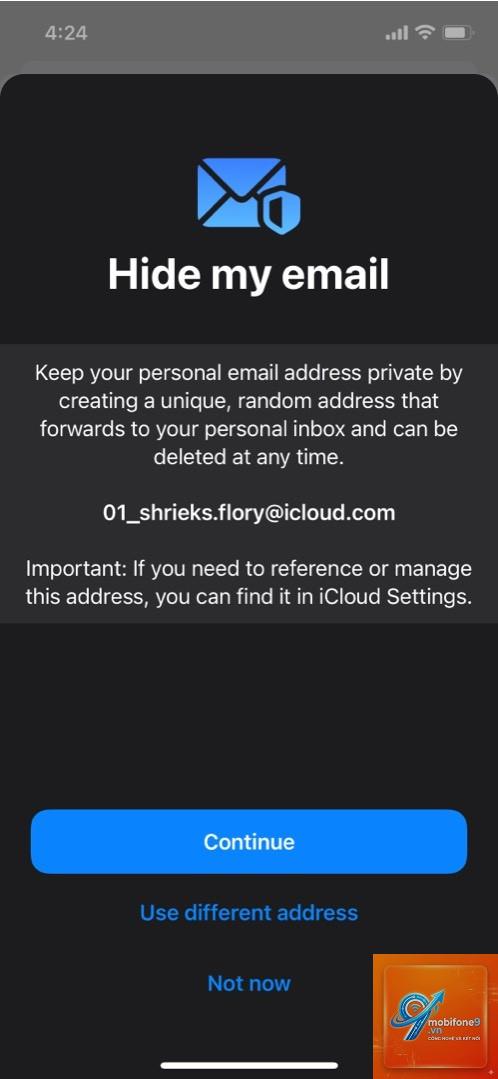
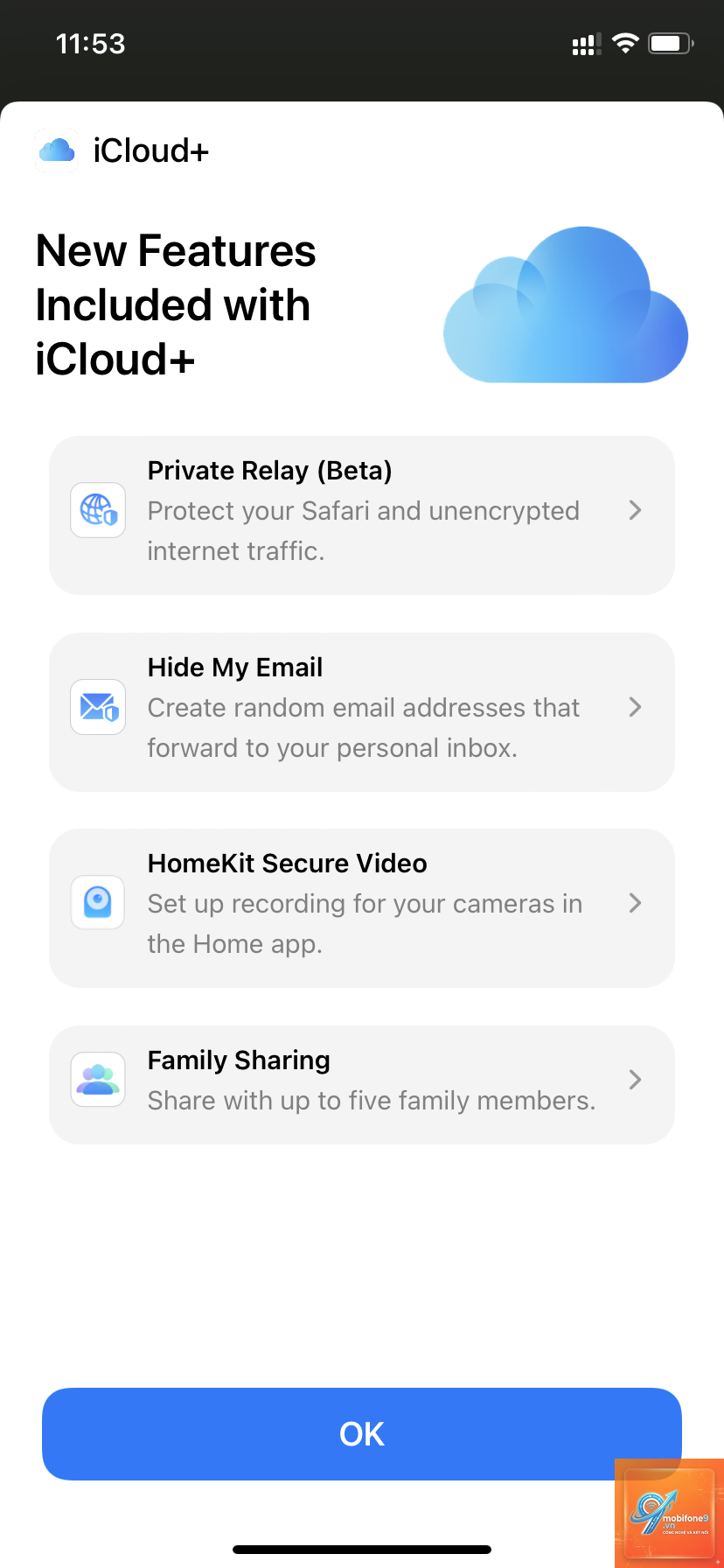
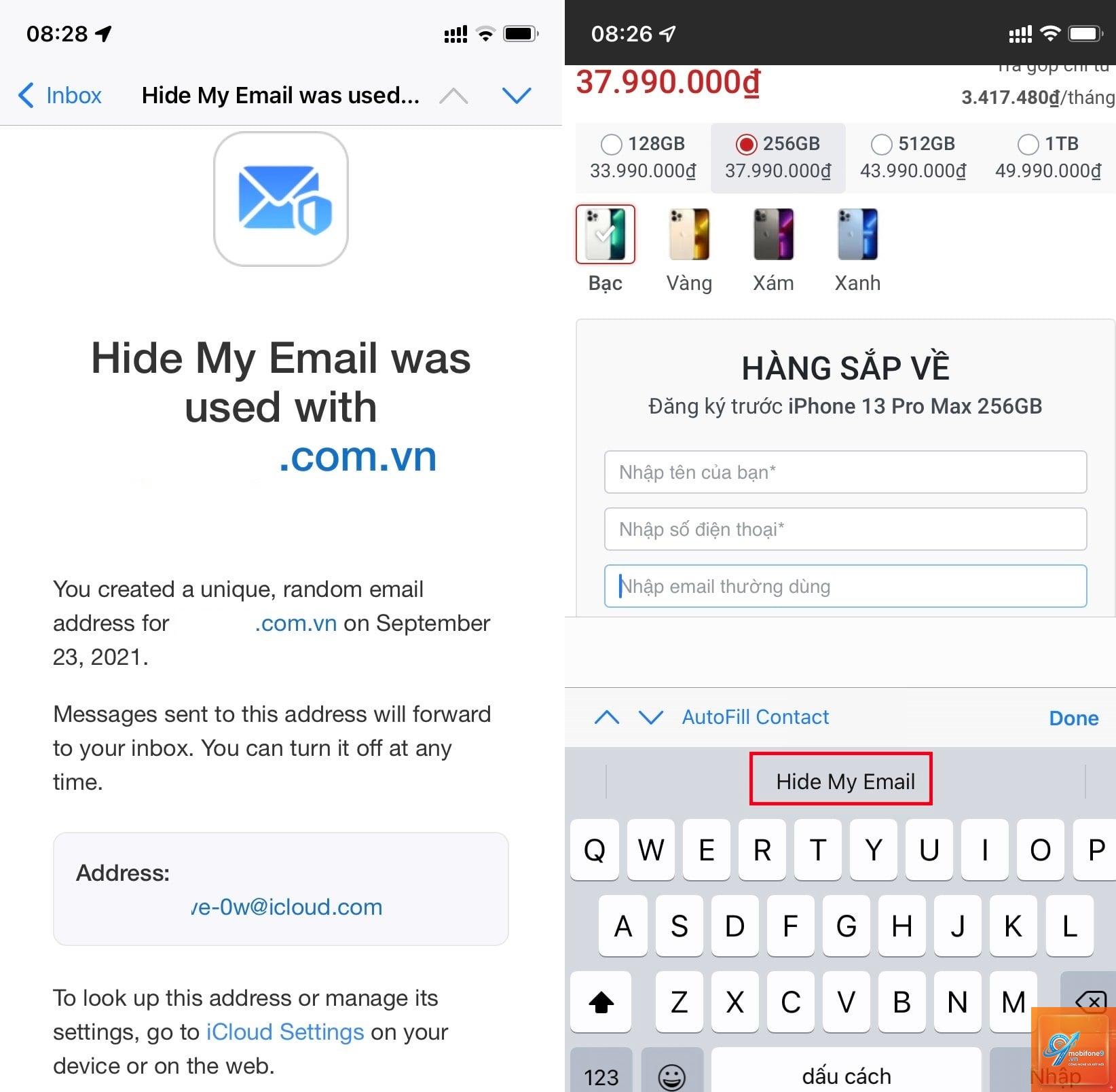
Hide My Email là tính năng cho phép người dùng tạo các địa chỉ email ngẫu nhiên, duy nhất để đăng ký dịch vụ hoặc nhận thư mà không cần tiết lộ địa chỉ email thật. Khi có email gửi đến địa chỉ ẩn danh, hệ thống sẽ tự động chuyển tiếp nội dung đến email chính của người dùng. Cơ chế này hoạt động dựa trên quy tắc chuyển tiếp được cấu hình sẵn trên máy chủ của nhà cung cấp dịch vụ.
Quá trình chuyển tiếp thư diễn ra qua ba bước chính: máy chủ nhận email tại địa chỉ ẩn danh, xác thực danh tính người gửi, sau đó đóng gói lại nội dung và gửi đến địa chỉ email thật. Nếu bất kỳ bước nào gặp trục trặc, người dùng sẽ thấy hide my email không chuyển tiếp thư mặc dù địa chỉ ẩn danh vẫn hoạt động bình thường.
Nguyên Nhân Phổ Biến Khiến Hide My Email Không Chuyển Tiếp Thư
Cấu Hình Chuyển Tiếp Bị Vô Hiệu Hóa
Nhiều người dùng vô tình tắt tính năng chuyển tiếp khi thay đổi cài đặt iCloud hoặc dịch vụ email ẩn danh. Trên iCloud+, mỗi địa chỉ Hide My Email đều có tùy chọn bật/tắt chuyển tiếp riêng. Nếu tùy chọn này bị tắt, mọi email gửi đến đều bị từ chối hoặc xóa mà không thông báo.
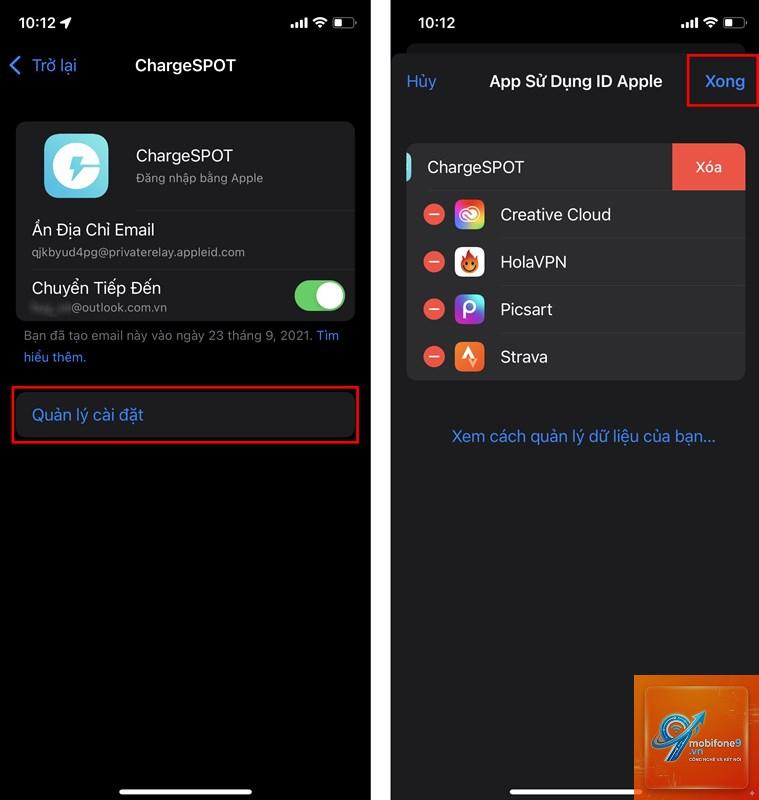
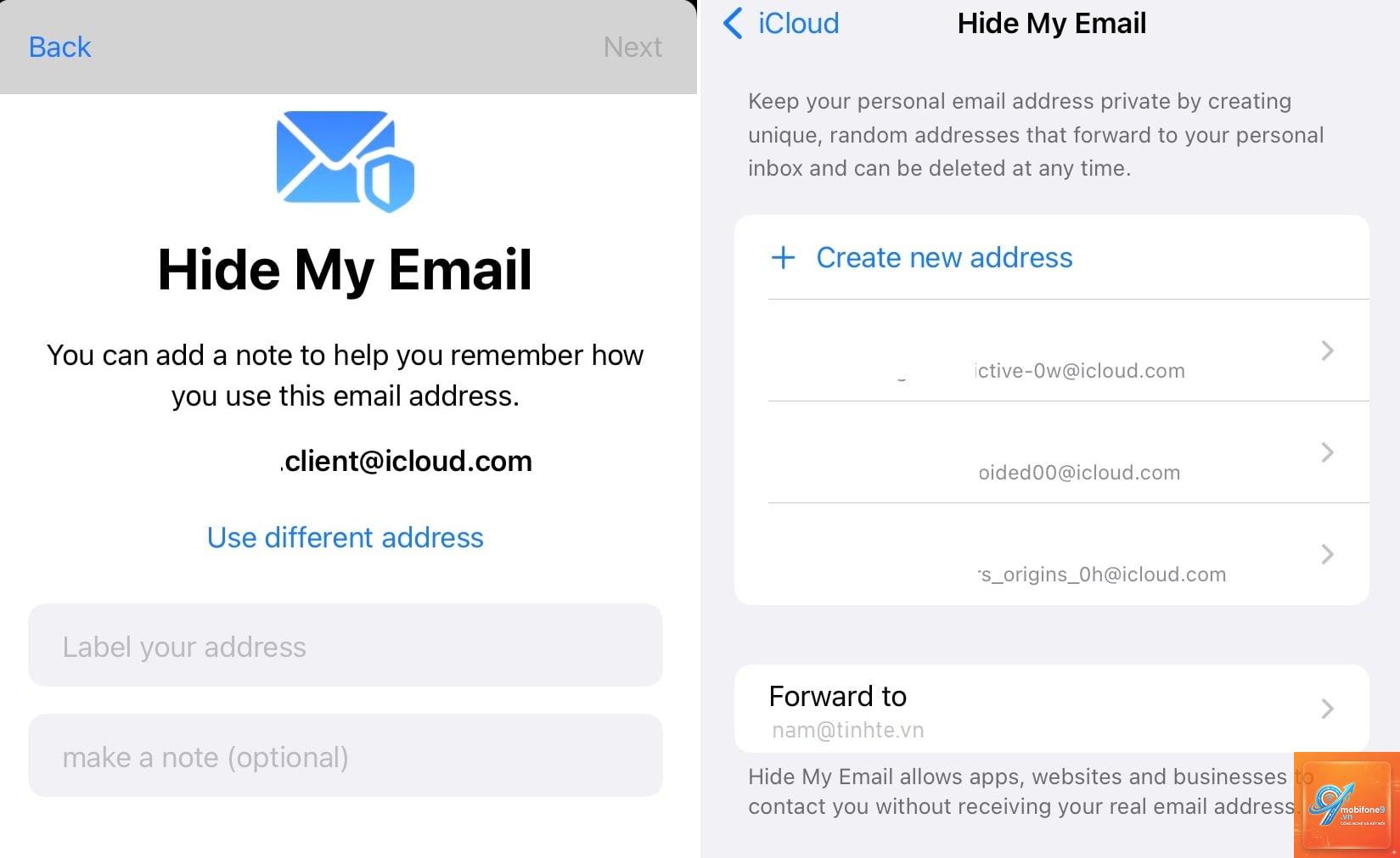
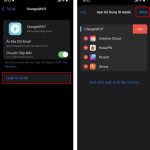
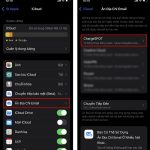
Kiểm tra trong phần cài đặt iCloud trên thiết bị iOS hoặc macOS, vào mục Hide My Email, chọn từng địa chỉ và đảm bảo nút chuyển tiếp được bật màu xanh. Trên các dịch vụ khác như Firefox Relay hay DuckDuckGo Email Protection, cần kiểm tra dashboard quản lý để xác nhận trạng thái hoạt động.
Bộ Lọc Spam Hoặc Quy Tắc Email Chặn Thư Chuyển Tiếp
Hệ thống email chính của người dùng có thể tự động phân loại thư chuyển tiếp từ Hide My Email vào thư mục Spam hoặc Thùng rác. Điều này xảy ra khi máy chủ email nhận diện địa chỉ chuyển tiếp là nguồn không đáng tin cậy hoặc do cấu hình bộ lọc quá nghiêm ngặt.
Một số nhà cung cấp dịch vụ email như Gmail, Outlook có quy tắc mặc định chặn email từ các địa chỉ chuyển tiếp không xác thực SPF/DKIM. Khi đó, người dùng nghĩ rằng hide my email không chuyển tiếp thư, nhưng thực tế thư đã bị chặn trước khi vào hộp thư đến.
Giới Hạn Dung Lượng Hoặc Số Lượng Email Chuyển Tiếp
Các dịch vụ Hide My Email thường áp dụng giới hạn về số lượng email có thể chuyển tiếp trong một khoảng thời gian nhất định. iCloud+ cho phép chuyển tiếp tối đa 100 email mỗi giờ cho mỗi địa chỉ ẩn danh. Nếu vượt quá ngưỡng này, hệ thống sẽ tạm dừng chuyển tiếp và gửi thông báo lỗi.
Dịch vụ miễn phí như SimpleLogin hay AnonAddy có giới hạn thấp hơn, chỉ từ 10-50 email mỗi ngày. Khi đạt giới hạn, người dùng cần nâng cấp tài khoản hoặc đợi đến khi bộ đếm được reset.
Lỗi Xác Thực Máy Chủ Hoặc Domain Không Hợp Lệ
Một số email gửi đến địa chỉ ẩn danh có thể bị từ chối do lỗi xác thực máy chủ. Nếu tên miền của người gửi không có bản ghi SPF hoặc DKIM hợp lệ, hệ thống Hide My Email có thể coi đó là thư rác và không chuyển tiếp. Điều này thường xảy ra với email từ các dịch vụ nhỏ hoặc máy chủ tự quản lý.
Ngoài ra, nếu địa chỉ email ẩn danh đã bị thu hồi hoặc xóa bởi nhà cung cấp dịch vụ, mọi nỗ lực chuyển tiếp đều thất bại. Kiểm tra trạng thái địa chỉ trong phần quản lý tài khoản để xác nhận.
Cách Kiểm Tra Và Xác Định Nguyên Nhân Hide My Email Không Chuyển Tiếp Thư
Kiểm Tra Nhật Ký Hoạt Động Của Dịch Vụ
Hầu hết các dịch vụ Hide My Email đều cung cấp nhật ký hoạt động chi tiết. Trên iCloud, vào Settings > [Tên người dùng] > iCloud > Hide My Email, chọn địa chỉ cần kiểm tra và xem mục Email Activity. Nếu thấy trạng thái “Delivered” nhưng email không xuất hiện trong hộp thư chính, vấn đề nằm ở phía nhà cung cấp email.
Đối với dịch vụ bên thứ ba, truy cập dashboard và kiểm tra log chuyển tiếp. Các mục như “Forwarded”, “Blocked”, “Bounced” cho biết chính xác số phận của từng email.
Gửi Email Kiểm Tra Từ Nhiều Tài Khoản Khác Nhau
Tạo một email kiểm tra từ Gmail, Outlook và một dịch vụ email nhỏ để xác định xem lỗi có phụ thuộc vào người gửi hay không. Nếu email từ Gmail và Outlook chuyển tiếp thành công nhưng từ dịch vụ nhỏ thì không, nguyên nhân là do xác thực máy chủ.
Nếu tất cả email kiểm tra đều không đến, vấn đề nằm ở cấu hình chuyển tiếp hoặc bộ lọc spam của email chính. Ghi lại thời gian gửi và kiểm tra trong vòng 15-30 phút để đánh giá độ trễ.
Kiểm Tra Thư Mục Spam Và Quy Tắc Email
Đăng nhập vào email chính và tìm kiếm trong thư mục Spam, Thùng rác, hoặc các thư mục được tạo bởi quy tắc tự động. Sử dụng từ khóa tìm kiếm như “hide my email”, “forwarded”, hoặc tên miền của dịch vụ chuyển tiếp (ví dụ: @icloud.com, @relay.firefox.com).
Nếu tìm thấy email trong Spam, đánh dấu là “Không phải spam” và thêm địa chỉ chuyển tiếp vào danh sách an toàn. Kiểm tra quy tắc email trong phần Settings > Filters and Blocked Addresses để đảm bảo không có quy tắc nào xóa hoặc chuyển hướng email từ Hide My Email.
Hướng Dẫn Khắc Phục Lỗi Hide My Email Không Chuyển Tiếp Thư
Bước 1: Kiểm Tra Và Bật Lại Tính Năng Chuyển Tiếp
Trên iPhone hoặc iPad, vào Settings > [Tên] > iCloud > Hide My Email. Chọn từng địa chỉ và đảm bảo tùy chọn “Forward to” được bật và hiển thị địa chỉ email chính. Nếu thấy dòng chữ “Stop Using This Address”, điều đó có nghĩa địa chỉ đã bị vô hiệu hóa và cần tạo lại.
Trên macOS, mở System Settings > Apple ID > iCloud > Hide My Email, kiểm tra tương tự. Đối với dịch vụ web, đăng nhập vào iCloud.com, vào mục Account Settings > Hide My Email và xác nhận trạng thái từng địa chỉ.
Bước 2: Xóa Bộ Lọc Spam Và Thêm Vào Danh Sách An Toàn
Thêm tên miền chuyển tiếp vào danh sách an toàn của email chính. Trong Gmail, vào Settings > Filters and Blocked Addresses > Create a new filter, nhập tên miền (ví dụ: @icloud.com), chọn “Never send it to Spam”. Trong Outlook, vào Settings > Mail > Junk email > Safe senders and domains, thêm tên miền tương ứng.
Nếu sử dụng email doanh nghiệp hoặc máy chủ riêng, cần cấu hình whitelist ở cấp độ server. Liên hệ quản trị viên hệ thống để thêm địa chỉ IP của máy chủ chuyển tiếp vào danh sách cho phép.
Bước 3: Kiểm Tra Giới Hạn Và Nâng Cấp Dịch Vụ
Xem xét giới hạn chuyển tiếp của dịch vụ đang sử dụng. iCloud+ miễn phí với gói 50GB có giới hạn 100 email/giờ. Nếu thường xuyên nhận nhiều email, nâng cấp lên gói cao hơn hoặc sử dụng dịch vụ chuyên dụng như SimpleLogin Premium với giới hạn không giới hạn.
Đối với dịch vụ miễn phí, theo dõi bảng thống kê sử dụng trong dashboard. Nếu đạt giới hạn, đợi 24 giờ để bộ đếm reset hoặc nâng cấp tài khoản để tăng hạn mức.
Bước 4: Tạo Lại Địa Chỉ Hide My Email Mới
Nếu đã thử mọi cách nhưng hide my email không chuyển tiếp thư, giải pháp cuối cùng là xóa và tạo lại địa chỉ ẩn danh. Trên iCloud, chọn địa chỉ cũ, cuộn xuống và chọn “Delete Address”. Sau đó tạo địa chỉ mới và cập nhật trên các dịch vụ đã đăng ký.
Lưu ý rằng việc xóa địa chỉ cũ sẽ làm mất mọi email chưa chuyển tiếp. Cần sao lưu thông tin quan trọng trước khi thực hiện. Sau khi tạo địa chỉ mới, gửi email kiểm tra ngay lập tức để xác nhận hoạt động.
So Sánh Các Dịch Vụ Hide My Email Về Khả Năng Chuyển Tiếp Thư
Dịch vụ
Giới hạn chuyển tiếp
Độ trễ trung bình
Xác thực SPF/DKIM
Hỗ trợ kỹ thuật
iCloud+
100 email/giờ
1-5 phút
Có
Qua Apple Support
Firefox Relay
150 email/tháng (miễn phí)
2-10 phút
Có
Diễn đàn Mozilla
SimpleLogin
10 email/ngày (miễn phí)
Dưới 1 phút
Có
Email + Ticket
DuckDuckGo Email Protection
Không giới hạn
1-3 phút
Có
Trang hỗ trợ
AnonAddy
20 email/ngày (miễn phí)
2-5 phút
Có
Diễn đàn cộng đồng
Bảng so sánh cho thấy iCloud+ có giới hạn cao hơn so với các dịch vụ miễn phí khác, nhưng độ trễ có thể dao động tùy thuộc vào tải máy chủ. DuckDuckGo Email Protection là lựa chọn tốt cho người dùng cần chuyển tiếp không giới hạn mà không mất phí.
Sai Lầm Thường Gặp Khi Sử Dụng Hide My Email Và Cách Tránh
Không Kiểm Tra Định Kỳ Trạng Thái Địa Chỉ Ẩn Danh
Nhiều người dùng tạo địa chỉ Hide My Email và quên mất sự tồn tại của nó. Sau một thời gian, dịch vụ có thể tự động vô hiệu hóa địa chỉ do không hoạt động hoặc do thay đổi chính sách. Kiểm tra định kỳ mỗi tháng một lần để đảm bảo tất cả địa chỉ đều hoạt động.
Thiết lập nhắc nhở trên lịch để kiểm tra danh sách địa chỉ ẩn danh. Nếu phát hiện địa chỉ nào không còn sử dụng, nên xóa để tránh nhầm lẫn và giảm nguy cơ bị lợi dụng.
Sử Dụng Quá Nhiều Địa Chỉ Cho Một Dịch Vụ
Tạo nhiều địa chỉ ẩn danh cho cùng một dịch vụ có thể gây nhầm lẫn và khó quản lý. Khi cần khôi phục mật khẩu hoặc nhận thông báo quan trọng, người dùng không nhớ đã dùng địa chỉ nào, dẫn đến việc hide my email không chuyển tiếp thư đúng cách.
Chỉ tạo một địa chỉ duy nhất cho mỗi dịch vụ và ghi chú lại trong trình quản lý mật khẩu. Sử dụng tên miền hoặc nhãn để dễ dàng tra cứu khi cần.
Bỏ Qua Cập Nhật Phần Mềm Và Hệ Điều Hành
Tính năng Hide My Email trên iCloud+ yêu cầu phiên bản iOS hoặc macOS mới nhất. Nếu thiết bị chưa được cập nhật, các bản vá lỗi liên quan đến chuyển tiếp thư sẽ không được áp dụng. Kiểm tra và cập nhật lên phiên bản mới nhất để đảm bảo tính năng hoạt động ổn định.
Đối với dịch vụ bên thứ ba, cập nhật tiện ích mở rộng trình duyệt hoặc ứng dụng di động thường xuyên. Các bản cập nhật thường sửa lỗi chuyển tiếp và cải thiện hiệu suất.
Lưu Ý Quan Trọng Khi Sử Dụng Hide My Email
Không sử dụng địa chỉ Hide My Email cho các dịch vụ tài chính, ngân hàng hoặc y tế. Các dịch vụ này thường yêu cầu xác thực danh tính qua email và việc chuyển tiếp có thể gây chậm trễ hoặc mất thông tin quan trọng. Sử dụng email chính cho các trường hợp nhạy cảm.
Luôn kiểm tra chính sách bảo mật của nhà cung cấp dịch vụ Hide My Email. Một số dịch vụ có thể lưu trữ nội dung email trên máy chủ của họ, gây rủi ro về quyền riêng tư. Chọn dịch vụ có cam kết không lưu trữ hoặc mã hóa đầu cuối.
Khi gặp lỗi hide my email không chuyển tiếp thư, không nên hoảng loạn. Thực hiện các bước kiểm tra từ cơ bản đến nâng cao, ghi lại thời gian và nội dung lỗi để hỗ trợ kỹ thuật có thể xử lý nhanh chóng.
Câu Hỏi Thường Gặp Về Hide My Email Không Chuyển Tiếp Thư
Tại sao Hide My Email của tôi ngừng chuyển tiếp thư đột ngột?
Nguyên nhân phổ biến nhất là do đạt giới hạn chuyển tiếp hàng giờ hoặc hàng ngày. Kiểm tra nhật ký hoạt động trong cài đặt iCloud hoặc dashboard dịch vụ. Nếu không phải do giới hạn, hãy kiểm tra bộ lọc spam và quy tắc email trên hộp thư chính.
Làm thế nào để biết email đã được chuyển tiếp thành công?
Trên iCloud, vào Settings > Hide My Email, chọn địa chỉ và xem mục “Email Activity”. Nếu thấy trạng thái “Forwarded” kèm thời gian, email đã được chuyển tiếp. Nếu chỉ thấy “Received”, email đã đến máy chủ iCloud nhưng chưa được chuyển tiếp.
Có cách nào để khắc phục lỗi chuyển tiếp mà không cần xóa địa chỉ không?
Có. Thử tắt và bật lại tính năng chuyển tiếp cho địa chỉ đó, sau đó đợi 5-10 phút. Nếu vẫn không hoạt động, kiểm tra cài đặt DNS và xác thực email. Đôi khi chỉ cần thay đổi mật khẩu tài khoản iCloud cũng có thể giải quyết vấn đề.
Hide My Email có chuyển tiếp được file đính kèm lớn không?
Có, nhưng có giới hạn dung lượng. iCloud+ chuyển tiếp file đính kèm tối đa 20MB. File lớn hơn sẽ bị từ chối hoặc nén lại. Nếu cần gửi file lớn, sử dụng dịch vụ chia sẻ file riêng biệt và gửi link qua email ẩn danh.
Tôi có thể sử dụng Hide My Email cho nhiều tài khoản cùng lúc không?
Hoàn toàn có thể. Mỗi tài khoản iCloud+ cho phép tạo tối đa 3 địa chỉ Hide My Email. Nếu cần nhiều hơn, nâng cấp lên gói iCloud+ cao hơn hoặc kết hợp với dịch vụ bên thứ ba như SimpleLogin để mở rộng số lượng.
Kết Luận
Lỗi hide my email không chuyển tiếp thư thường xuất phát từ những nguyên nhân đơn giản như cấu hình sai, bộ lọc spam hoặc giới hạn dịch vụ. Bằng cách kiểm tra có hệ thống và áp dụng các bước khắc phục phù hợp, người dùng có thể nhanh chóng khôi phục tính năng chuyển tiếp và tiếp tục bảo vệ quyền riêng tư của mình.
Việc duy trì kiểm tra định kỳ, cập nhật phần mềm và quản lý địa chỉ ẩn danh hợp lý sẽ giảm thiểu tối đa rủi ro gián đoạn. Nếu đã thử mọi cách mà vẫn không khắc phục được, liên hệ trực tiếp với bộ phận hỗ trợ kỹ thuật của nhà cung cấp dịch vụ để được trợ giúp chuyên sâu. Hide My Email vẫn là công cụ bảo mật hiệu quả khi được sử dụng đúng cách và bảo trì thường xuyên.
Tôi là Như Ý, người đam mê công nghệ và hiện đang hoạt động trong lĩnh vực biên tập nội dung số. Trải qua hơn 5 năm làm việc, tôi đã tích lũy nhiều kinh nghiệm trong việc xây dựng nội dung về smartphone, thiết bị Apple, phần mềm, ứng dụng và các thủ thuật công nghệ hữu ích. Tôi luôn cố gắng cập nhật những thông tin mới nhất để mang đến cho người đọc các bài viết chất lượng, dễ hiểu và phù hợp với nhu cầu thực tế.