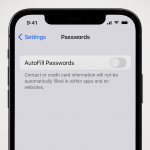
Việc bảo vệ thông tin cá nhân trên iPhone ngày càng trở nên quan trọng, đặc biệt là khi bạn lưu trữ mật khẩu, tài khoản ngân hàng hay dữ liệu nhạy cảm trong ứng dụng Passwords. Nhiều người dùng tìm kiếm cách khóa ứng dụng passwords iPhone để ngăn người khác truy cập trái phép. Bài viết này sẽ cung cấp hướng dẫn toàn diện từ cơ bản đến nâng cao, giúp bạn bảo vệ dữ liệu một cách hiệu quả nhất.
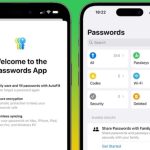
Passwords là ứng dụng quản lý mật khẩu tích hợp sẵn trên iPhone, ra mắt cùng iOS 18. Ứng dụng này lưu trữ tất cả thông tin đăng nhập, mật khẩu, mã xác thực hai yếu tố và cảnh báo rò rỉ dữ liệu. Vì chứa toàn bộ khóa truy cập vào các tài khoản quan trọng, việc khóa ứng dụng này là bước bảo mật thiết yếu.
Khi không khóa, bất kỳ ai có quyền truy cập vào iPhone của bạn đều có thể xem toàn bộ mật khẩu. Điều này đặc biệt nguy hiểm nếu bạn cho mượn máy hoặc để thiết bị ở nơi công cộng.
Các phương pháp khóa ứng dụng Passwords trên iPhone
Sử dụng Face ID hoặc Touch ID để khóa ứng dụng Passwords
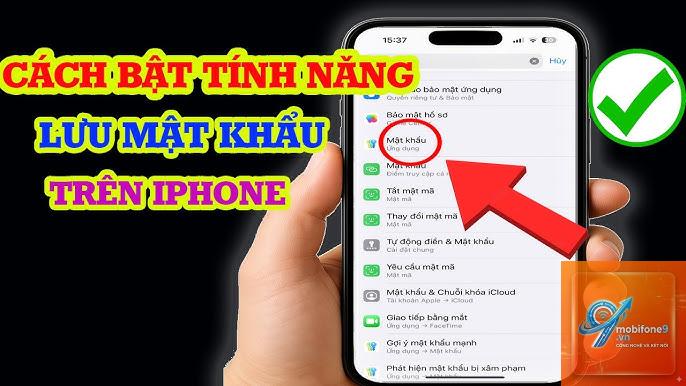
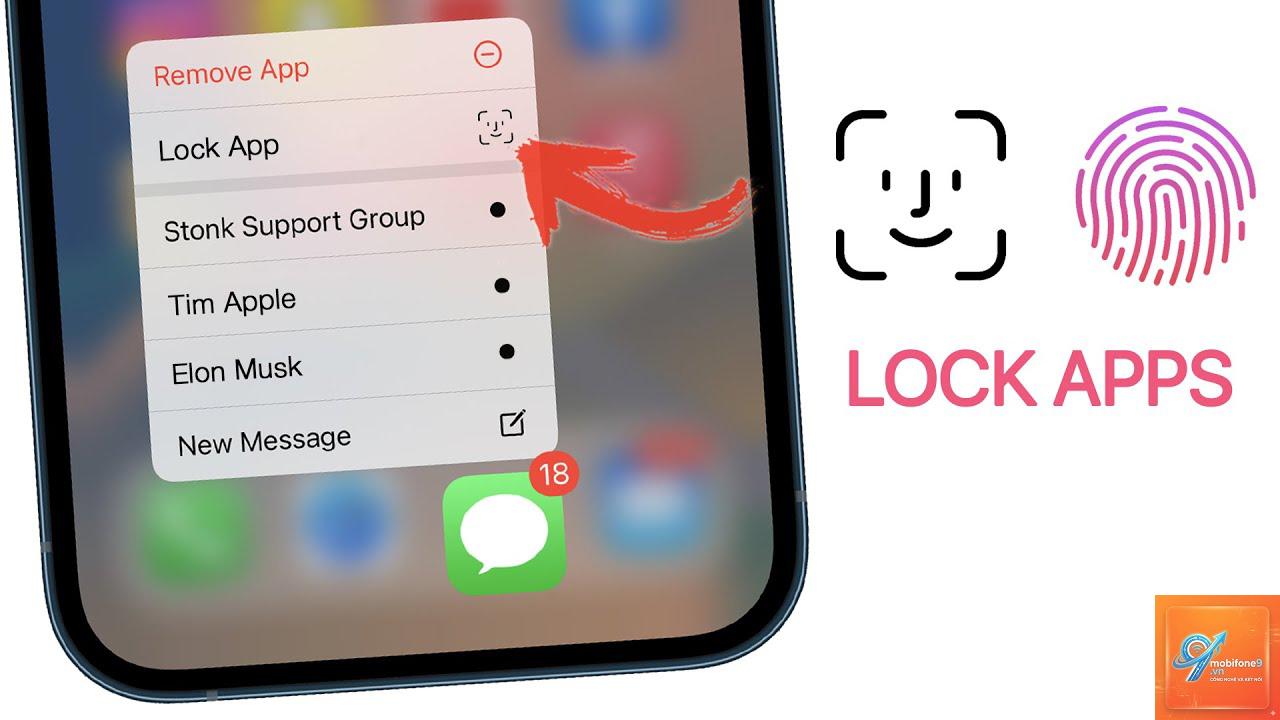
Đây là cách khóa ứng dụng passwords iPhone đơn giản và hiệu quả nhất. Apple đã tích hợp sẵn tính năng này trong ứng dụng Passwords, cho phép bạn mở khóa bằng khuôn mặt hoặc vân tay.
Các bước thực hiện:
Mở ứng dụng Cài đặt (Settings) trên iPhone
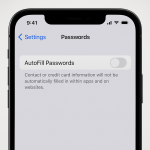
Cuộn xuống và chọn Passwords
Bật tùy chọn Use Face ID (hoặc Touch ID) để mở khóa
Xác nhận bằng Face ID hoặc mật mã thiết bị
Sau khi kích hoạt, mỗi lần bạn mở ứng dụng Passwords, hệ thống sẽ yêu cầu xác thực sinh trắc học. Nếu xác thực thất bại ba lần, iPhone sẽ yêu cầu nhập mật mã thiết bị.
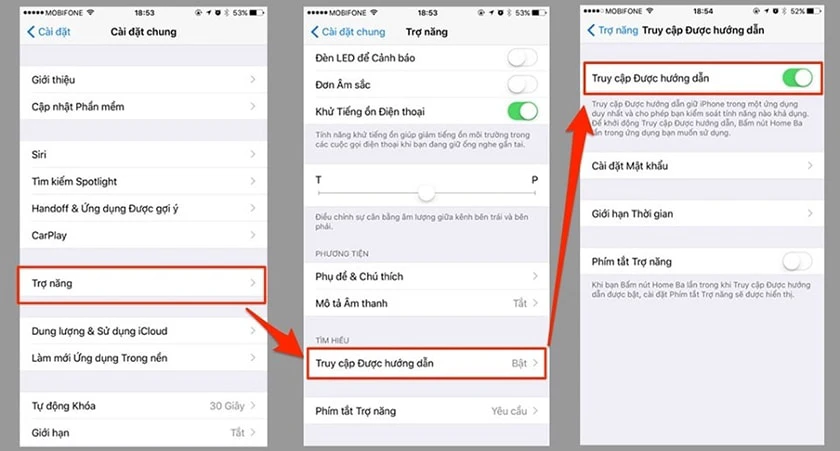
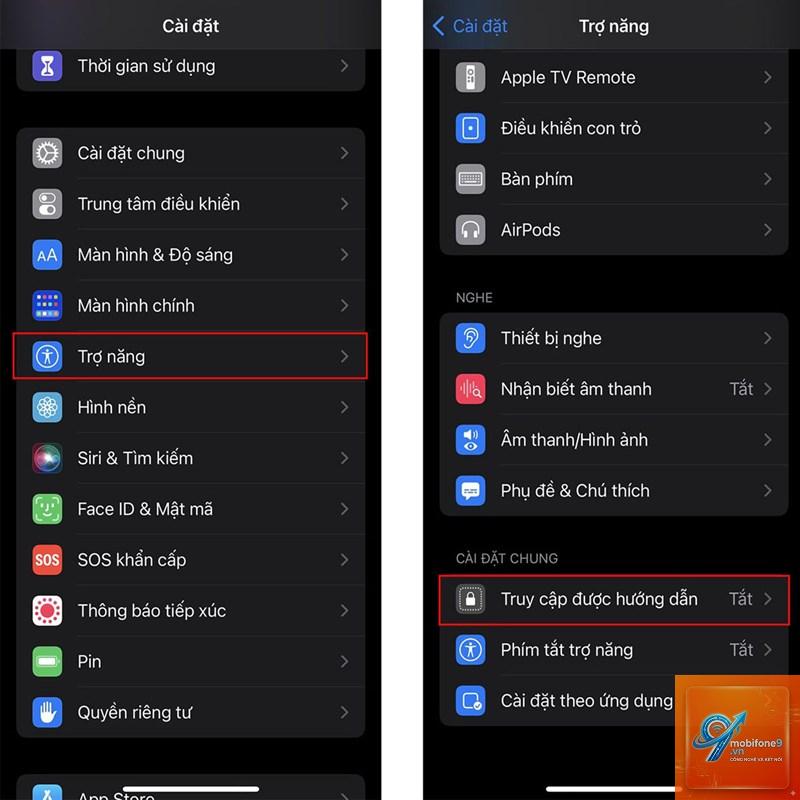
Khóa ứng dụng Passwords bằng Screen Time
Screen Time cung cấp một lớp bảo vệ bổ sung, đặc biệt hữu ích khi bạn muốn giới hạn quyền truy cập vào ứng dụng Passwords cho người khác.
Các bước thực hiện:
Vào Cài đặt > Screen Time
Chọn Use Screen Time Passcode và tạo mã riêng (khác với mật mã thiết bị)
Chọn App Limits > Add Limit
Trong danh sách, chọn Passwords và đặt giới hạn thời gian (ví dụ: 1 phút)
Khi hết giới hạn, ứng dụng sẽ bị khóa và yêu cầu nhập mã Screen Time
Phương pháp này hiệu quả khi bạn muốn ngăn trẻ em hoặc người khác sử dụng ứng dụng Passwords quá lâu.
Sử dụng Shortcuts để tạo khóa nhanh
Ứng dụng Shortcuts cho phép bạn tạo lối tắt để khóa ứng dụng Passwords nhanh chóng. Đây là cách khóa ứng dụng passwords iPhone nâng cao dành cho người dùng thành thạo.
Các bước tạo Shortcut:
Mở ứng dụng Shortcuts
Chọn Automation > Create Personal Automation
Chọn App > Chọn Passwords làm ứng dụng kích hoạt
Thêm hành động Lock Screen hoặc Open App (tùy chọn)
Lưu automation và kích hoạt
Khi bạn mở ứng dụng Passwords, automation sẽ tự động khóa màn hình hoặc thực hiện hành động bảo vệ khác.
So sánh các phương pháp khóa ứng dụng Passwords
Phương pháp
Mức độ bảo mật
Dễ sử dụng
Tính linh hoạt
Face ID / Touch ID
Cao
Rất dễ
Thấp (chỉ dùng sinh trắc học)
Screen Time
Trung bình
Trung bình
Cao (có thể tùy chỉnh giới hạn)
Shortcuts Automation
Cao
Khó
Rất cao (tùy biến linh hoạt)
Lợi ích khi khóa ứng dụng Passwords iPhone
Bảo vệ quyền riêng tư là lợi ích hàng đầu. Khi bạn khóa ứng dụng Passwords, ngay cả khi iPhone bị mất hoặc bị người khác sử dụng, thông tin mật khẩu vẫn an toàn.
Ngăn chặn truy cập trái phép từ người thân, bạn bè hoặc đồng nghiệp khi mượn máy. Nhiều trường hợp mất tài khoản mạng xã hội hoặc ngân hàng do người khác xem trộm mật khẩu từ ứng dụng Passwords.
Tăng cường bảo mật tổng thể cho hệ thống tài khoản cá nhân. Khi ứng dụng Passwords được khóa, kẻ xấu không thể dễ dàng đánh cắp thông tin đăng nhập ngay cả khi có quyền truy cập vật lý vào thiết bị.
Hạn chế và lưu ý khi khóa ứng dụng Passwords
Một số người dùng gặp khó khăn khi Face ID không nhận diện được trong điều kiện thiếu sáng hoặc khi đeo khẩu trang. Trong trường hợp này, bạn cần nhập mật mã thiết bị để mở khóa.
Nếu quên mật mã Screen Time, việc khôi phục quyền truy cập vào ứng dụng Passwords có thể phức tạp. Bạn cần đặt lại mật mã thông qua Apple ID hoặc khôi phục cài đặt gốc.
Không nên sử dụng quá nhiều lớp bảo vệ cùng lúc vì có thể gây rắc rối khi cần truy cập khẩn cấp vào mật khẩu.
Sai lầm thường gặp khi khóa ứng dụng Passwords và cách tránh
Không kích hoạt Face ID cho ứng dụng Passwords
Nhiều người dùng không biết rằng tính năng này tồn tại. Họ nghĩ rằng chỉ cần mật mã thiết bị là đủ. Thực tế, Face ID cung cấp lớp bảo vệ bổ sung mà không làm chậm quá trình truy cập.
Sử dụng mật mã Screen Time dễ đoán
Mật mã Screen Time nên khác với mật mã thiết bị và không nên là các số đơn giản như 0000, 1234. Hãy chọn một dãy số ngẫu nhiên và ghi nhớ cẩn thận.
Bỏ qua cập nhật iOS
Apple thường xuyên cập nhật các bản vá bảo mật cho ứng dụng Passwords. Việc không cập nhật iOS có thể khiến ứng dụng dễ bị khai thác lỗ hổng.
Ứng dụng thực tế của việc khóa Passwords iPhone
Trong môi trường công sở, nhân viên thường xuyên phải cho đồng nghiệp mượn iPhone để xem tài liệu. Việc khóa ứng dụng Passwords giúp bảo vệ thông tin đăng nhập công ty khỏi bị lộ.
Phụ huynh có thể yên tâm khi cho con em sử dụng iPhone để học tập mà không lo trẻ vô tình xem được mật khẩu ngân hàng hay tài khoản mạng xã hội.
Người dùng thường xuyên đi du lịch hoặc làm việc tại quán cà phê, nơi có nguy cơ mất cắp thiết bị cao. Khóa ứng dụng Passwords là lớp bảo vệ cuối cùng nếu iPhone bị đánh cắp.
Câu hỏi thường gặp về cách khóa ứng dụng Passwords iPhone
Làm thế nào để tắt Face ID cho ứng dụng Passwords?
Vào Cài đặt > Passwords, tắt tùy chọn Use Face ID. Bạn sẽ cần nhập mật mã thiết bị để xác nhận thay đổi.
Có thể khóa ứng dụng Passwords bằng mật mã riêng không?
Hiện tại, ứng dụng Passwords không hỗ trợ mật mã riêng. Bạn chỉ có thể sử dụng Face ID, Touch ID hoặc mật mã thiết bị để mở khóa.
Tại sao Face ID không hoạt động khi mở ứng dụng Passwords?
Nguyên nhân có thể do cảm biến Face ID bị bẩn, điều kiện ánh sáng kém hoặc bạn đang đeo khẩu trang. Hãy lau sạch cảm biến và thử lại, hoặc nhập mật mã thiết bị.
Khóa ứng dụng Passwords có ảnh hưởng đến iCloud Keychain không?
Không. Việc khóa ứng dụng Passwords chỉ ảnh hưởng đến quyền truy cập vào ứng dụng trên thiết bị. iCloud Keychain vẫn hoạt động bình thường và đồng bộ mật khẩu giữa các thiết bị Apple.
Có cách nào khóa ứng dụng Passwords mà không cần Face ID không?
Có. Bạn có thể sử dụng Screen Time hoặc Shortcuts Automation như đã hướng dẫn ở trên. Tuy nhiên, Face ID vẫn là phương pháp tiện lợi và bảo mật nhất.
Kết luận
Việc khóa ứng dụng Passwords iPhone là bước quan trọng để bảo vệ thông tin cá nhân và tài khoản trực tuyến. Với các phương pháp từ đơn giản như Face ID đến nâng cao như Shortcuts Automation, bạn có thể lựa chọn cách phù hợp nhất với nhu cầu sử dụng.
Hãy luôn cập nhật iOS mới nhất và kiểm tra cài đặt bảo mật định kỳ để đảm bảo ứng dụng Passwords luôn được bảo vệ tối ưu. Một khi đã thiết lập đúng cách, bạn sẽ yên tâm hơn khi lưu trữ mọi mật khẩu quan trọng trên iPhone.
Tôi là Như Ý, người đam mê công nghệ và hiện đang hoạt động trong lĩnh vực biên tập nội dung số. Trải qua hơn 5 năm làm việc, tôi đã tích lũy nhiều kinh nghiệm trong việc xây dựng nội dung về smartphone, thiết bị Apple, phần mềm, ứng dụng và các thủ thuật công nghệ hữu ích. Tôi luôn cố gắng cập nhật những thông tin mới nhất để mang đến cho người đọc các bài viết chất lượng, dễ hiểu và phù hợp với nhu cầu thực tế.