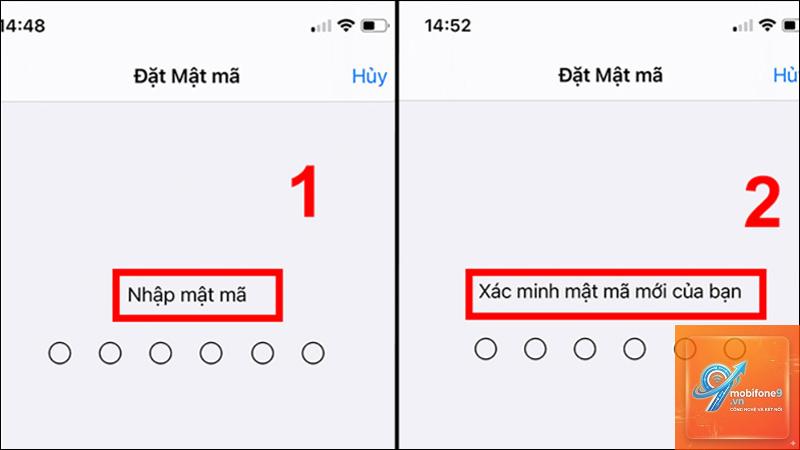
Mật khẩu là lớp bảo vệ đầu tiên và quan trọng nhất trên iPhone. Một mật khẩu yếu có thể khiến toàn bộ dữ liệu cá nhân, ảnh, tin nhắn, tài khoản ngân hàng và thông tin nhạy cảm khác rơi vào tay kẻ xấu. Bài viết này hướng dẫn chi tiết cách tạo mật khẩu mạnh iPhone với các phương pháp từ cơ bản đến nâng cao, giúp bạn thiết lập hàng rào bảo mật vững chắc cho thiết bị của mình.
iPhone lưu trữ lượng lớn dữ liệu cá nhân quan trọng. Mật khẩu mạnh ngăn chặn truy cập trái phép ngay cả khi thiết bị bị mất hoặc đánh cắp. Các cuộc tấn công brute force có thể thử hàng triệu tổ hợp mật khẩu mỗi giây, vì vậy mật khẩu càng phức tạp thì thời gian phá vỡ càng lâu.
Theo thống kê bảo mật, hơn 80% vụ xâm nhập thiết bị di động xuất phát từ mật khẩu yếu hoặc bị đánh cắp. Một mật khẩu gồm 6 chữ số có thể bị phá trong vài phút, trong khi mật khẩu chữ-số-ký tự đặc biệt dài 12 ký tự cần hàng triệu năm để bẻ khóa.
Các loại mật khẩu iPhone và mức độ bảo mật
iPhone cung cấp nhiều tùy chọn mật khẩu khác nhau. Hiểu rõ từng loại giúp bạn chọn phương án phù hợp nhất cho nhu cầu bảo mật của mình.
Loại mật khẩu
Độ dài tối thiểu
Mức bảo mật
Thời gian phá vỡ ước tính
Mã 4 chữ số
4 số
Rất thấp
Vài giây đến vài phút
Mã 6 chữ số
6 số
Thấp
Vài phút đến vài giờ
Mật khẩu chữ-số tùy chỉnh
Tối thiểu 4 ký tự
Trung bình
Vài ngày đến vài tháng
Mật khẩu chữ-số-ký tự đặc biệt
Tối thiểu 8 ký tự
Cao
Nhiều năm đến hàng triệu năm
Cách tạo mật khẩu mạnh iPhone từng bước chi tiết
Bước 1: Truy cập cài đặt mật khẩu
Mở ứng dụng Cài đặt trên iPhone. Chọn mục Face ID & Mật khẩu (hoặc Touch ID & Mật khẩu trên các dòng máy cũ). Nhập mật khẩu hiện tại để xác thực quyền truy cập.
Bước 2: Chọn tùy chọn đổi mật khẩu
Cuộn xuống và chọn Đổi mật khẩu. Hệ thống yêu cầu nhập mật khẩu cũ một lần nữa trước khi cho phép thiết lập mật khẩu mới.
Bước 3: Thiết lập mật khẩu chữ-số tùy chỉnh
Tại màn hình nhập mật khẩu mới, chọn Tùy chọn mật khẩu ở phía dưới. Một menu hiện ra với các lựa chọn:
Mã 4 chữ số: Không nên chọn vì bảo mật kém
Mã 6 chữ số: Tốt hơn nhưng vẫn dễ bị tấn công
Mã chữ-số tùy chỉnh: Cho phép kết hợp chữ cái và số
Mã tùy chỉnh: Cho phép sử dụng chữ cái, số và ký tự đặc biệt
Chọn Mã tùy chỉnh để tạo mật khẩu mạnh nhất.
Bước 4: Nhập mật khẩu mạnh theo nguyên tắc
Nhập mật khẩu mới tuân thủ các nguyên tắc sau:
Độ dài tối thiểu 12 ký tự
Bao gồm chữ hoa, chữ thường, số và ký tự đặc biệt
Không sử dụng thông tin cá nhân như ngày sinh, tên, số điện thoại
Không dùng các mẫu phổ biến như 123456, password, abcdef
Tránh các từ có trong từ điển
Ví dụ mật khẩu mạnh: Gh8#kL2@pQx! (12 ký tự, đầy đủ chữ hoa, thường, số, ký tự đặc biệt).
Bước 5: Xác nhận và hoàn tất
Nhập lại mật khẩu mới để xác nhận. iPhone sẽ thông báo cập nhật thành công. Từ lúc này, thiết bị yêu cầu mật khẩu mới mỗi khi mở khóa.
Nguyên tắc vàng khi tạo mật khẩu mạnh iPhone
Độ dài là yếu tố quan trọng nhất
Mỗi ký tự tăng thêm làm tăng số lượng tổ hợp theo cấp số nhân. Mật khẩu 8 ký tự có 6,095 tỷ tổ hợp, trong khi mật khẩu 12 ký tự có hơn 4,7 triệu tỷ tổ hợp. Khuyến nghị tối thiểu 12 ký tự cho mật khẩu iPhone.
Sử dụng ký tự đặc biệt
Các ký tự như! @ # $ % ^ & * ( ) _ + – = { } [ ] | :; ” ‘ < >,.? / làm tăng độ phức tạp đáng kể. Kết hợp chúng ở vị trí ngẫu nhiên trong mật khẩu, không chỉ ở đầu hoặc cuối.
Tránh các mẫu dễ đoán
Không sử dụng các mẫu bàn phím như qwerty, asdfgh, zxcvbn. Các chuỗi số tăng dần hoặc giảm dần như 123456, 654321 cũng dễ bị phát hiện. Các từ phổ biến như love, god, money, admin cũng nằm trong danh sách đen của các công cụ bẻ khóa.
Tạo mật khẩu dễ nhớ nhưng khó đoán
Phương pháp câu chuyện: Lấy chữ cái đầu của một câu dài. Ví dụ câu “Mỗi sáng tôi uống 2 cốc cà phê đen!” tạo thành mật khẩu MstU2cCpd! (10 ký tự, đầy đủ chữ hoa, thường, số, ký tự đặc biệt).
Phương pháp thay thế: Thay thế một số chữ cái bằng ký tự tương tự. Ví dụ: “BaoMatCao” thành B@0M@tC@0 (thay a bằng @, o bằng 0).
Các tính năng bảo mật bổ sung trên iPhone
Xóa dữ liệu sau 10 lần nhập sai
Vào Cài đặt > Face ID & Mật khẩu > Xóa dữ liệu. Kích hoạt tính năng này, iPhone sẽ tự động xóa toàn bộ dữ liệu sau 10 lần nhập sai mật khẩu. Đây là biện pháp bảo vệ cuối cùng cực kỳ hiệu quả.
Yêu cầu mật khẩu ngay lập tức
Trong cùng menu, chọn Yêu cầu mật khẩu và đặt thành Ngay lập tức. Điều này đảm bảo iPhone luôn khóa ngay khi tắt màn hình, không cho kẻ gian cơ hội truy cập.
Face ID và Touch ID
Sinh trắc học là lớp bảo vệ bổ sung tiện lợi. Tuy nhiên, vẫn cần mật khẩu mạnh làm phương án dự phòng. Face ID và Touch ID có thể bị đánh lừa trong một số trường hợp, nhưng mật khẩu thì không.
Sai lầm thường gặp khi tạo mật khẩu iPhone
Sử dụng lại mật khẩu cũ
Nhiều người chỉ thay đổi một vài ký tự từ mật khẩu cũ. Kẻ tấn công có thể dễ dàng đoán được biến thể. Luôn tạo mật khẩu hoàn toàn mới, không liên quan đến các mật khẩu trước đây.
Ghi chú mật khẩu ở nơi dễ thấy
Viết mật khẩu ra giấy dán trên màn hình, trong ví hoặc lưu trong ghi chú trên điện thoại là sai lầm nghiêm trọng. Nếu có thể, hãy sử dụng trình quản lý mật khẩu uy tín như iCloud Keychain, 1Password hoặc LastPass.
Chia sẻ mật khẩu với người khác
Dù là người thân hay bạn bè, việc chia sẻ mật khẩu iPhone làm tăng nguy cơ rò rỉ. Mỗi người nên có mật khẩu riêng cho thiết bị của mình.
Không cập nhật mật khẩu định kỳ
Sử dụng một mật khẩu trong nhiều năm làm tăng nguy cơ bị lộ. Khuyến nghị thay đổi mật khẩu iPhone mỗi 3-6 tháng một lần.
So sánh mật khẩu iPhone với các phương thức bảo mật khác
Phương thức
Bảo mật
Tiện lợi
Khuyến nghị
Mật khẩu chữ-số-ký tự đặc biệt
Cao nhất
Trung bình
Luôn sử dụng
Face ID
Cao
Cao
Kết hợp với mật khẩu
Touch ID
Cao
Cao
Kết hợp với mật khẩu
Mã 6 chữ số
Thấp
Cao
Không khuyến nghị
Cách quản lý mật khẩu iPhone an toàn
Sử dụng iCloud Keychain
iCloud Keychain là trình quản lý mật khẩu tích hợp sẵn trên iPhone. Nó tự động tạo mật khẩu mạnh, lưu trữ an toàn và đồng bộ qua các thiết bị Apple. Kích hoạt bằng cách vào Cài đặt > [Tên bạn] > iCloud > Mật khẩu & Keychain.
Tạo mật khẩu tự động
Khi đăng ký tài khoản mới trên Safari, iPhone đề xuất mật khẩu mạnh tự động. Chấp nhận đề xuất này để có mật khẩu ngẫu nhiên, phức tạp mà không cần tự nghĩ.
Kiểm tra mật khẩu yếu
Vào Cài đặt > Mật khẩu > Khuyến nghị bảo mật. iPhone tự động quét và cảnh báo các mật khẩu yếu, bị rò rỉ hoặc sử dụng lại. Thay đổi ngay các mật khẩu được đánh dấu.
Lưu ý quan trọng khi tạo mật khẩu mạnh iPhone
Không sử dụng mật khẩu giống nhau cho nhiều thiết bị hoặc tài khoản. Mỗi tài khoản cần mật khẩu riêng biệt để tránh hiệu ứng domino khi một mật khẩu bị lộ.
Khi nhập mật khẩu nơi công cộng, che chắn màn hình để tránh bị quay lén. Kẻ gian có thể ghi nhớ hoặc quay video thao tác nhập mật khẩu của bạn.
Bật xác thực hai yếu tố (2FA) cho Apple ID. Đây là lớp bảo vệ bổ sung ngay cả khi mật khẩu bị lộ. Vào Cài đặt > [Tên bạn] > Mật khẩu & Bảo mật > Bật xác thực hai yếu tố.
Cập nhật iOS thường xuyên. Apple liên tục vá các lỗ hổng bảo mật, bao gồm cả những lỗ hổng liên quan đến cơ chế mật khẩu.
Câu hỏi thường gặp về cách tạo mật khẩu mạnh iPhone
Mật khẩu iPhone nên dài bao nhiêu ký tự?
Tối thiểu 12 ký tự để đảm bảo an toàn trước các cuộc tấn công brute force hiện đại. Mật khẩu càng dài càng khó bị phá vỡ.
Có nên dùng mật khẩu 4 chữ số không?
Không. Mật khẩu 4 chữ số chỉ có 10.000 tổ hợp, có thể bị phá trong vài giây. Đây là lựa chọn bảo mật kém nhất trên iPhone.
Làm sao để nhớ mật khẩu dài và phức tạp?
Sử dụng phương pháp câu chuyện hoặc trình quản lý mật khẩu. iCloud Keychain tự động điền mật khẩu nên bạn không cần nhớ.
Mật khẩu iPhone có thể bị hack không?
Với mật khẩu đủ mạnh (12+ ký tự, đa dạng ký tự), khả năng bị hack gần như bằng không trong điều kiện hiện tại. Các công cụ bẻ khóa mất hàng triệu năm để phá vỡ.
Có nên tắt mật khẩu để tiện lợi hơn?
Tuyệt đối không. iPhone không có mật khẩu là thiết bị không được bảo vệ. Bất kỳ ai cũng có thể truy cập toàn bộ dữ liệu cá nhân.
Face ID có thay thế được mật khẩu không?
Face ID là lớp bảo vệ bổ sung, không thay thế hoàn toàn mật khẩu. iPhone vẫn yêu cầu mật khẩu trong nhiều trường hợp như khởi động lại máy, sau 48 giờ không mở khóa, hoặc khi Face ID không nhận diện được.
Kết luận
Cách tạo mật khẩu mạnh iPhone không phức tạp nhưng đòi hỏi sự kỷ luật và hiểu biết đúng đắn về bảo mật. Mật khẩu dài tối thiểu 12 ký tự, kết hợp chữ hoa, chữ thường, số và ký tự đặc biệt, không sử dụng thông tin cá nhân hay mẫu phổ biến là tiêu chuẩn tối thiểu để bảo vệ dữ liệu.
Kết hợp mật khẩu mạnh với Face ID, xác thực hai yếu tố và tính năng xóa dữ liệu sau 10 lần nhập sai tạo thành hệ thống phòng thủ nhiều lớp. Đầu tư thời gian để thiết lập mật khẩu đúng cách ngay hôm nay sẽ bảo vệ bạn khỏi những rủi ro mất mát dữ liệu nghiêm trọng trong tương lai.
Tôi là Như Ý, người đam mê công nghệ và hiện đang hoạt động trong lĩnh vực biên tập nội dung số. Trải qua hơn 5 năm làm việc, tôi đã tích lũy nhiều kinh nghiệm trong việc xây dựng nội dung về smartphone, thiết bị Apple, phần mềm, ứng dụng và các thủ thuật công nghệ hữu ích. Tôi luôn cố gắng cập nhật những thông tin mới nhất để mang đến cho người đọc các bài viết chất lượng, dễ hiểu và phù hợp với nhu cầu thực tế.