iPhone được trang bị micro chất lượng cao, nhưng không phải lúc nào bản ghi âm mặc định cũng đáp ứng được nhu cầu. Dù bạn là nhà báo, podcaster, sinh viên ghi chép bài giảng hay người làm nội dung, việc nắm vững cách tăng chất lượng ghi âm iPhone sẽ giúp bạn tạo ra những file âm thanh sắc nét, loại bỏ tạp âm và tiết kiệm thời gian hậu kỳ. Bài viết này sẽ hướng dẫn chi tiết từ thiết lập phần mềm, lựa chọn ứng dụng cho đến kỹ thuật thu âm thực tế.
Micro trên iPhone là micro điện dung dạng MEMS (Micro-Electro-Mechanical Systems) có kích thước siêu nhỏ. Các dòng iPhone từ 11 trở lên được trang bị tới ba micro: một ở cạnh dưới, một ở mặt trước (trong loa thoại) và một ở mặt sau gần cụm camera. Hệ thống này hỗ trợ thu âm stereo khi quay video và khử nhiễu chủ động.
Tuy nhiên, micro iPhone được tối ưu cho hội thoại và quay video thông thường, không phải cho ghi âm chuyên nghiệp. Dải tần đáp ứng khoảng 20Hz đến 20kHz, nhưng độ nhạy thấp hơn micro rời. Tạp âm nền từ gió, ma sát tay hoặc tiếng ồn môi trường dễ dàng lọt vào bản ghi nếu không có kỹ thuật phù hợp.
Thiết lập phần mềm gốc để tối ưu chất lượng
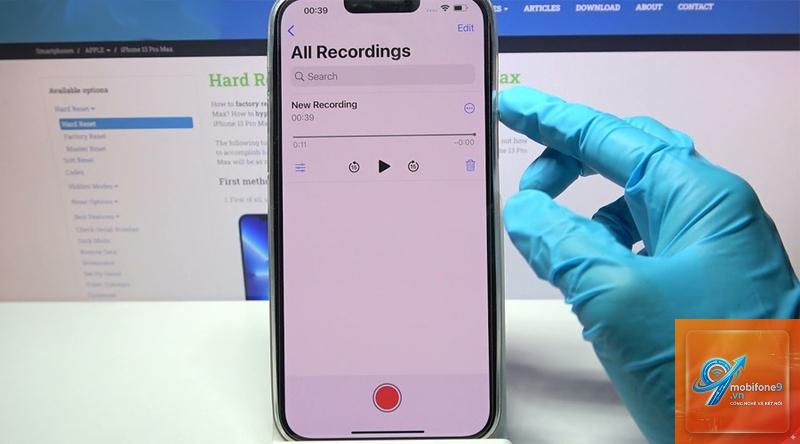
Trước khi nghĩ đến thiết bị ngoài, hãy tận dụng tối đa ứng dụng Voice Memos có sẵn trên iPhone. Đây là công cụ miễn phí nhưng ẩn chứa nhiều tùy chỉnh quan trọng.
Điều chỉnh định dạng ghi âm trong Voice Memos
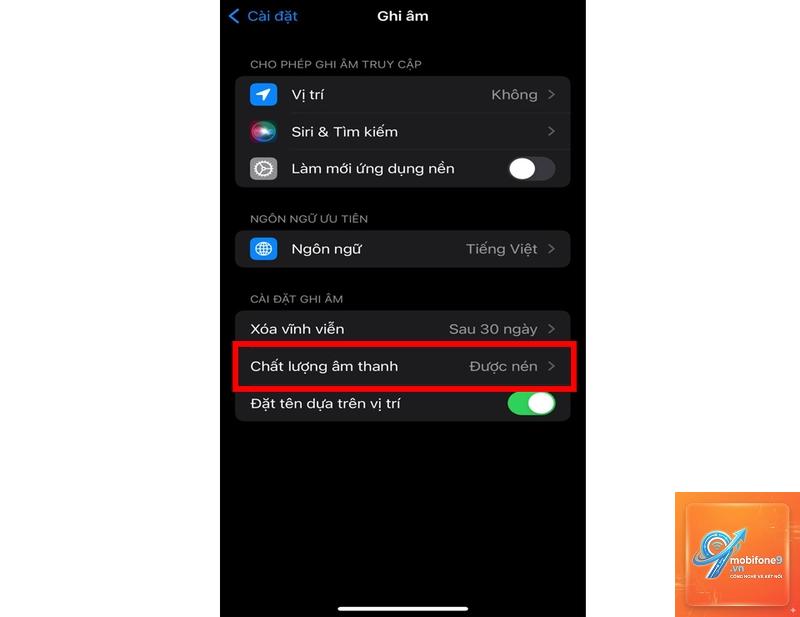
Vào Cài đặt > Ghi nhớ giọng nói > Chất lượng âm thanh. Mặc định là Nén (AAC 128kbps), nhưng bạn nên chọn Không mất dữ liệu (LPCM 44.1kHz 16-bit). Định dạng này giữ nguyên toàn bộ thông tin âm thanh, cho phép xử lý hậu kỳ mà không bị suy giảm chất lượng. Dung lượng file sẽ lớn hơn khoảng 10MB mỗi phút, nhưng dung lượng iPhone hiện tại hoàn toàn đáp ứng được.
Tắt tính năng khử ồn tự động
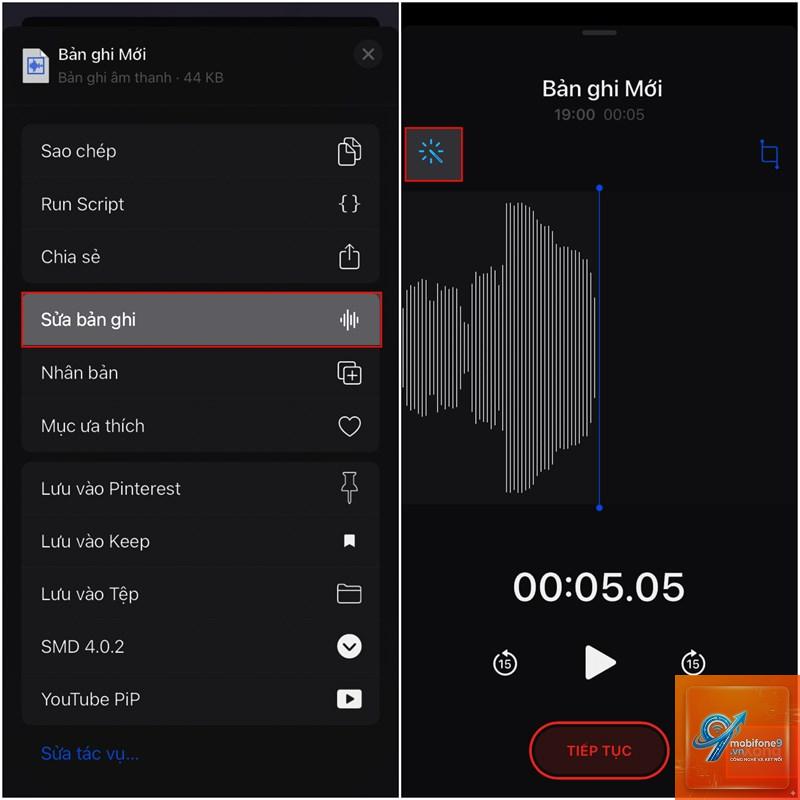
Trong cùng menu Cài đặt > Ghi nhớ giọng nói, tắt mục Tăng cường ghi âm. Tính năng này cố gắng lọc tạp âm nhưng thường làm méo giọng nói và giảm dải động. Khi bạn kiểm soát được môi trường thu, bản gốc sạch sẽ luôn tốt hơn bản đã qua xử lý tự động.
Kích hoạt chế độ máy bay khi ghi âm quan trọng
Cuộc gọi đến, thông báo tin nhắn hoặc rung từ ứng dụng có thể làm hỏng một bản ghi hoàn hảo. Bật chế độ máy bay trước khi bắt đầu. Nếu cần tra cứu tài liệu trong khi ghi, hãy bật chế độ Không làm phiền và tắt hoàn toàn dữ liệu di động.
Lựa chọn ứng dụng ghi âm chuyên nghiệp
Voice Memos chỉ là bước khởi đầu. Để có kiểm soát chi tiết về mức tín hiệu, định dạng và giám sát thời gian thực, bạn cần ứng dụng của bên thứ ba.
Ứng dụng
Định dạng hỗ trợ
Tính năng nổi bật
Giá
Ferrite Recording Studio
WAV, AIFF, M4A
Chỉnh sửa đa track, tự động lặp lại, giảm nhiễu thông minh
Miễn phí cơ bản, Pro 19.99$
Voice Record Pro
WAV, MP3, FLAC, AAC
Lên lịch ghi, tách file tự động, upload trực tiếp lên cloud
Miễn phí
TwistedWave
WAV, MP3, FLAC
Hiệu ứng thời gian thực, phân tích phổ tần, xuất nhiều định dạng
Miễn phí dùng thử, mua trong ứng dụng
ShurePlus MOTIV
WAV, FLAC
Tương thích micro ngoài Shure, giám sát dạng sóng
Miễn phí
Ferrite Recording Studio là lựa chọn hàng đầu cho podcast và phỏng vấn nhờ khả năng chỉnh sửa không phá hủy và tính năng tự động loại bỏ khoảng lặng. Voice Record Pro phù hợp cho ghi âm dài hạn nhờ chức năng lên lịch và nén tự động.
Kỹ thuật thu âm thực tế với iPhone
Phần cứng chỉ là một nửa câu chuyện. Kỹ thuật đặt máy và kiểm soát môi trường quyết định 70% chất lượng bản ghi.
Khoảng cách và góc đặt micro
Giữ iPhone cách nguồn âm 15-30cm. Nếu quá xa, tạp âm nền sẽ lấn át giọng nói. Nếu quá gần, hiện tượng bùng nổ âm (plosive) từ các phụ âm P, B, T sẽ làm méo tín hiệu. Đặt iPhone nghiêng 45 độ so với miệng người nói, không hướng micro trực tiếp vào luồng hơi.
Kiểm soát tạp âm môi trường
Tắt quạt, điều hòa, tủ lạnh và các thiết bị điện tử gây ồn trong bán kính 3 mét. Chọn phòng có nhiều đồ nội thất mềm như rèm, thảm, ghế sofa để giảm âm vang. Nếu ghi âm ngoài trời, dùng túi chống gió hoặc kẹp micro bằng vải mềm để giảm tiếng gió rít.
Sử dụng tai nghe để giám sát thời gian thực
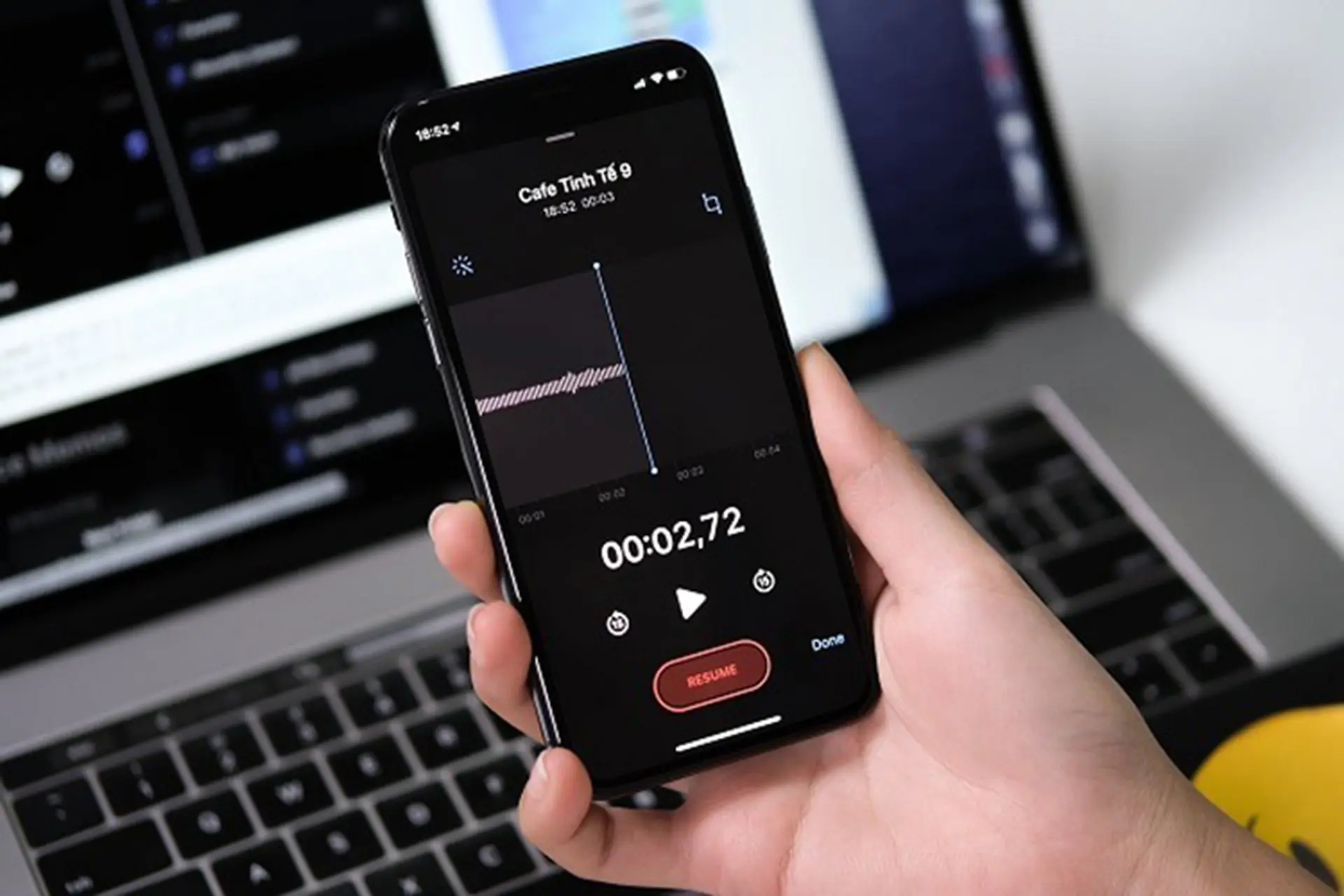
Cắm tai nghe EarPods hoặc AirPods Pro vào iPhone trong khi ghi. Điều này cho phép bạn nghe trực tiếp tín hiệu micro, phát hiện sớm các vấn đề như nhiễu, méo tiếng hoặc âm lượng quá thấp. AirPods Pro có độ trễ thấp, phù hợp cho giám sát thời gian thực.
Phụ kiện nâng cấp chất lượng ghi âm iPhone
Nếu bạn thường xuyên ghi âm trong môi trường khó kiểm soát hoặc cần chất lượng cao hơn, đầu tư phụ kiện là giải pháp tối ưu.
Micro ngoài Lightning hoặc USB-C
Shure MV88+ là micro stereo gắn trực tiếp vào cổng Lightning, cho chất lượng tương đương micro chuyên nghiệp. Rode VideoMic Me-L có thiết kế nhỏ gọn, phù hợp cho vlog và phỏng vấn. Cả hai đều có chân chống rung và túi chống gió đi kèm.
Bộ chuyển đổi âm thanh chuyên nghiệp
iRig Pre 2 cho phép kết nối micro XLR chuyên nghiệp với iPhone qua cổng Lightning.
iOS không cho phép ghi âm cuộc gọi trực tiếp vì lý do bảo mật.
Nguyên nhân thường do mức tín hiệu đầu vào quá cao (clipping) hoặc micro bị bụi bẩn. Kiểm tra mức tín hiệu trong ứng dụng ghi âm, giữ dưới -6dB. Vệ sinh micro bằng tăm bông khô, nhẹ nhàng lau sạch bụi ở lỗ micro phía dưới và mặt trước.
Có cần jailbreak để tăng chất lượng ghi âm iPhone không?
Không cần jailbreak. Các tùy chỉnh về định dạng, mức tín hiệu và ứng dụng chuyên nghiệp đều có sẵn trên iOS chính thức. Jailbreak có thể gây mất bảo hành và làm iPhone không ổn định, ảnh hưởng đến chất lượng ghi âm.
Nên dùng micro ngoài hay micro tích hợp?
Micro ngoài luôn cho chất lượng tốt hơn, đặc biệt trong môi trường ồn hoặc khi cần thu âm đa hướng. Nếu chỉ ghi âm giọng nói trong phòng yên tĩnh, micro tích hợp với kỹ thuật đặt đúng vị trí có thể đáp ứng tốt. Đầu tư micro ngoài khi bạn cần chất lượng phát thanh hoặc thu âm nhạc cụ.
Làm thế nào để ghi âm stereo bằng iPhone?
iPhone 11 trở lên hỗ trợ ghi âm stereo khi quay video. Để ghi âm stereo thuần túy, dùng ứng dụng Voice Memos với định dạng Không mất dữ liệu, hoặc ứng dụng Ferrite Recording Studio có tùy chọn stereo. Đảm bảo không che micro phía trên và phía dưới khi ghi.
Kết luận
Cách tăng chất lượng ghi âm iPhone không phức tạp nhưng đòi hỏi sự tỉ mỉ từ khâu thiết lập phần mềm, chọn ứng dụng phù hợp đến kỹ thuật thu âm và xử lý hậu kỳ. Bắt đầu bằng việc tối ưu Voice Memos với định dạng không nén và tắt tính năng tăng cường ghi âm. Đầu tư ứng dụng chuyên nghiệp như Ferrite Recording Studio nếu cần chỉnh sửa sâu. Kiểm soát môi trường thu, giữ khoảng cách hợp lý và sử dụng tai nghe giám sát. Khi cần chất lượng cao hơn, micro ngoài và phụ kiện chống rung là giải pháp bền vững. Với những hướng dẫn chi tiết này, bạn hoàn toàn có thể tạo ra những bản ghi âm sắc nét, chuyên nghiệp ngay từ chiếc iPhone trong tay.
Tôi là Như Ý, người đam mê công nghệ và hiện đang hoạt động trong lĩnh vực biên tập nội dung số. Trải qua hơn 5 năm làm việc, tôi đã tích lũy nhiều kinh nghiệm trong việc xây dựng nội dung về smartphone, thiết bị Apple, phần mềm, ứng dụng và các thủ thuật công nghệ hữu ích. Tôi luôn cố gắng cập nhật những thông tin mới nhất để mang đến cho người đọc các bài viết chất lượng, dễ hiểu và phù hợp với nhu cầu thực tế.