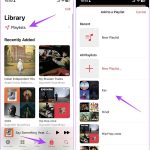
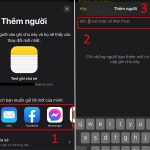
Việc ghi âm trên iPhone đã trở thành một tính năng quen thuộc với hàng triệu người dùng. Tuy nhiên, không phải ai cũng biết cách chia sẻ ghi âm iPhone một cách nhanh chóng và an toàn. Từ các cuộc họp công việc, bài giảng trên lớp cho đến những khoảnh khắc cá nhân quan trọng, việc chia sẻ file ghi âm đúng cách giúp bạn tiết kiệm thời gian và tránh những rắc rối không đáng có. Bài viết này sẽ hướng dẫn bạn chi tiết từng phương pháp, từ cơ bản đến nâng cao, để chia sẻ bản ghi âm từ iPhone một cách chuyên nghiệp.
Chia sẻ ghi âm iPhone thực chất là quá trình truyền tải file âm thanh đã được ghi lại từ ứng dụng Voice Memos hoặc các ứng dụng ghi âm bên thứ ba sang một thiết bị hoặc nền tảng khác. File ghi âm trên iPhone thường được lưu dưới định dạng M4A (MPEG-4 Audio) với chất lượng âm thanh cao, dung lượng trung bình từ 1MB đến 10MB cho mỗi phút ghi âm tùy vào chất lượng cài đặt.
Hệ điều hành iOS cung cấp nhiều tùy chọn chia sẻ tích hợp sẵn, bao gồm AirDrop, iMessage, Mail, và các ứng dụng nhắn tin phổ biến. Mỗi phương thức có ưu điểm riêng về tốc độ, giới hạn dung lượng và tính bảo mật.
Các phương pháp chia sẻ ghi âm iPhone phổ biến
Chia sẻ qua AirDrop – Nhanh nhất cho thiết bị Apple
AirDrop là công nghệ truyền file không dây độc quyền của Apple, cho phép chia sẻ ghi âm iPhone với tốc độ lên đến 300 Mbps trong phạm vi 9 mét. Đây là phương pháp nhanh nhất khi bạn muốn gửi file ghi âm sang MacBook, iPad hoặc iPhone khác.
Các bước thực hiện:
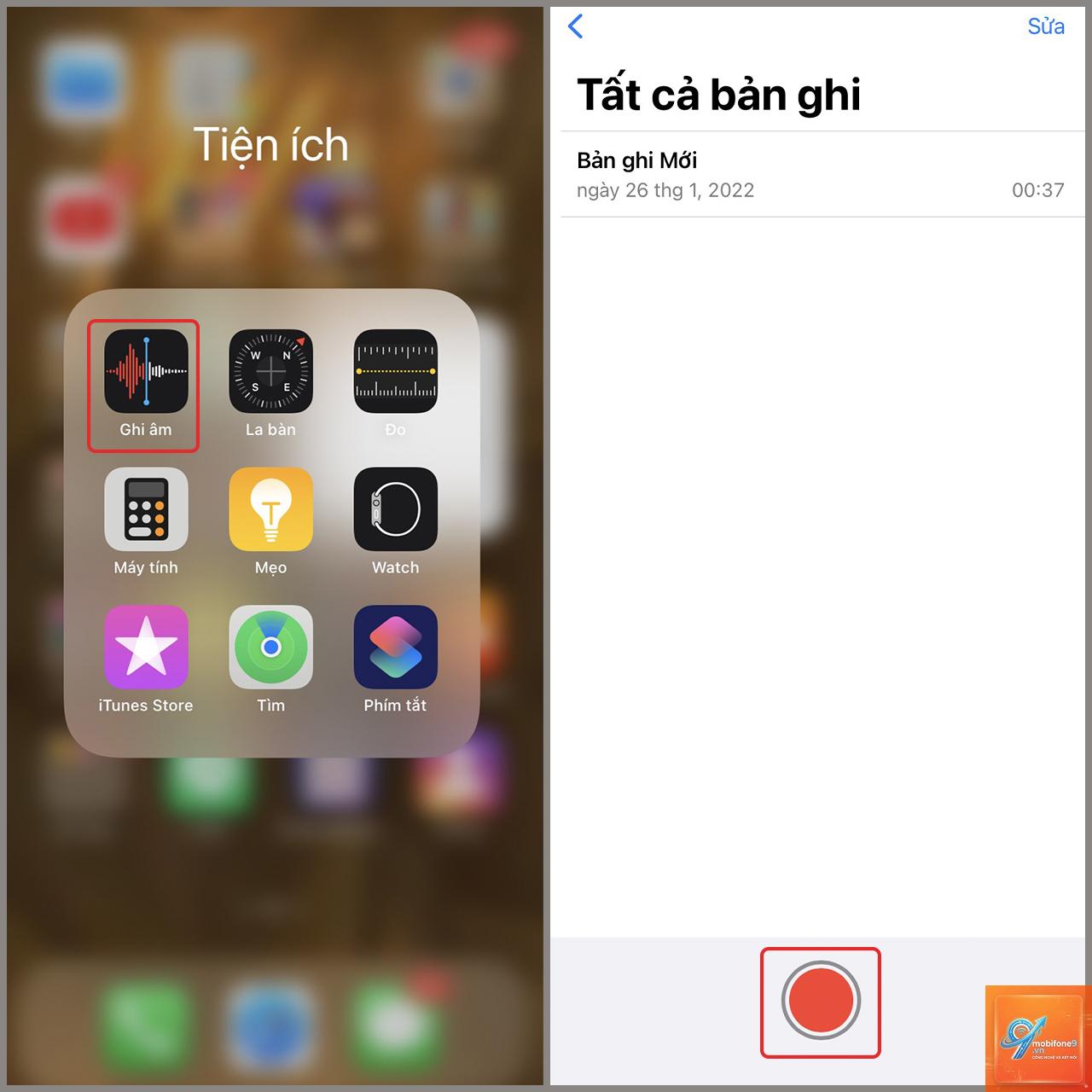
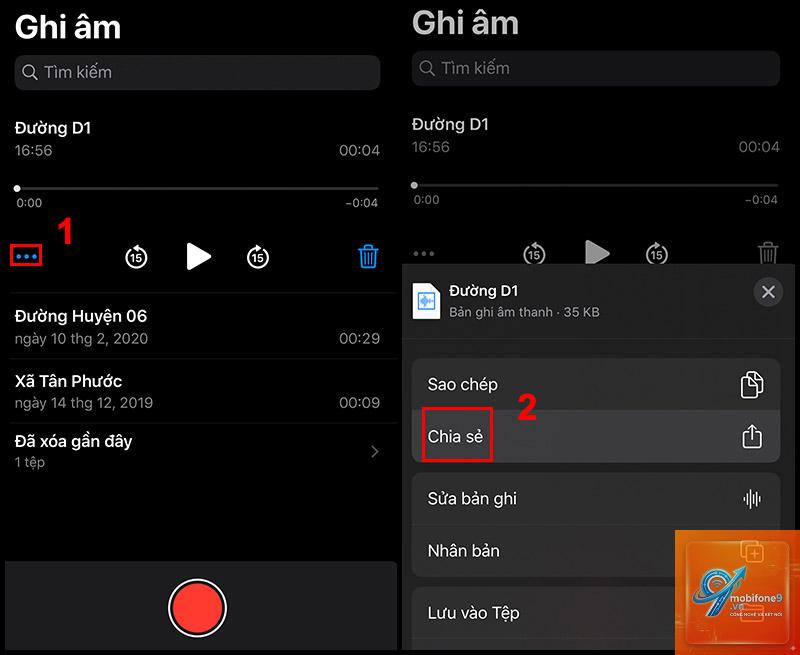
Mở ứng dụng Voice Memos trên iPhone
Chọn bản ghi âm cần chia sẻ
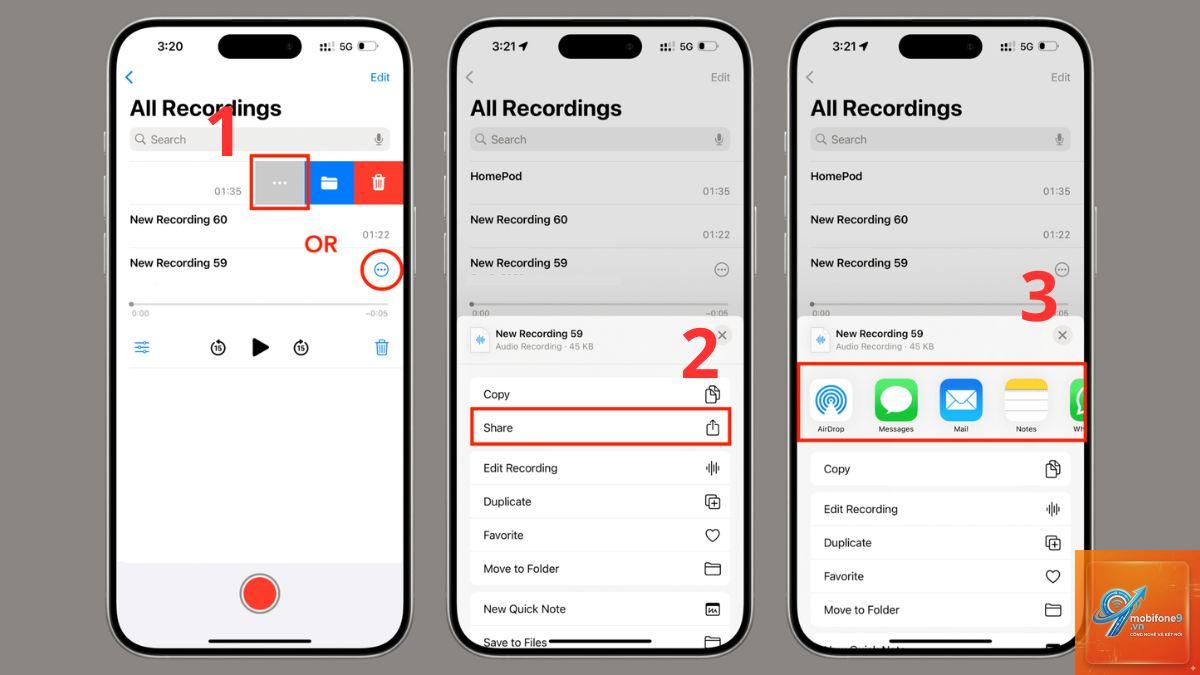
Nhấn vào biểu tượng ba chấm (More) hoặc giữ file
Chọn Share
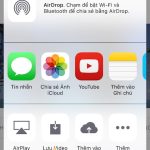
Nhấn vào biểu tượng AirDrop
Chọn thiết bị nhận từ danh sách hiện ra
Lưu ý rằng cả hai thiết bị đều cần bật Bluetooth và Wi-Fi, đồng thời tài khoản iCloud phải được đăng nhập. AirDrop không giới hạn dung lượng file, phù hợp với các bản ghi âm dài nhiều giờ.
Chia sẻ qua iMessage hoặc Mail
iMessage cho phép gửi file ghi âm trực tiếp trong cuộc trò chuyện. Tuy nhiên, giới hạn dung lượng cho mỗi file qua iMessage là 100MB. Với Mail, giới hạn này thấp hơn, chỉ khoảng 20MB tùy vào nhà cung cấp dịch vụ email.
Để chia sẻ qua iMessage:
Mở bản ghi âm trong Voice Memos
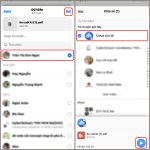
Nhấn Share và chọn Messages
Nhập tên người nhận hoặc số điện thoại
Nhấn gửi
Với những file ghi âm vượt quá giới hạn dung lượng, hệ thống sẽ tự động đề xuất nén file hoặc sử dụng iCloud Link thay thế.
Chia sẻ qua ứng dụng nhắn tin bên thứ ba
Zalo, Messenger, WhatsApp, Telegram đều hỗ trợ chia sẻ file ghi âm từ iPhone. Mỗi ứng dụng có giới hạn dung lượng khác nhau:
Ứng dụng
Giới hạn dung lượng
Định dạng hỗ trợ
Zalo
25MB
M4A, MP3
Messenger
25MB
M4A, MP3, WAV
WhatsApp
64MB
M4A, MP3, OGG
Telegram
2GB
Tất cả định dạng
Telegram là lựa chọn tối ưu cho các file ghi âm dung lượng lớn nhờ giới hạn 2GB và tốc độ tải lên nhanh. Các bước thực hiện tương tự: chọn file, nhấn Share, chọn ứng dụng mong muốn.
Chia sẻ qua iCloud Drive hoặc Google Drive
Đối với các bản ghi âm quan trọng cần lưu trữ lâu dài hoặc chia sẻ với nhiều người, dịch vụ đám mây là giải pháp tối ưu. iCloud Drive tích hợp sẵn trong iOS, cho phép bạn lưu file ghi âm và tạo link chia sẻ.
Các bước chia sẻ qua iCloud Drive:
Trong Voice Memos, chọn bản ghi âm
Nhấn Share, chọn Save to Files
Chọn thư mục trong iCloud Drive
Sau khi lưu, vào ứng dụng Files, tìm file vừa lưu
Giữ file, chọn Share, chọn Add People hoặc Copy Link
Điều chỉnh quyền truy cập (chỉ xem hoặc có thể chỉnh sửa)
Google Drive cũng hoạt động tương tự, với ưu điểm là tương thích tốt với người dùng Android. Bạn cần cài đặt ứng dụng Google Drive từ App Store trước khi sử dụng.
Lợi ích và hạn chế của từng phương pháp
Lợi ích khi chia sẻ ghi âm iPhone đúng cách
Tiết kiệm thời gian: Chia sẻ trực tiếp từ ứng dụng Voice Memos mà không cần chuyển đổi định dạng
Bảo mật thông tin: AirDrop và iMessage mã hóa đầu cuối, đảm bảo file ghi âm không bị đánh cắp
Duy trì chất lượng: Hầu hết các phương pháp đều giữ nguyên chất lượng âm thanh gốc
Linh hoạt: Có thể chia sẻ đồng thời nhiều file hoặc chọn một phần của bản ghi âm
Hạn chế cần lưu ý
Giới hạn dung lượng: Nhiều ứng dụng nhắn tin giới hạn file dưới 100MB
Phụ thuộc vào kết nối mạng: Các phương pháp trực tuyến yêu cầu internet ổn định
Không tương thích định dạng: Một số thiết bị Android không đọc được file M4A
Rủi ro bảo mật: Chia sẻ qua ứng dụng bên thứ ba có thể làm lộ thông tin nhạy cảm
So sánh các phương pháp chia sẻ ghi âm iPhone
Phương pháp
Tốc độ
Giới hạn dung lượng
Bảo mật
Yêu cầu thiết bị
AirDrop
Rất nhanh
Không giới hạn
Cao (mã hóa)
Thiết bị Apple
iMessage
Nhanh
100MB
Cao (mã hóa)
iOS/macOS
Mail
Trung bình
20MB
Trung bình
Bất kỳ
Telegram
Nhanh
2GB
Cao (mã hóa tùy chọn)
Đa nền tảng
Google Drive
Phụ thuộc mạng
15GB miễn phí
Cao
Đa nền tảng
Hướng dẫn chi tiết cách chia sẻ ghi âm iPhone từng bước
Bước 1: Truy cập ứng dụng Voice Memos
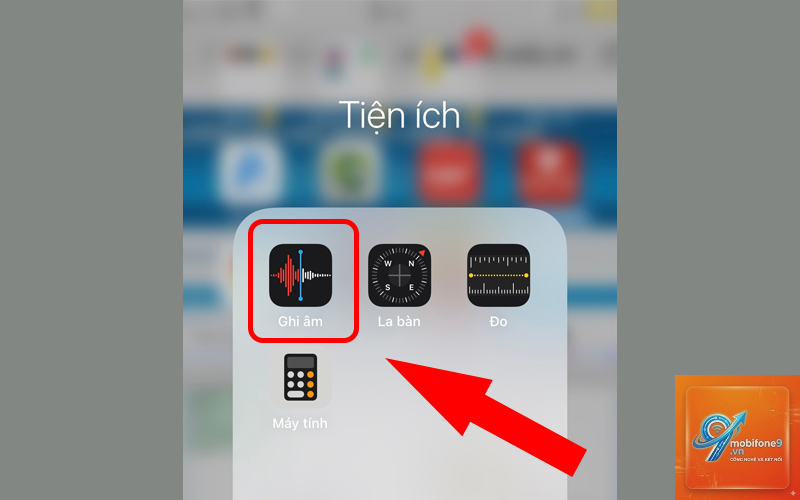
Voice Memos là ứng dụng mặc định trên iPhone, thường nằm trong thư mục Utilities hoặc trên màn hình chính. Biểu tượng của ứng dụng là hình sóng âm màu cam và trắng. Nếu bạn sử dụng ứng dụng ghi âm bên thứ ba, quy trình chia sẻ cũng tương tự với nút Share nằm ở góc màn hình.
Bước 2: Chọn bản ghi âm cần chia sẻ
Trong danh sách các bản ghi âm,
iPhone không hỗ trợ chia sẻ file qua Bluetooth truyền thống như Android. Thay vào đó, bạn sử dụng AirDrop hoặc các ứng dụng bên thứ ba như SHAREit để truyền file qua kết nối ngang hàng.
Có thể chia sẻ ghi âm iPhone với người dùng Android không?
Có thể. Bạn nên sử dụng Google Drive, Telegram hoặc Email để gửi file. Nếu người nhận không mở được file M4A, hãy chuyển đổi sang MP3 trước khi chia sẻ.
Tại sao không thể chia sẻ ghi âm iPhone qua AirDrop?
Nguyên nhân thường do Bluetooth hoặc Wi-Fi bị tắt, thiết bị nhận không ở gần, hoặc tường lửa chặn kết nối. Kiểm tra lại cài đặt và đảm bảo cả hai thiết bị đều bật AirDrop ở chế độ Everyone.
Chia sẻ ghi âm iPhone có mất phí không?
Hầu hết các phương pháp đều miễn phí. Tuy nhiên, nếu bạn sử dụng iCloud Drive và vượt quá 5GB dung lượng miễn phí, bạn cần trả phí để nâng cấp gói lưu trữ.
Làm sao để chia sẻ ghi âm iPhone mà không bị giảm chất lượng?
Sử dụng AirDrop hoặc iCloud Drive để giữ nguyên chất lượng gốc. Tránh nén file hoặc chuyển đổi sang định dạng lossy như MP3 bitrate thấp.
Kết luận
Cách chia sẻ ghi âm iPhone không hề phức tạp nếu bạn nắm rõ các phương pháp và lưu ý cần thiết. Từ AirDrop tốc độ cao cho thiết bị Apple, Telegram dung lượng lớn cho đa nền tảng, đến Google Drive lưu trữ dài hạn, mỗi phương thức đều có ưu điểm riêng. Việc lựa chọn phương pháp phù hợp phụ thuộc vào dung lượng file, thiết bị của người nhận và mức độ bảo mật yêu cầu.
Hãy luôn kiểm tra kỹ nội dung trước khi chia sẻ, ưu tiên các kênh mã hóa cho thông tin nhạy cảm, và thường xuyên cập nhật iOS để tận dụng các tính năng mới nhất. Với những hướng dẫn chi tiết trong bài viết này, bạn hoàn toàn có thể tự tin chia sẻ bất kỳ bản ghi âm nào từ iPhone một cách nhanh chóng, an toàn và hiệu quả.
Tôi là Như Ý, người đam mê công nghệ và hiện đang hoạt động trong lĩnh vực biên tập nội dung số. Trải qua hơn 5 năm làm việc, tôi đã tích lũy nhiều kinh nghiệm trong việc xây dựng nội dung về smartphone, thiết bị Apple, phần mềm, ứng dụng và các thủ thuật công nghệ hữu ích. Tôi luôn cố gắng cập nhật những thông tin mới nhất để mang đến cho người đọc các bài viết chất lượng, dễ hiểu và phù hợp với nhu cầu thực tế.