AirPods không chỉ là tai nghe không dây thông thường mà còn là công cụ mạnh mẽ để tương tác với trợ lý ảo Siri. Việc nắm vững cách dùng AirPods để điều khiển Siri giúp bạn thực hiện hàng loạt tác vụ mà không cần chạm vào iPhone. Từ nghe gọi, nhắn tin, phát nhạc đến điều khiển nhà thông minh, Siri trên AirPods mang lại trải nghiệm rảnh tay hoàn toàn mới. Bài viết này sẽ hướng dẫn bạn từ thiết lập ban đầu, các thao tác chạm, vuốt cho đến những mẹo nâng cao để khai thác tối đa tiềm năng của cặp tai nghe này.
AirPods và Siri: Sự Kết Hợp Hoàn Hảo Cho Trải Nghiệm Rảnh Tay
Siri là trợ lý giọng nói thông minh của Apple, được tích hợp sâu vào hệ sinh thái iOS, iPadOS và macOS. Khi kết nối với AirPods, Siri trở thành cánh tay nối dài cho phép bạn điều khiển thiết bị bằng giọng nói. Thay vì phải lấy điện thoại ra, bạn chỉ cần kích hoạt Siri qua AirPods và ra lệnh. Tính năng này đặc biệt hữu ích khi đang lái xe, nấu ăn, tập thể dục hoặc khi tay đang bận.
Bản chất của việc dùng AirPods để điều khiển Siri nằm ở cơ chế nhận diện giọng nói và xử lý lệnh từ xa. Microphone trên AirPods thu âm giọng nói của bạn, truyền đến iPhone hoặc iPad, sau đó Siri xử lý và phản hồi kết quả qua loa của tai nghe. Quá trình này diễn ra trong tích tắc, mang lại sự tiện lợi tối đa.
Thiết Lập Ban Đầu Để Sử Dụng Siri Trên AirPods
Trước khi bắt đầu, bạn cần đảm bảo AirPods đã được kết nối với thiết bị Apple và Siri đã được bật. Quy trình thiết lập rất đơn giản và chỉ mất vài phút.
Kiểm Tra Kết Nối AirPods Với iPhone
Đầu tiên, hãy mở hộp AirPods gần iPhone và đảm bảo chúng đã được ghép nối. Vào Cài đặt > Bluetooth, kiểm tra trạng thái kết nối. Nếu chưa kết nối, nhấn vào tên AirPods trong danh sách.
Bật Siri Trên Thiết Bị
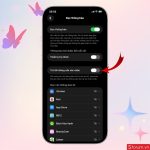
Vào Cài đặt > Siri & Tìm kiếm. Đảm bảo các tùy chọn sau được bật: “Lắng nghe ‘Hey Siri'”, “Nhấn nút bên cho Siri” (trên iPhone có Face ID) hoặc “Nhấn nút Home cho Siri” (trên iPhone có nút Home). Nếu bạn muốn kích hoạt Siri bằng giọng nói, hãy chắc chắn tùy chọn “Lắng nghe ‘Hey Siri'” đang hoạt động.
Tùy Chỉnh Cài Đặt AirPods Cho Siri
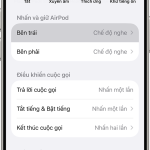
Vào Cài đặt > Bluetooth, nhấn vào biểu tượng chữ “i” bên cạnh tên AirPods của bạn. Tại đây, “, “Nhắc tôi mua sữa lúc 5 giờ chiều”, hoặc “Đặt báo thức lúc 6 giờ sáng”.
Điều Hướng Và Chỉ Đường
Khi đang lái xe hoặc đi bộ,
Nguyên nhân có thể do tùy chọn “Lắng nghe ‘Hey Siri'” chưa được bật, hoặc AirPods chưa kết nối đúng cách. Hãy kiểm tra trong Cài đặt > Siri & Tìm kiếm và đảm bảo Bluetooth đang hoạt động. Nếu vẫn không được, hãy khởi động lại AirPods.
Làm thế nào để thay đổi tai nghe kích hoạt Siri khi nhấn giữ?
Vào Cài đặt > Bluetooth, nhấn vào biểu tượng chữ “i” bên cạnh AirPods. Tại mục “Nhấn giữ AirPods”,
Có, Siri có thể điều khiển Spotify nếu bạn cài đặt ứng dụng và cho phép tích hợp. Tuy nhiên, các lệnh mặc định như “Phát nhạc” sẽ ưu tiên Apple Music. Bạn cần nói cụ thể “Hey Siri, phát [tên bài hát] trên Spotify”.
Tôi có thể sử dụng Siri trên AirPods khi không có kết nối internet không?
Một số lệnh cơ bản như hẹn giờ, báo thức hoặc mở ứng dụng có thể hoạt động ngoại tuyến. Tuy nhiên, hầu hết các lệnh như tra cứu thông tin, gửi tin nhắn hay điều khiển nhà thông minh đều yêu cầu kết nối internet.
AirPods có tự động kích hoạt Siri khi tôi nói chuyện không?
Không, AirPods chỉ kích hoạt Siri khi bạn nói “Hey Siri” hoặc thực hiện thao tác chạm đã được cài đặt. Chúng không tự động nghe lén cuộc trò chuyện của bạn.
Kết Luận
Việc nắm vững cách dùng AirPods để điều khiển Siri mở ra một thế giới tiện ích và hiệu quả trong cuộc sống số. Từ những thao tác cơ bản như gọi điện, phát nhạc đến các lệnh nâng cao như điều khiển nhà thông minh hay tạo lối tắt, Siri trên AirPods thực sự là một trợ thủ đắc lực. Bằng cách thiết lập đúng, tránh các sai lầm phổ biến và áp dụng các mẹo nâng cao, bạn có thể tận dụng tối đa sức mạnh của cặp tai nghe không dây này. Hãy bắt đầu thực hành ngay hôm nay để trải nghiệm sự khác biệt mà công nghệ mang lại.
Tôi là Như Ý, người đam mê công nghệ và hiện đang hoạt động trong lĩnh vực biên tập nội dung số. Trải qua hơn 5 năm làm việc, tôi đã tích lũy nhiều kinh nghiệm trong việc xây dựng nội dung về smartphone, thiết bị Apple, phần mềm, ứng dụng và các thủ thuật công nghệ hữu ích. Tôi luôn cố gắng cập nhật những thông tin mới nhất để mang đến cho người đọc các bài viết chất lượng, dễ hiểu và phù hợp với nhu cầu thực tế.