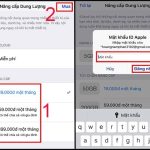
Khi chiếc iPhone, iPad hay Mac liên tục báo “iCloud Storage Full”, đó là lúc bạn cần tìm hiểu ngay cách mua thêm dung lượng iCloud. Việc sao lưu ảnh, video, tin nhắn và dữ liệu ứng dụng ngày càng nhiều khiến gói miễn phí 5GB nhanh chóng cạn kiệt. Bài viết này sẽ hướng dẫn bạn từng bước cụ thể để nâng cấp iCloud+, từ chọn gói phù hợp, thanh toán cho đến quản lý dung lượng hiệu quả.
iCloud là dịch vụ lưu trữ đám mây do Apple cung cấp, tích hợp sẵn trên tất cả thiết bị iOS, iPadOS và macOS. Mỗi tài khoản Apple ID được tặng 5GB miễn phí. Dung lượng này dùng chung cho ảnh, video, sao lưu thiết bị, tin nhắn iMessage, tài liệu iCloud Drive và dữ liệu ứng dụng.
Thực tế, 5GB là quá ít so với nhu cầu sử dụng hiện tại. Một bộ sưu tập ảnh 4K, video quay bằng iPhone 15 Pro Max hay bản sao lưu đầy đủ của thiết bị có thể chiếm từ 20GB đến 50GB. Khi dung lượng đầy, thiết bị ngừng sao lưu tự động, ảnh mới không được đồng bộ lên iCloud và bạn không thể gửi email qua tài khoản iCloud.
Các gói dung lượng iCloud+ hiện có
Apple cung cấp các gói iCloud+ với mức giá khác nhau, phù hợp với nhu cầu từ cá nhân đến gia đình. 000
228.000
Cá nhân, nhu cầu cơ bản
200GB
59.000
708.000
Cá nhân, nhiều ảnh và video
2TB
199.000
2.388.000
Gia đình, chuyên nghiệp
6TB
599.000
7.188.000
Nhiều thiết bị, dung lượng lớn
12TB
1.199.000
14.388.000
Doanh nghiệp, lưu trữ khối lượng lớn
Gói 50GB là lựa chọn khởi đầu tốt nhất cho người dùng phổ thông. Gói 200GB phù hợp nếu bạn chụp ảnh nhiều hoặc có gia đình nhỏ. Gói 2TB trở lên dành cho người dùng chuyên nghiệp, lưu trữ video 4K và nhiều thiết bị Apple trong nhà.
Hướng dẫn chi tiết cách mua thêm dung lượng iCloud trên iPhone và iPad
Bước 1: Mở ứng dụng Cài đặt
Trên màn hình chính, chạm vào biểu tượng bánh răng Cài đặt (Settings). Đây là nơi quản lý toàn bộ cấu hình thiết bị, bao gồm tài khoản iCloud.
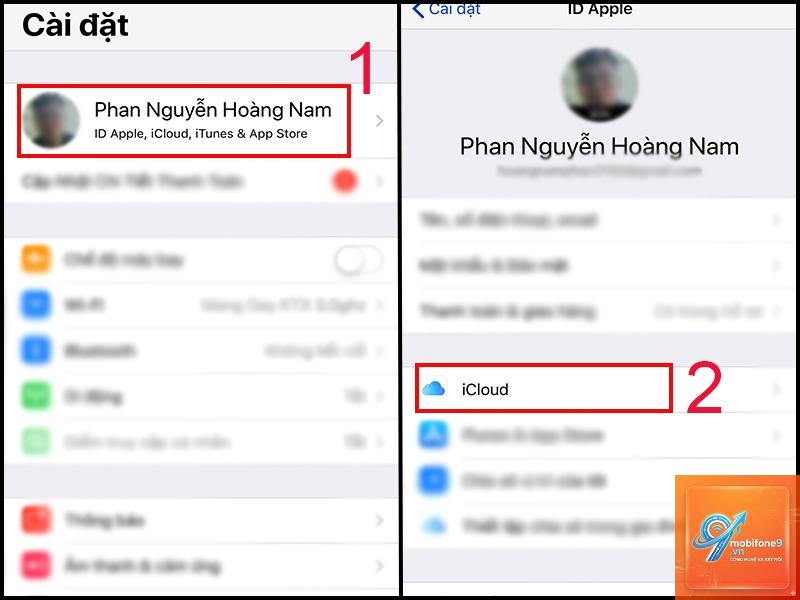
Bước 2: Truy cập vào tài khoản Apple ID
Chạm vào tên của bạn ở đầu màn hình Cài đặt. Tại đây hiển thị thông tin tài khoản Apple ID, iCloud, Media & Purchases.
Bước 3: Chọn iCloud
Trong trang Apple ID, chọn mục iCloud. Bạn sẽ thấy dung lượng đã sử dụng và tổng dung lượng hiện tại ở phía trên.
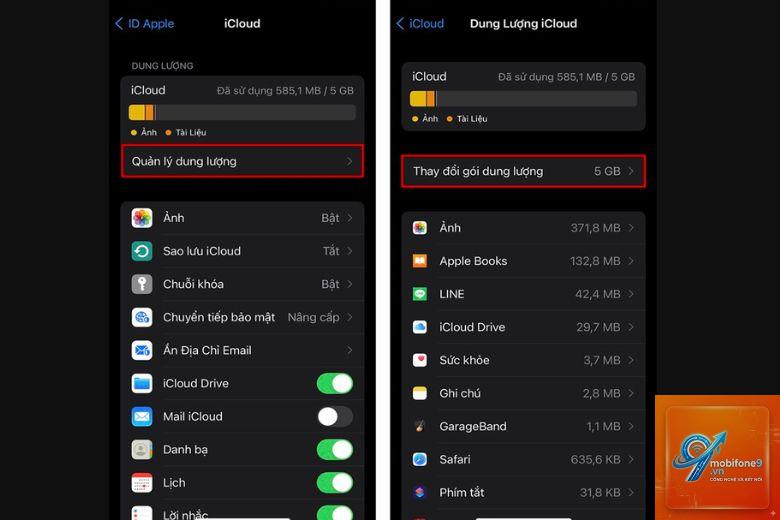
Bước 4: Nhấn vào Quản lý dung lượng tài khoản
Chạm vào dòng chữ “Quản lý dung lượng tài khoản” hoặc “Manage Account Storage”. Tại đây hiển thị chi tiết các ứng dụng và dữ liệu đang chiếm dung lượng.
Bước 5: Chọn Mua thêm dung lượng
Nhấn vào “Mua thêm dung lượng” hoặc “Change Storage Plan”. Màn hình sẽ hiển thị danh sách các gói iCloud+ hiện có.
Bước 6: Chọn gói và xác nhận thanh toán
Chạm vào gói dung lượng bạn muốn mua. Nhấn “Mua” và xác nhận bằng Face ID, Touch ID hoặc mật khẩu Apple ID. Quá trình nâng cấp diễn ra ngay lập tức.
Cách mua thêm dung lượng iCloud trên máy Mac
Bước 1: Mở System Settings
Nhấp vào biểu tượng Apple ở góc trái màn hình, chọn System Settings (Cài đặt hệ thống).
Bước 2: Chọn Apple ID
Trong cửa sổ System Settings, nhấp vào tên tài khoản Apple ID của bạn ở cột bên trái.
Bước 3: Vào mục iCloud
Chọn iCloud từ danh sách. Nhấp vào nút “Manage” bên cạnh thanh dung lượng.
Bước 4: Chọn Change Storage Plan
Nhấp vào “Change Storage Plan” và chọn gói phù hợp. Xác nhận thanh toán bằng mật khẩu Apple ID.
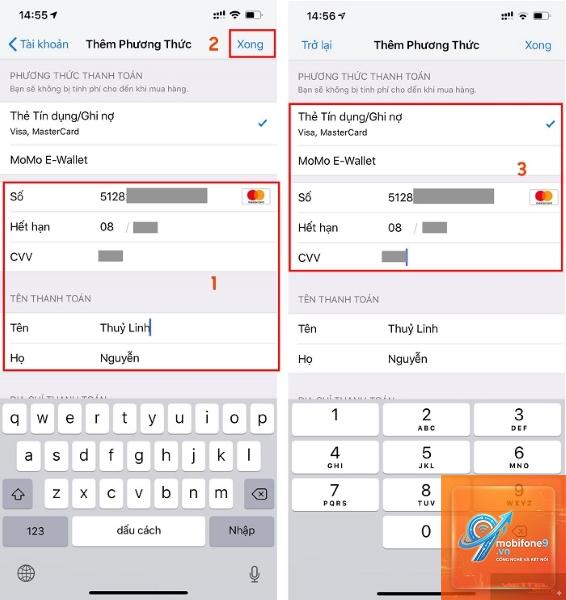
Phương thức thanh toán khi mua iCloud+
Apple chấp nhận nhiều hình thức thanh toán linh hoạt.
Trên iPhone/iPad, vào Cài đặt > tên Apple ID > iCloud. Dung lượng đã dùng và tổng dung lượng hiển thị ở đầu trang. Trên Mac, vào System Settings > Apple ID > iCloud.
Có thể mua thêm dung lượng iCloud mà không cần thẻ tín dụng không?
Có.
Có, nếu bạn mua gói 200GB, 2TB, 6TB hoặc 12TB. Vào Cài đặt > Apple ID > Chia sẻ gia đình > iCloud+ để thêm thành viên. Mỗi thành viên có không gian riêng tư, không nhìn thấy dữ liệu của nhau.
Nếu tôi hủy gói iCloud+, dữ liệu của tôi có bị mất không?
Không mất ngay lập tức. Bạn có 30 ngày để tải dữ liệu về thiết bị hoặc máy tính. Sau 30 ngày, Apple sẽ xóa dữ liệu vượt quá 5GB. Hãy sao lưu dữ liệu quan trọng trước khi hủy.
Tôi mua nhầm gói, có thể đổi gói khác không?
Có.
Nguyên nhân có thể do tài khoản Apple ID chưa được xác minh, phương thức thanh toán không hợp lệ, hoặc bạn đang ở quốc gia không hỗ trợ iCloud+. Kiểm tra lại thông tin tài khoản trong Cài đặt.
Kết luận
Cách mua thêm dung lượng iCloud rất đơn giản và nhanh chóng, chỉ mất vài phút thực hiện trên iPhone, iPad hoặc Mac. Với mức giá chỉ từ 19.000 đồng mỗi tháng cho gói 50GB, bạn có thể giải quyết triệt để vấn đề thiếu dung lượng lưu trữ. Hãy chọn gói phù hợp với nhu cầu thực tế, tận dụng các tính năng bảo mật của iCloud+ và quản lý dữ liệu thông minh để không lãng phí tài nguyên. Nếu còn thắc mắc, bạn có thể liên hệ bộ phận hỗ trợ của Apple qua trang web hoặc ứng dụng Apple Support.
Tôi là Như Ý, người đam mê công nghệ và hiện đang hoạt động trong lĩnh vực biên tập nội dung số. Trải qua hơn 5 năm làm việc, tôi đã tích lũy nhiều kinh nghiệm trong việc xây dựng nội dung về smartphone, thiết bị Apple, phần mềm, ứng dụng và các thủ thuật công nghệ hữu ích. Tôi luôn cố gắng cập nhật những thông tin mới nhất để mang đến cho người đọc các bài viết chất lượng, dễ hiểu và phù hợp với nhu cầu thực tế.