Việc học phát âm tiếng Anh hay bất kỳ ngoại ngữ nào chưa bao giờ dễ dàng đến thế nhờ vào tính năng tích hợp sẵn trên iPhone. Nhiều người dùng chưa biết rằng, ngoài chức năng dịch văn bản thông thường, ứng dụng Dịch thuật (Translate) trên iOS còn cung cấp khả năng phát âm chuẩn bản ngữ cực kỳ hữu ích. Bài viết này sẽ hướng dẫn bạn cách phát âm bằng ứng dụng dịch iPhone một cách chi tiết, từ những bước cơ bản nhất cho đến các mẹo nâng cao giúp bạn tận dụng tối đa công cụ này.
Ứng dụng Dịch trên iPhone là gì và tại sao nó hỗ trợ phát âm?
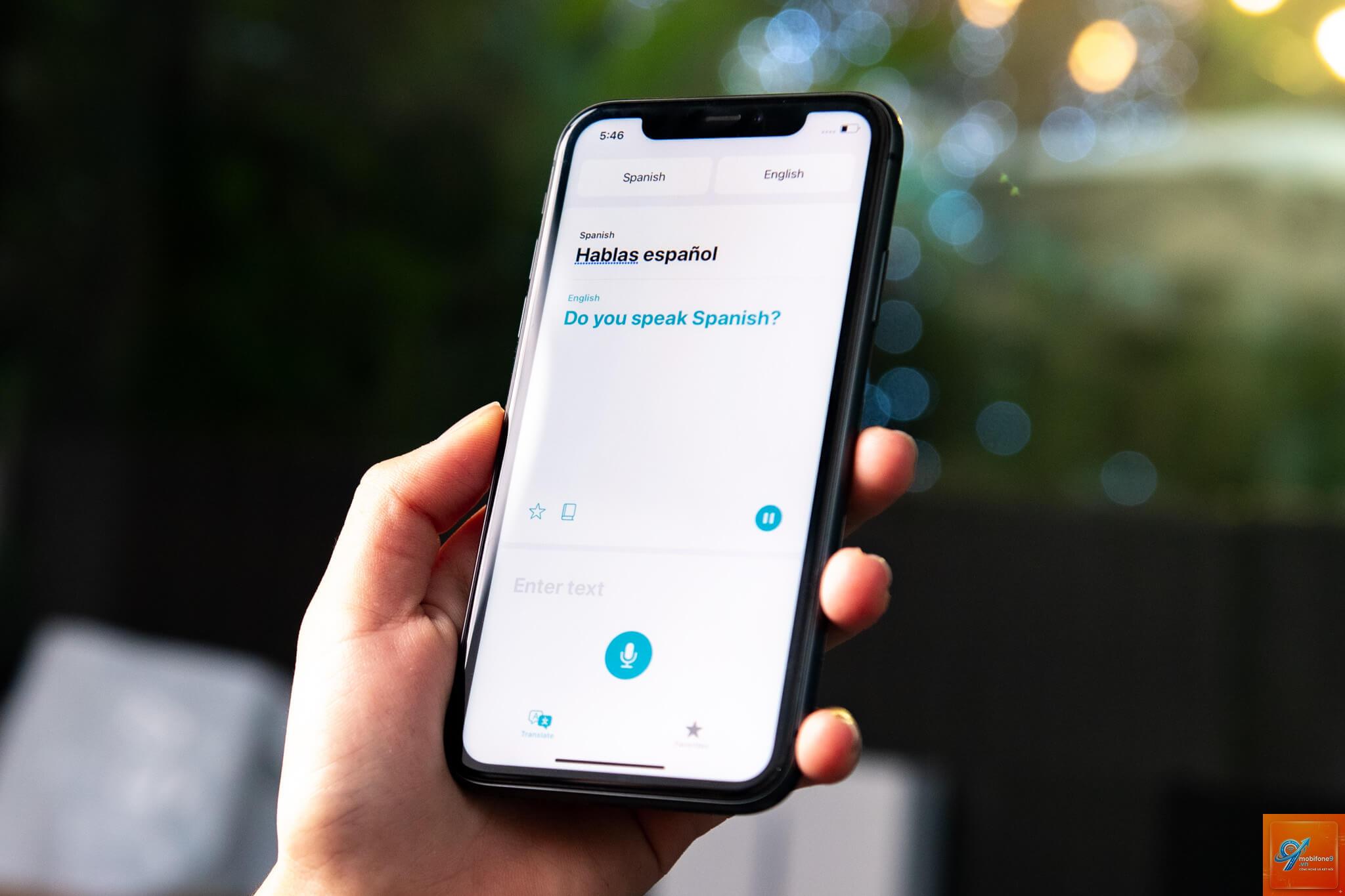
Ứng dụng Dịch (Translate) là một ứng dụng gốc của Apple, được giới thiệu lần đầu trên iOS 14. Ứng dụng này cho phép người dùng dịch văn bản và giọng nói giữa nhiều ngôn ngữ khác nhau. Điểm đặc biệt là mỗi bản dịch đều đi kèm với nút phát âm, cho phép bạn nghe cách đọc chính xác của từ hoặc câu vừa dịch.
Cơ chế hoạt động của tính năng này dựa trên công nghệ tổng hợp giọng nói (Text-to-Speech) chất lượng cao của Apple. Giọng đọc được thu âm bởi người bản ngữ hoặc tái tạo bằng AI, đảm bảo ngữ điệu, trọng âm và phát âm chuẩn xác. Điều này biến ứng dụng Dịch thành một công cụ luyện phát âm miễn phí ngay trên chiếc iPhone của bạn.
Hướng dẫn chi tiết cách phát âm bằng ứng dụng dịch iPhone
Bước 1: Mở ứng dụng Dịch trên iPhone
Ứng dụng Dịch có biểu tượng hình chữ A và chữ Ảnh cách điệu, thường nằm sẵn trên màn hình chính hoặc trong thư mục Tiện ích. Nếu bạn không tìm thấy, hãy vuốt xuống thanh Spotlight và gõ “Dịch” hoặc “Translate”.
Bước 2: Chọn ngôn ngữ nguồn và ngôn ngữ đích
Trên giao diện chính, bạn sẽ thấy hai ô ngôn ngữ. Ô bên trái là ngôn ngữ bạn muốn dịch từ (ví dụ: Tiếng Việt), ô bên phải là ngôn ngữ bạn muốn dịch sang (ví dụ: Tiếng Anh). Nhấn vào từng ô để chọn ngôn ngữ phù hợp. Ứng dụng hỗ trợ hơn 20 ngôn ngữ phổ biến.
Bước 3: Nhập văn bản hoặc nói
Bạn có hai cách để nhập nội dung:
Nhập văn bản: Nhấn vào ô “Nhập văn bản” và gõ từ/câu bạn muốn dịch.
Nói: Nhấn vào biểu tượng micro và đọc to nội dung. Ứng dụng sẽ tự động nhận dạng giọng nói và dịch.
Bước 4: Nghe phát âm bản dịch
Sau khi dịch xong, kết quả hiển thị ở ô bên phải. Ngay bên dưới bản dịch có một nút hình loa. Nhấn vào nút này, ứng dụng sẽ đọc to bản dịch với giọng chuẩn bản ngữ.
Có. Ứng dụng Dịch cho phép bạn chọn giọng đọc Anh – Anh hoặc Anh – Mỹ trong phần cài đặt ngôn ngữ.
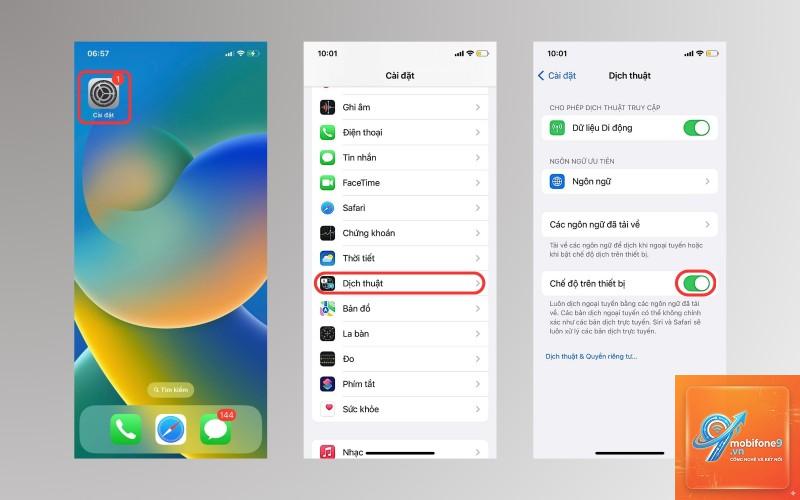
Ứng dụng Dịch hoàn toàn hỗ trợ phát âm tiếng Việt. Nếu không nghe được, hãy kiểm tra lại cài đặt ngôn ngữ và đảm bảo
Có thể sử dụng như một công cụ hỗ trợ.
Ứng dụng tự động lưu lịch sử dịch trong tab “Lịch sử”.
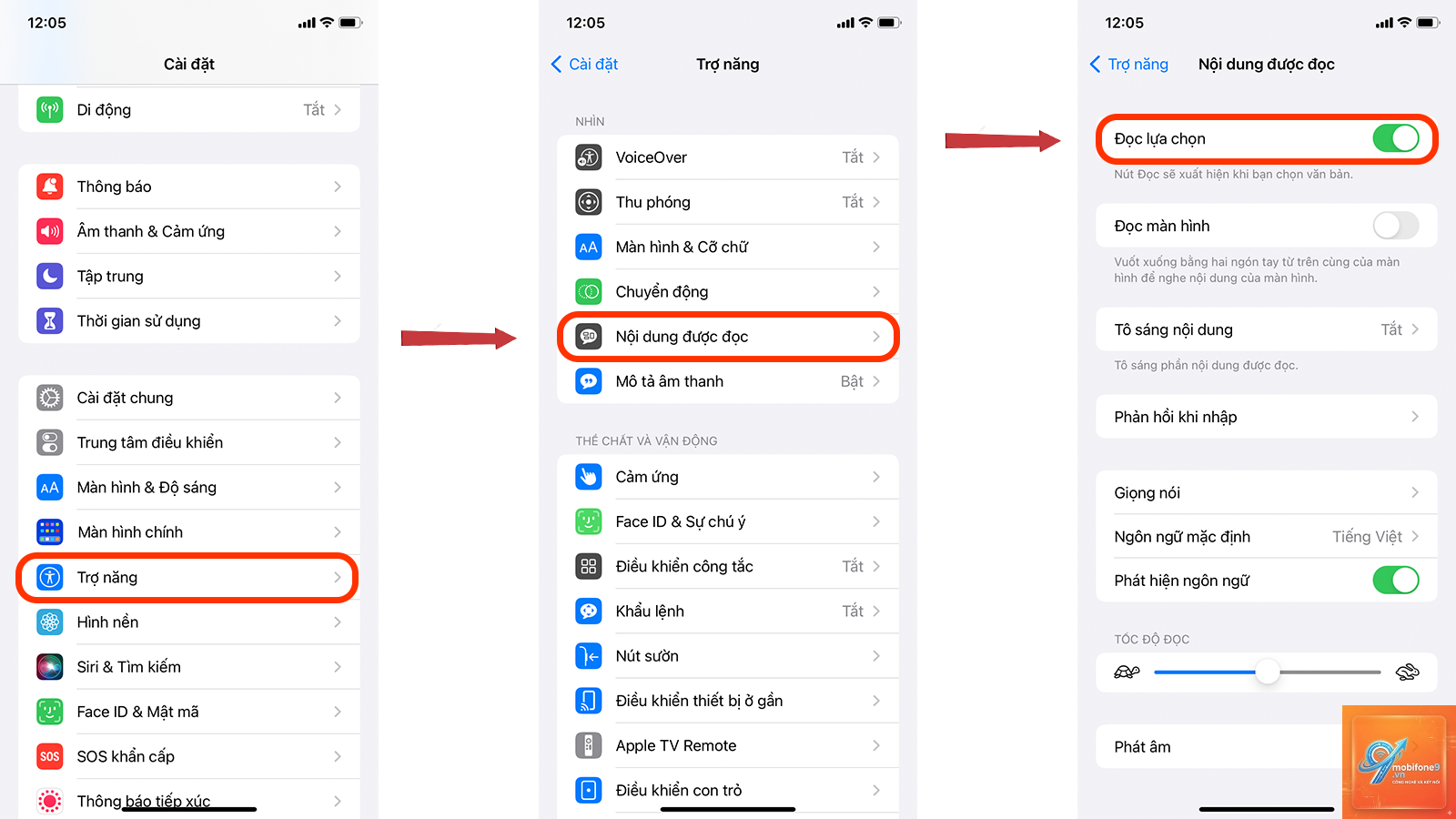
Nhấn và giữ nút hình loa, một thanh trượt tốc độ sẽ xuất hiện. Kéo về phía biểu tượng con rùa để giảm tốc độ đọc. Tính năng này có trên iOS 16 trở lên.
Kết luận
Cách phát âm bằng ứng dụng dịch iPhone là một phương pháp học tập thông minh, tiết kiệm và hiệu quả mà bất kỳ người dùng iPhone nào cũng nên tận dụng. Với chất lượng giọng đọc chuẩn bản ngữ, khả năng hoạt động offline và tích hợp nhiều chế độ học tập, ứng dụng Dịch không chỉ giúp bạn dịch thuật mà còn là trợ thủ đắc lực trong việc cải thiện kỹ năng phát âm ngoại ngữ.
Để đạt kết quả tốt nhất, hãy kết hợp việc nghe phát âm từ ứng dụng với thực hành nói thường xuyên, ghi âm lại giọng của bạn và so sánh. Đừng quên tận dụng các tính năng nâng cao như chế độ hội thoại, lưu từ vựng yêu thích và điều chỉnh tốc độ đọc. Với sự kiên trì và phương pháp đúng đắn, bạn sẽ nhanh chóng cải thiện khả năng phát âm và tự tin hơn khi giao tiếp bằng ngoại ngữ.
Tôi là Như Ý, người đam mê công nghệ và hiện đang hoạt động trong lĩnh vực biên tập nội dung số. Trải qua hơn 5 năm làm việc, tôi đã tích lũy nhiều kinh nghiệm trong việc xây dựng nội dung về smartphone, thiết bị Apple, phần mềm, ứng dụng và các thủ thuật công nghệ hữu ích. Tôi luôn cố gắng cập nhật những thông tin mới nhất để mang đến cho người đọc các bài viết chất lượng, dễ hiểu và phù hợp với nhu cầu thực tế.