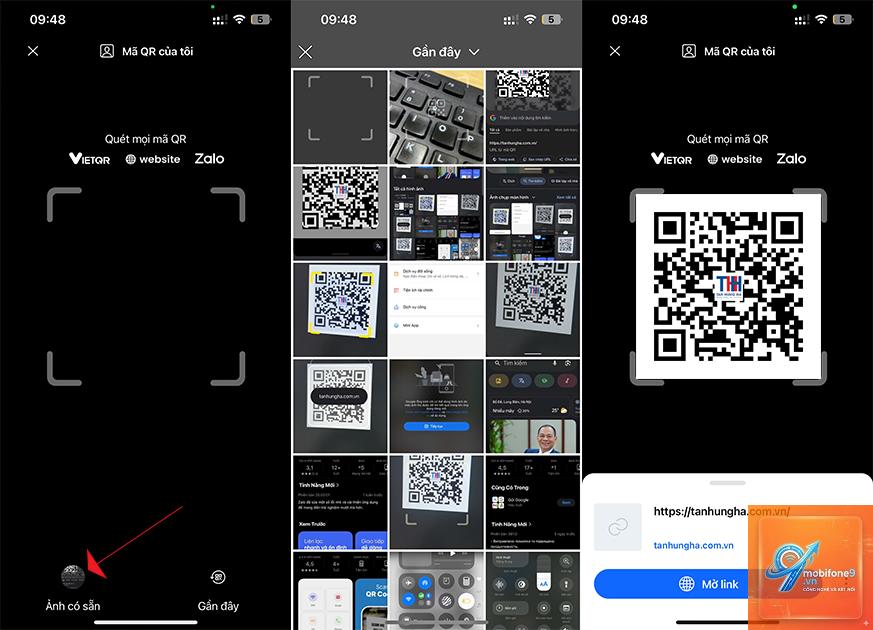
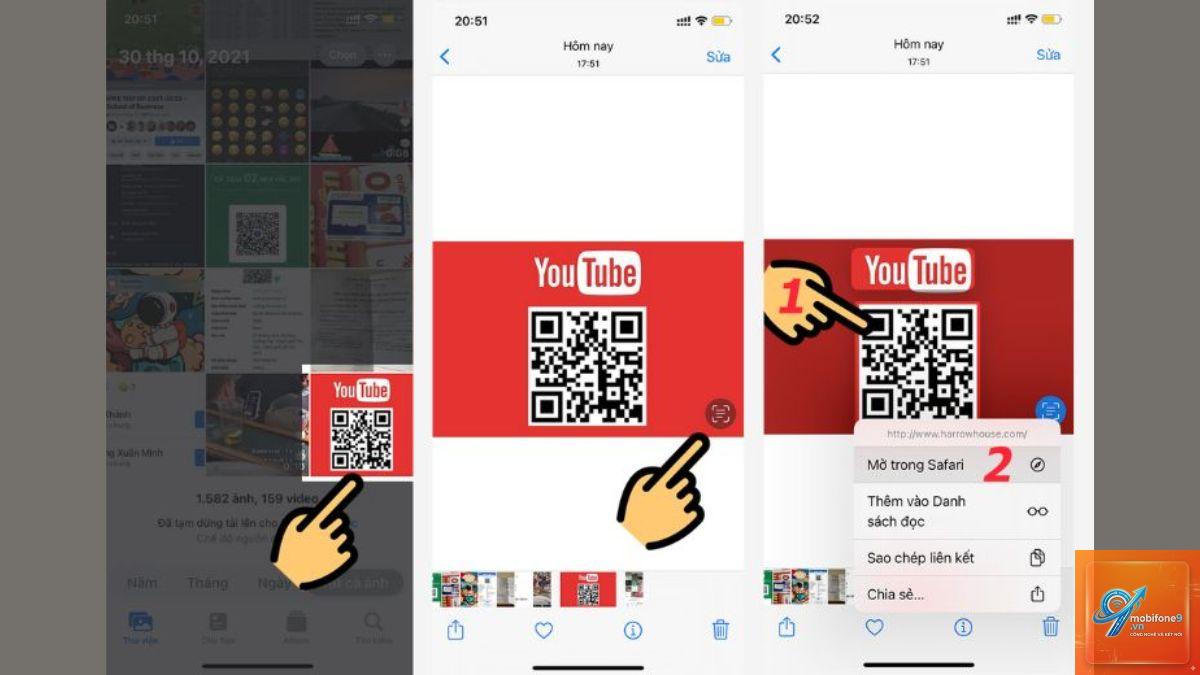
Việc lưu mã QR vào ảnh trên iPhone là thao tác cần thiết khi bạn muốn chia sẻ thông tin liên kết, thanh toán hoặc lưu trữ dữ liệu dưới dạng hình ảnh. Nhiều người dùng iPhone thường gặp khó khăn khi muốn giữ lại mã QR sau khi quét, đặc biệt là khi mã QR xuất hiện trên màn hình hoặc trong ứng dụng. Bài viết này sẽ hướng dẫn bạn cách lưu mã qr vào ảnh iphone một cách chi tiết, từ thao tác cơ bản đến các mẹo nâng cao, giúp bạn tận dụng tối đa tính năng này trên thiết bị iOS.
Mã QR (Quick Response) là mã vạch hai chiều chứa thông tin như URL, văn bản, số điện thoại hoặc dữ liệu thanh toán. Khi bạn quét mã QR bằng iPhone, thiết bị sẽ tự động nhận diện và hiển thị nội dung bên trong. Tuy nhiên, để lưu mã QR dưới dạng ảnh, bạn cần thực hiện các bước chụp màn hình hoặc tải ảnh từ nguồn gốc.
iPhone không có tính năng mặc định cho phép lưu trực tiếp mã QR từ camera vào thư viện ảnh. Thay vào đó, người dùng phải sử dụng các phương pháp thủ công như chụp màn hình, lưu từ ứng dụng hoặc sử dụng công cụ chỉnh sửa ảnh. Điều này đòi hỏi sự hiểu biết về cách thức hoạt động của hệ điều hành iOS và các ứng dụng hỗ trợ.
Phân loại các phương pháp lưu mã QR vào ảnh iPhone
Có ba phương pháp chính để lưu mã QR vào ảnh trên iPhone, mỗi phương pháp phù hợp với từng tình huống cụ thể:
Chụp màn hình mã QR: Phương pháp đơn giản nhất, áp dụng khi mã QR hiển thị trên màn hình iPhone.
Lưu từ ứng dụng hoặc trình duyệt: Dành cho mã QR xuất hiện trong ứng dụng như Safari, Zalo, hoặc Facebook.
Sử dụng ứng dụng quét mã QR chuyên dụng: Cho phép lưu ảnh mã QR trực tiếp sau khi quét.
Hướng dẫn chi tiết cách lưu mã QR vào ảnh iPhone
Phương pháp 1: Chụp màn hình mã QR
Đây là cách nhanh nhất để lưu mã QR vào ảnh iPhone khi mã đang hiển thị trên màn hình. Bạn chỉ cần thực hiện các bước sau:
Mở màn hình có chứa mã QR cần lưu.
Nhấn đồng thời nút nguồn (bên phải) và nút tăng âm lượng (bên trái) trên iPhone có Face ID. Với iPhone có nút Home, nhấn nút nguồn và nút Home.
Màn hình sẽ nhấp nháy và ảnh chụp màn hình được lưu tự động vào ứng dụng Ảnh.
Vào ứng dụng Ảnh, chọn album “Ảnh chụp màn hình” để tìm và chỉnh sửa nếu cần.
Phương pháp này phù hợp khi bạn muốn lưu mã QR từ tin nhắn, email, hoặc trang web. Tuy nhiên, ảnh chụp màn hình có thể chứa các yếu tố thừa như thanh trạng thái hoặc quảng cáo, bạn nên cắt ảnh để chỉ giữ lại mã QR.
Phương pháp 2: Lưu mã QR từ ứng dụng hoặc trình duyệt
Nhiều ứng dụng cho phép bạn lưu ảnh mã QR trực tiếp mà không cần chụp màn hình. Các bước thực hiện như sau:
Mở ứng dụng có chứa mã QR (ví dụ: Zalo, Facebook, Safari).
Nhấn giữ vào hình ảnh mã QR cho đến khi menu xuất hiện.
Chọn “Lưu vào Ảnh” hoặc “Save Image” tùy theo ngôn ngữ ứng dụng.
Mã QR sẽ được lưu vào thư viện ảnh của bạn.
Trong trường hợp ứng dụng không hỗ trợ lưu ảnh,
iPhone không hỗ trợ lưu mã QR trực tiếp từ camera mặc định. Bạn cần chụp ảnh màn hình hoặc sử dụng ứng dụng quét mã QR chuyên dụng để lưu.
Tại sao ảnh mã QR sau khi lưu không quét được?
Nguyên nhân có thể do ảnh bị mờ, kích thước quá nhỏ, hoặc mã QR bị biến dạng khi chỉnh sửa. Hãy đảm bảo ảnh có độ phân giải cao và không bị cắt xén phần viền của mã.
Làm sao để lưu mã QR từ màn hình máy tính vào iPhone?
Có nhiều ứng dụng miễn phí như QR Code Reader, Scan, và QR Scanner. Các ứng dụng này cho phép quét và lưu ảnh mã QR mà không mất phí.
Kết luận
Cách lưu mã QR vào ảnh iPhone không phức tạp như nhiều người nghĩ. Bạn có thể chọn phương pháp chụp màn hình, lưu từ ứng dụng hoặc sử dụng ứng dụng chuyên dụng tùy theo nhu cầu. Mỗi phương pháp đều có ưu và nhược điểm riêng, nhưng nhìn chung đều giúp bạn lưu trữ mã QR một cách hiệu quả.
Việc nắm vững các thao tác này giúp bạn tận dụng tối đa tính năng mã QR trên iPhone, từ thanh toán, chia sẻ thông tin đến quản lý dữ liệu cá nhân. Hãy luôn kiểm tra chất lượng ảnh sau khi lưu và tránh các sai lầm thường gặp để đảm bảo mã QR hoạt động chính xác. Với hướng dẫn chi tiết trong bài viết, bạn đã có thể tự tin thực hiện cách lưu mã qr vào ảnh iphone một cách nhanh chóng và chuyên nghiệp.
Tôi là Như Ý, người đam mê công nghệ và hiện đang hoạt động trong lĩnh vực biên tập nội dung số. Trải qua hơn 5 năm làm việc, tôi đã tích lũy nhiều kinh nghiệm trong việc xây dựng nội dung về smartphone, thiết bị Apple, phần mềm, ứng dụng và các thủ thuật công nghệ hữu ích. Tôi luôn cố gắng cập nhật những thông tin mới nhất để mang đến cho người đọc các bài viết chất lượng, dễ hiểu và phù hợp với nhu cầu thực tế.