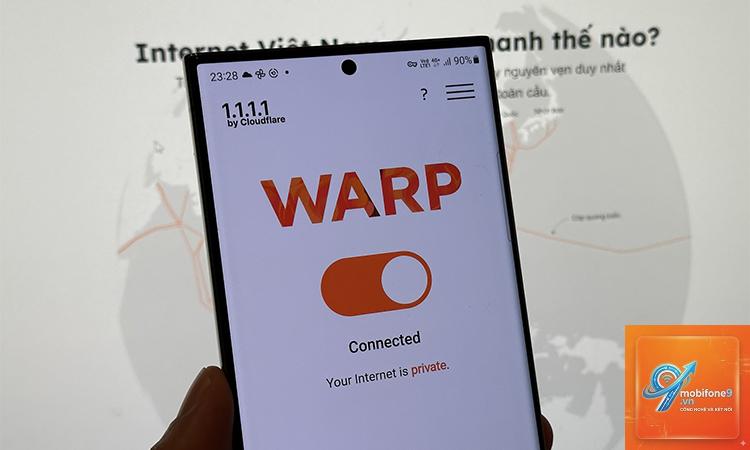
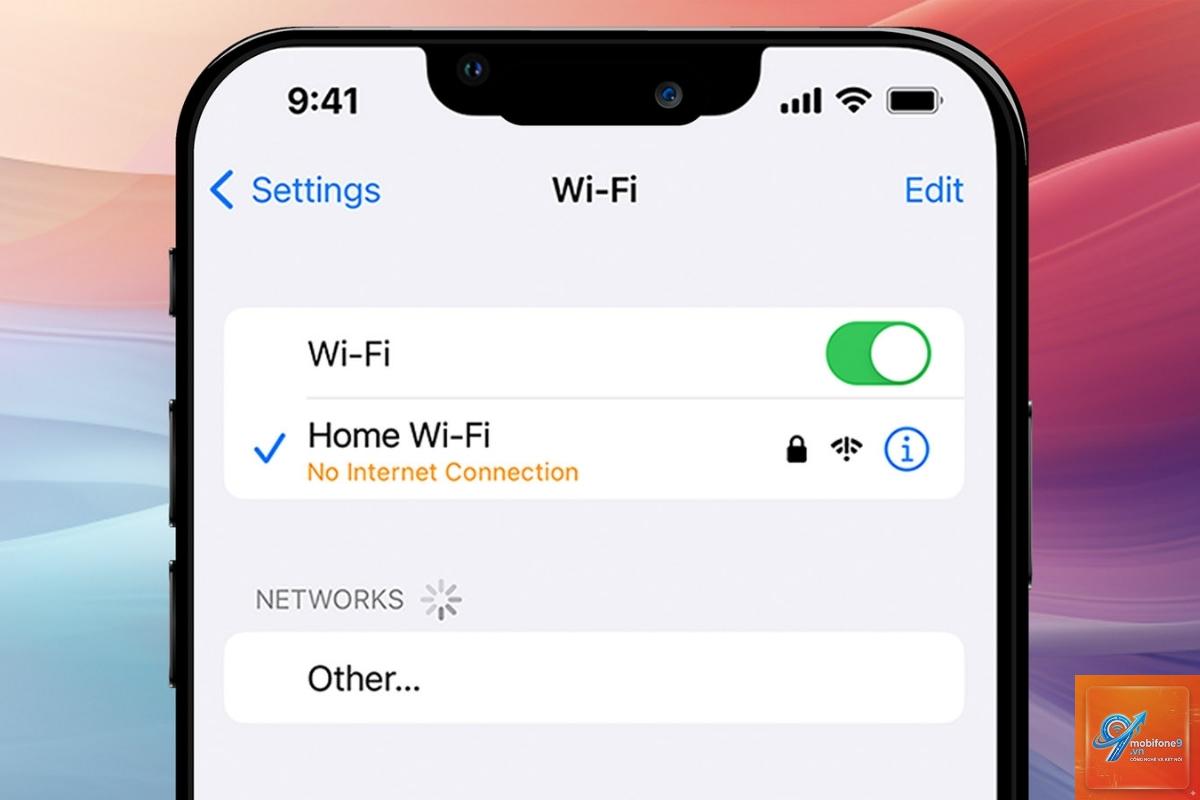
Nhiều người dùng iPhone gặp tình trạng VPN iPhone làm chậm mạng sau khi kết nối. Đây là vấn đề phổ biến khiến trải nghiệm lướt web, xem video hay chơi game trở nên khó chịu. Bài viết này phân tích chi tiết nguyên nhân gốc rễ và hướng dẫn bạn cách khắc phục hiệu quả, giúp duy trì tốc độ ổn định khi sử dụng VPN trên iPhone.
Bản chất của VPN và tác động đến tốc độ mạng trên iPhone
VPN (Virtual Private Network) hoạt động bằng cách mã hóa toàn bộ lưu lượng dữ liệu từ iPhone và chuyển qua một máy chủ trung gian. Quá trình này đòi hỏi thêm tài nguyên xử lý và băng thông, dẫn đến độ trễ nhất định. Tuy nhiên, mức độ chậm phụ thuộc vào nhiều yếu tố như giao thức mã hóa, vị trí máy chủ và chất lượng kết nối internet gốc.
Khi bạn kích hoạt VPN trên iPhone, dữ liệu không đi thẳng đến đích mà phải qua ba chặng: từ iPhone đến máy chủ VPN, sau đó mới đến website hoặc dịch vụ bạn truy cập. Mỗi chặng đều tiêu tốn thời gian, khiến tốc độ tổng thể giảm từ 10% đến 50% tùy vào cấu hình.
Nguyên nhân chính khiến VPN iPhone làm chậm mạng
Khoảng cách địa lý đến máy chủ VPN
Máy chủ VPN càng xa vị trí thực tế của bạn, độ trễ càng cao. Ví dụ, nếu bạn ở Việt Nam nhưng kết nối đến máy chủ VPN ở Mỹ, dữ liệu phải di chuyển qua hàng nghìn km, làm tăng ping và giảm tốc độ tải. Ngược lại, chọn máy chủ gần khu vực Đông Nam Á sẽ cải thiện đáng kể hiệu suất.
Giao thức mã hóa nặng
Các giao thức VPN như OpenVPN, IKEv2 hay WireGuard có mức độ bảo mật và tốc độ khác nhau. OpenVPN với mã hóa AES-256 mang tính bảo mật cao nhưng tiêu tốn nhiều CPU, trong khi WireGuard nhẹ hơn và nhanh hơn. Nếu nhà cung cấp VPN sử dụng giao thức cũ hoặc cấu hình không tối ưu, iPhone sẽ bị chậm rõ rệt.
Giới hạn băng thông từ nhà cung cấp VPN
Nhiều dịch vụ VPN miễn phí hoặc giá rẻ áp đặt giới hạn băng thông, tốc độ tối đa hoặc số lượng người dùng đồng thời trên một máy chủ. Khi quá tải, tốc độ mạng giảm mạnh, khiến bạn nghĩ rằng VPN iPhone làm chậm mạng do lỗi thiết bị.
Xung đột với cài đặt mạng iOS
iPhone có cơ chế quản lý kết nối mạng riêng, bao gồm tính năng Wi-Fi Assist và chuyển đổi tự động giữa các mạng. Khi VPN hoạt động, đôi khi iOS ưu tiên một số kết nối nhất định hoặc giới hạn băng thông nền, gây ra hiện tượng chậm hoặc ngắt kết nối tạm thời.
Phần mềm VPN lỗi thời hoặc không tương thích
Phiên bản iOS mới thường thay đổi cấu trúc mạng, nếu ứng dụng VPN chưa được cập nhật tương thích, hiệu suất sẽ bị ảnh hưởng. Một số ứng dụng VPN kém chất lượng còn chứa mã độc hoặc quảng cáo chèn, ngốn thêm tài nguyên hệ thống.
So sánh tốc độ mạng khi dùng và không dùng VPN trên iPhone
Yếu tố
Không dùng VPN
Có VPN (máy chủ gần)
Có VPN (máy chủ xa)
Tốc độ tải xuống
100%
70-90%
30-50%
Độ trễ (ping)
10-30ms
30-60ms
150-300ms
Độ ổn định
Cao
Trung bình
Thấp
Bảo mật
Thấp
Cao
Cao
Bảng trên cho thấy việc chọn máy chủ VPN gần giúp giảm thiểu tác động tiêu cực đến tốc độ. Nếu bạn thấy VPN iPhone làm chậm mạng quá mức, hãy kiểm tra lại vị trí máy chủ đang kết nối.
Cách khắc phục VPN iPhone làm chậm mạng hiệu quả
Chọn máy chủ VPN gần vị trí thực tế
Mở ứng dụng VPN và chọn máy chủ tại quốc gia gần bạn nhất. Ví dụ, nếu bạn ở TP.HCM, hãy chọn máy chủ tại Singapore, Thái Lan hoặc Nhật Bản thay vì Mỹ hay châu Âu. Hầu hết ứng dụng VPN đều hiển thị độ trễ (ping) của từng máy chủ, ưu tiên chọn máy chủ có ping dưới 50ms.
Chuyển sang giao thức nhẹ hơn
Trong cài đặt ứng dụng VPN, tìm tùy chọn giao thức và chuyển từ OpenVPN sang WireGuard hoặc IKEv2. WireGuard được đánh giá là nhanh hơn 30-40% so với OpenVPN trên iPhone nhờ mã nguồn tối giản và ít tiêu tốn tài nguyên.
Kiểm tra và nâng cấp gói dịch vụ VPN
Nếu bạn đang dùng VPN miễn phí, hãy cân nhắc nâng cấp lên gói trả phí. Các dịch vụ uy tín như NordVPN, ExpressVPN hay Surfshark cung cấp băng thông không giới hạn, máy chủ tốc độ cao và hỗ trợ kỹ thuật 24/7. Chi phí khoảng 3-12 USD/tháng nhưng đảm bảo trải nghiệm mượt mà.
Tắt tính năng không cần thiết trên iPhone
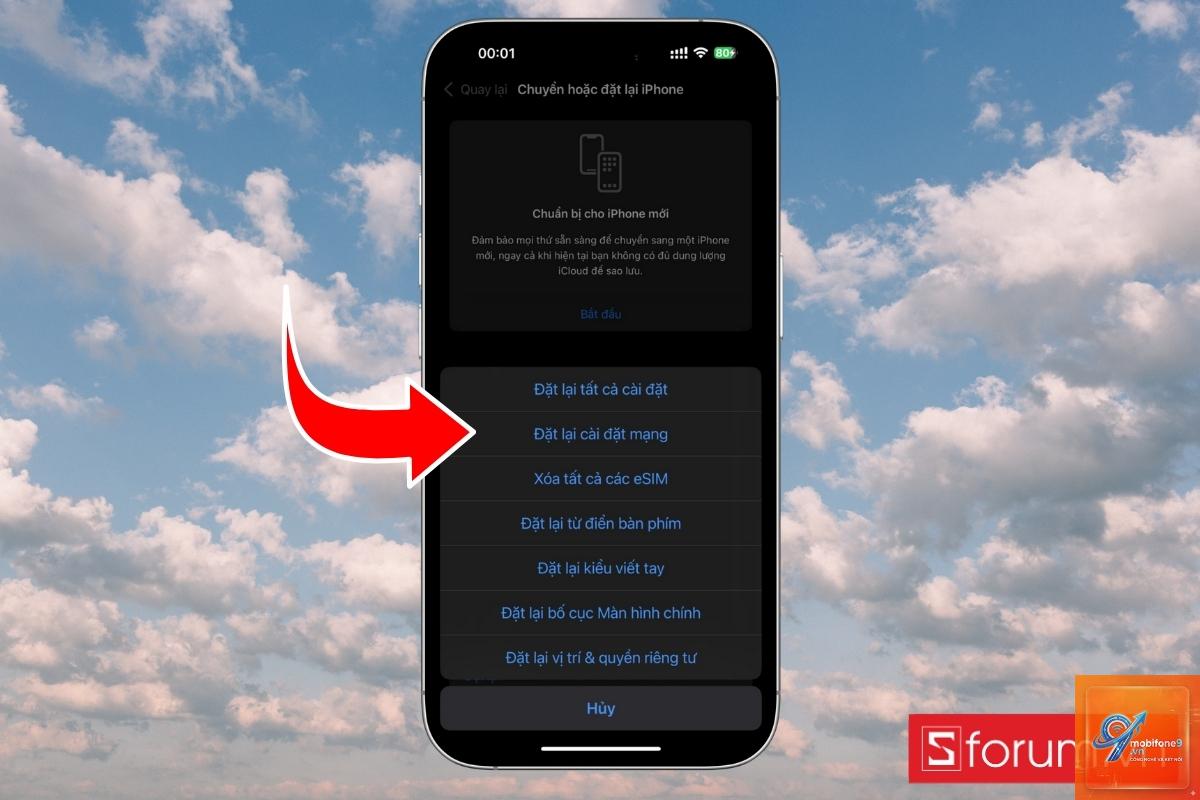
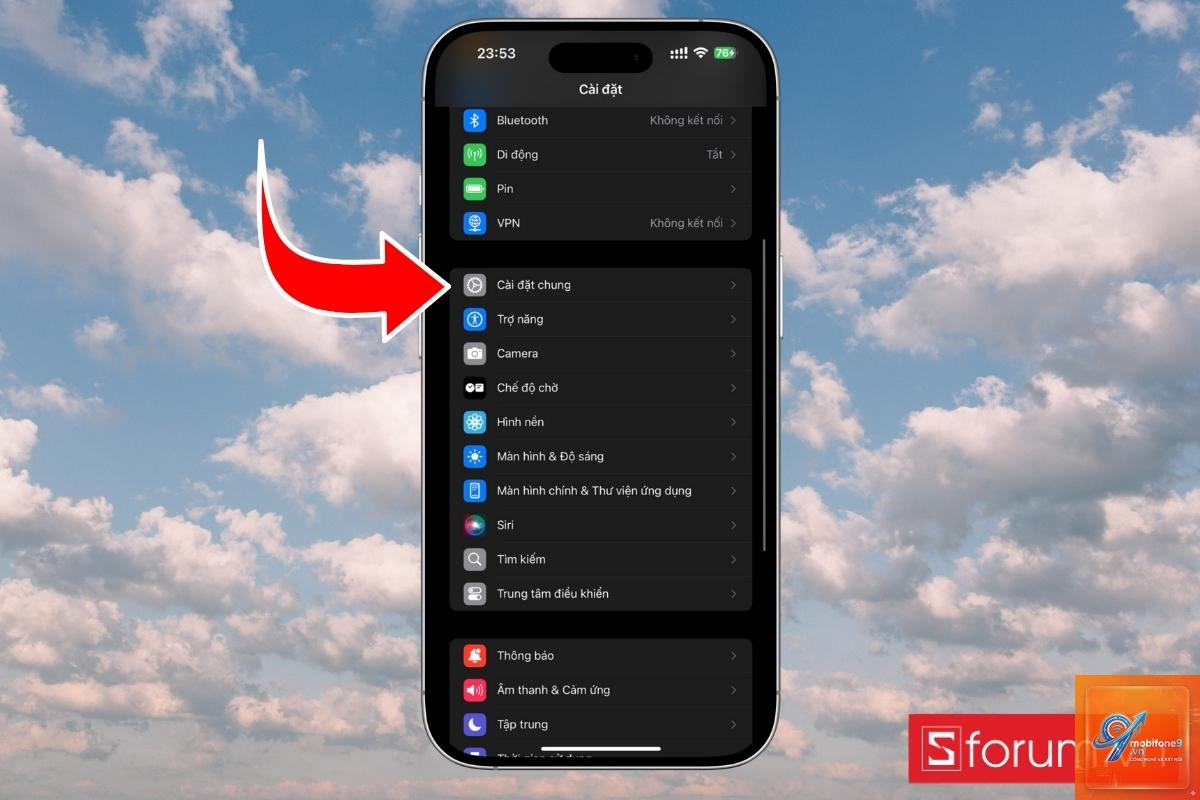
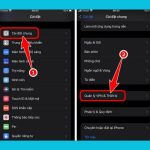
Vào Cài đặt > Wi-Fi và tắt Wi-Fi Assist để tránh iPhone tự động chuyển sang dữ liệu di động khi Wi-Fi yếu. Đồng thời, vào Cài đặt > Cài đặt chung > VPN & Quản lý thiết bị, kiểm tra xem có cấu hình VPN nào xung đột không. Xóa các cấu hình cũ không sử dụng.
Cập nhật ứng dụng VPN và iOS
Đảm bảo ứng dụng VPN và hệ điều hành iOS luôn ở phiên bản mới nhất. Vào App Store, kiểm tra cập nhật cho ứng dụng VPN. Vào Cài đặt > Cài đặt chung > Cập nhật phần mềm để cập nhật iOS. Các bản vá thường sửa lỗi tương thích và cải thiện hiệu suất mạng.
Sai lầm thường gặp khi sử dụng VPN trên iPhone
Kết nối VPN 24/7 không cần thiết: Nhiều người bật VPN liên tục, ngay cả khi không cần bảo mật. Điều này gây hao pin và giảm tốc độ mạng không đáng có. Chỉ bật VPN khi truy cập Wi-Fi công cộng hoặc cần ẩn IP.
Sử dụng nhiều VPN cùng lúc: Cài đặt nhiều ứng dụng VPN và bật đồng thời gây xung đột, làm chậm mạng nghiêm trọng. Chỉ giữ một ứng dụng VPN duy nhất và tắt hoàn toàn trước khi chuyển sang ứng dụng khác.
Bỏ qua cài đặt DNS: Một số VPN thay đổi DNS mặc định, dẫn đến chậm phân giải tên miền. Vào Cài đặt > Wi-Fi > chọn mạng đang kết nối > Cấu hình DNS và chuyển sang DNS tùy chỉnh như Google DNS (8.8.8.8) hoặc Cloudflare (1.1.1.1).
Không kiểm tra tốc độ mạng gốc: Trước khi đổ lỗi cho VPN, hãy kiểm tra tốc độ internet khi tắt VPN. Nếu mạng gốc đã chậm, VPN chỉ làm tình trạng tồi tệ hơn. Liên hệ nhà mạng để nâng cấp băng thông nếu cần.
Lưu ý quan trọng khi chọn VPN cho iPhone
Không phải VPN nào cũng phù hợp với iPhone. Ưu tiên các nhà cung cấp có ứng dụng riêng cho iOS, hỗ trợ giao thức WireGuard và có chính sách không lưu nhật ký (no-log policy). Đọc đánh giá từ người dùng thực tế trên App Store và các diễn đàn công nghệ trước khi quyết định.
Tránh các VPN miễn phí không rõ nguồn gốc vì chúng thường bán dữ liệu người dùng hoặc chèn quảng cáo, vừa làm chậm mạng vừa mất an toàn. Một số VPN miễn phí đáng tin cậy như ProtonVPN (gói miễn phí có giới hạn) nhưng vẫn đảm bảo tốc độ khá.
Câu hỏi thường gặp về VPN iPhone làm chậm mạng
Tại sao VPN iPhone làm chậm mạng ngay cả khi máy chủ gần?
Nguyên nhân có thể do nhà cung cấp VPN giới hạn băng thông hoặc máy chủ quá tải. Thử chuyển sang máy chủ khác trong cùng khu vực hoặc liên hệ hỗ trợ kỹ thuật để kiểm tra. Ngoài ra, kiểm tra xem iPhone có đang chạy ứng dụng ngốn băng thông nền như iCloud Backup không.
Có cách nào dùng VPN mà không bị chậm mạng trên iPhone không?
Có thể giảm thiểu độ chậm bằng cách chọn giao thức WireGuard, máy chủ gần và tắt các tính năng không cần thiết. Tuy nhiên, không thể loại bỏ hoàn toàn độ trễ do quá trình mã hóa. Nếu bạn cần tốc độ tối đa cho game online, hãy tạm tắt VPN khi chơi.
VPN có làm hao pin iPhone không?
Có, VPN tiêu tốn thêm năng lượng do quá trình mã hóa và duy trì kết nối liên tục. Trung bình, pin iPhone giảm nhanh hơn 10-20% khi bật VPN. Để tiết kiệm pin, chỉ bật VPN khi thực sự cần và tắt ngay sau khi sử dụng.
Làm sao biết VPN đang làm chậm mạng hay do mạng gốc?
Dùng ứng dụng Speedtest hoặc Fast.com để đo tốc độ khi bật và tắt VPN. Nếu tốc độ khi tắt VPN cao hơn đáng kể, nguyên nhân là do VPN. Nếu cả hai đều chậm, vấn đề nằm ở kết nối internet gốc của bạn.
Kết luận
VPN iPhone làm chậm mạng là hiện tượng phổ biến nhưng hoàn toàn có thể kiểm soát. Bằng cách chọn máy chủ gần, sử dụng giao thức nhẹ, nâng cấp dịch vụ VPN uy tín và tối ưu cài đặt iOS, bạn vừa bảo vệ quyền riêng tư vừa duy trì tốc độ mạng ổn định. Đừng để nỗi lo về tốc độ cản trở bạn tận dụng lợi ích bảo mật mà VPN mang lại. Hãy áp dụng ngay các hướng dẫn trong bài viết để trải nghiệm internet an toàn và mượt mà trên iPhone.
Tôi là Như Ý, người đam mê công nghệ và hiện đang hoạt động trong lĩnh vực biên tập nội dung số. Trải qua hơn 5 năm làm việc, tôi đã tích lũy nhiều kinh nghiệm trong việc xây dựng nội dung về smartphone, thiết bị Apple, phần mềm, ứng dụng và các thủ thuật công nghệ hữu ích. Tôi luôn cố gắng cập nhật những thông tin mới nhất để mang đến cho người đọc các bài viết chất lượng, dễ hiểu và phù hợp với nhu cầu thực tế.