Việc sử dụng VPN trên iPhone ngày càng phổ biến để bảo vệ quyền riêng tư và truy cập nội dung bị giới hạn địa lý. Tuy nhiên, không phải ai cũng biết cách kiểm tra VPN iPhone đang hoạt động đúng cách hay chưa. Bài viết này cung cấp hướng dẫn chi tiết từ cơ bản đến nâng cao, giúp bạn xác minh trạng thái kết nối VPN trên thiết bị iOS một cách nhanh chóng và chính xác.
VPN (Virtual Private Network) tạo ra một đường hầm mã hóa giữa iPhone và máy chủ từ xa, che giấu địa chỉ IP thực và mã hóa dữ liệu truyền tải. Khi bạn kết nối VPN, tất cả lưu lượng internet sẽ đi qua máy chủ VPN thay vì nhà mạng trực tiếp.
Kiểm tra VPN iPhone thường xuyên giúp đảm bảo kết nối đang hoạt động ổn định, không bị rò rỉ dữ liệu và đúng với máy chủ mong muốn. Nhiều người dùng gặp tình trạng VPN hiển thị đã kết nối nhưng thực tế không hoạt động, dẫn đến lộ thông tin cá nhân.
3 Cách Kiểm Tra VPN iPhone Đơn Giản Nhất
Kiểm Tra Qua Biểu Tượng VPN Trên Thanh Trạng Thái
Đây là cách nhanh nhất để kiểm tra VPN iPhone. Khi VPN được kết nối thành công, thanh trạng thái trên iPhone sẽ hiển thị dòng chữ “VPN” màu xanh hoặc trắng tùy theo phiên bản iOS.
Trên iPhone có Face ID: Vuốt từ góc trên bên phải xuống để mở Trung tâm điều khiển, kiểm tra biểu tượng VPN.
Trên iPhone có nút Home: Vuốt từ dưới lên để mở Trung tâm điều khiển.
Nếu thấy chữ “VPN” màu xanh dương, kết nối đang hoạt động.
Nếu không thấy, VPN chưa được kích hoạt hoặc đã bị ngắt kết nối.
Kiểm Tra Qua Cài Đặt Mạng Trên iPhone
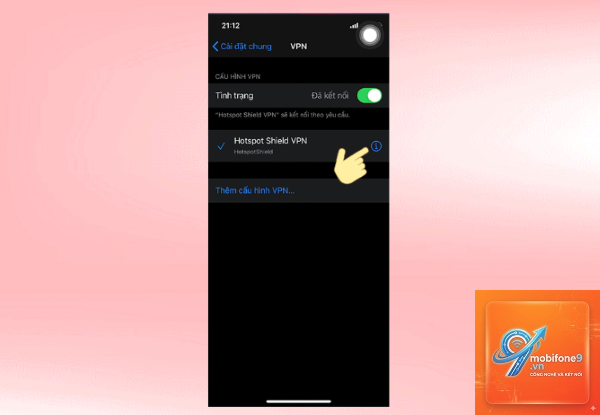
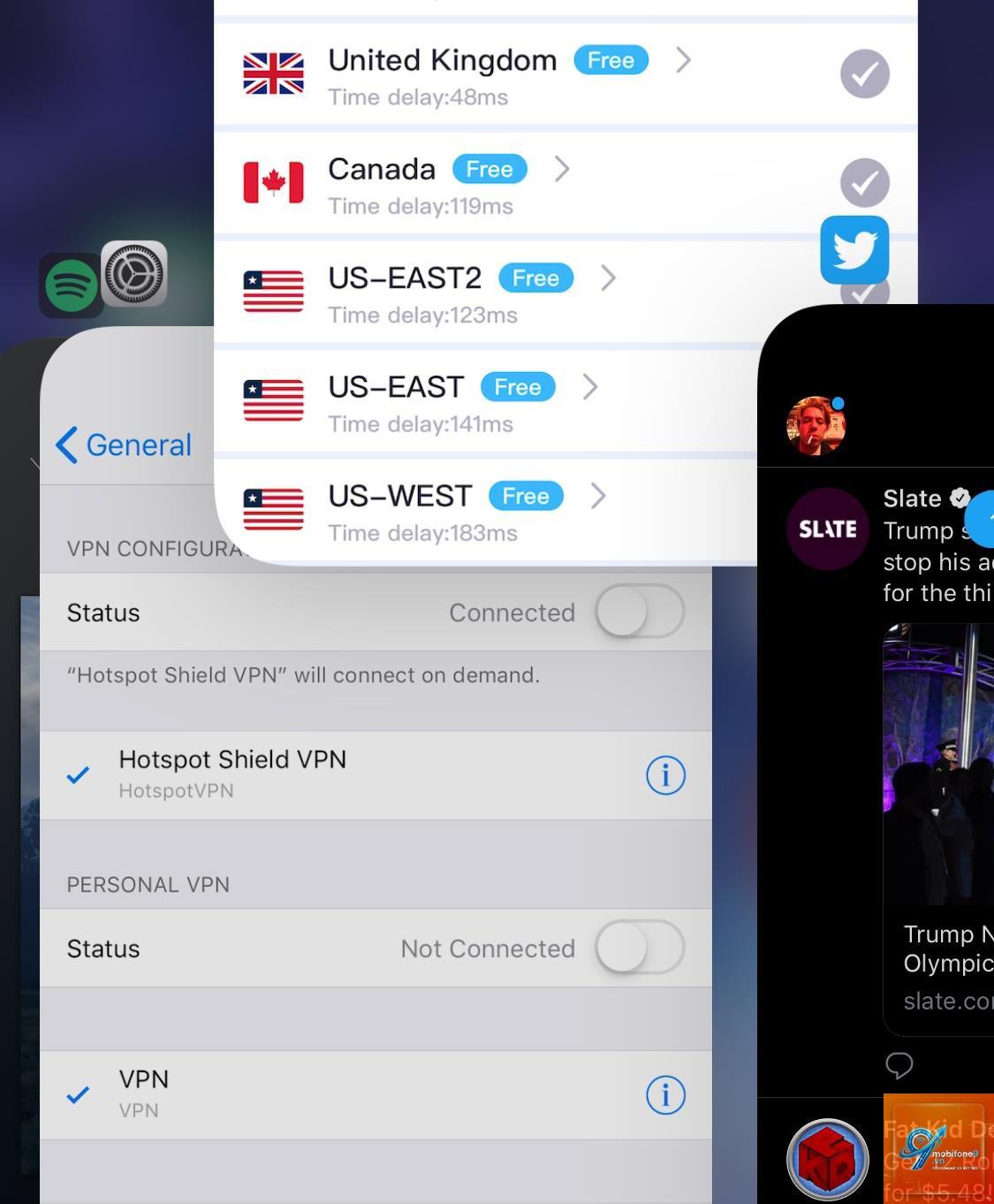
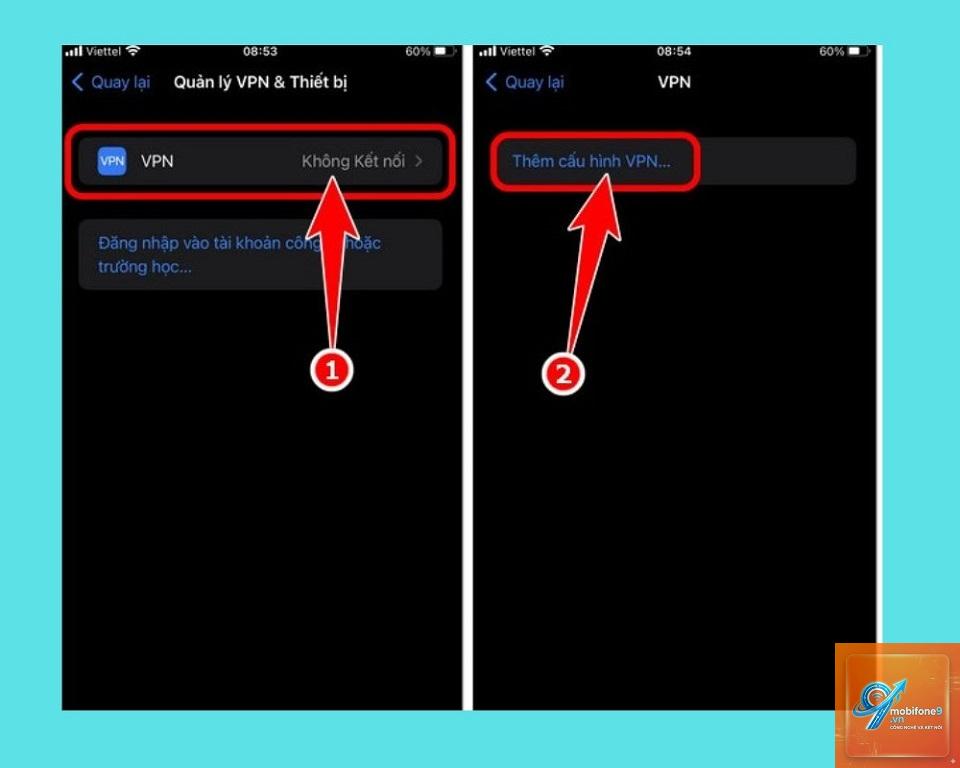
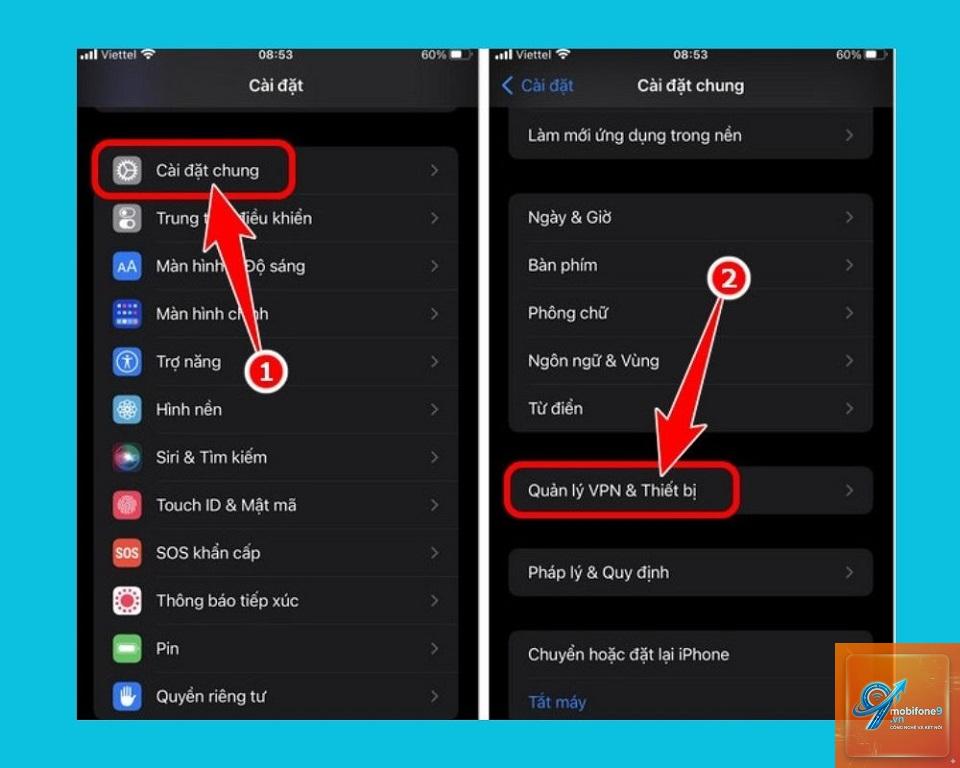
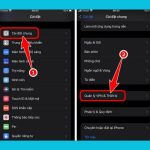
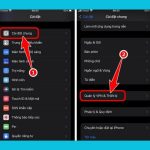
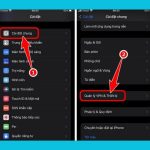
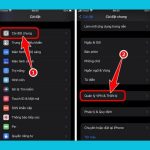
Vào Cài đặt > Cài đặt chung > VPN & Quản lý thiết bị. Tại đây bạn sẽ thấy danh sách các cấu hình VPN đã cài đặt. Nếu có dấu tích xanh cạnh tên VPN và trạng thái hiển thị “Đã kết nối”, VPN đang hoạt động.
Bạn cũng có thể kiểm tra thông tin chi tiết như địa chỉ máy chủ, loại giao thức (IKEv2, IPSec, L2TP) và thời gian kết nối. Đây là cách kiểm tra VPN iPhone tin cậy nhất vì nó hiển thị trạng thái thực tế từ hệ thống.
Kiểm Tra Địa Chỉ IP Bằng Trình Duyệt Web
Sử dụng trình duyệt Safari hoặc Chrome trên iPhone để truy cập các trang web kiểm tra IP như whatismyip.com hoặc ipleak.net. So sánh địa chỉ IP hiển thị với địa chỉ IP thực của bạn:
Ghi lại địa chỉ IP khi chưa bật VPN.
Bật VPN và làm mới trang kiểm tra IP.
Nếu địa chỉ IP thay đổi thành IP của máy chủ VPN, kết nối đang hoạt động.
Nếu IP vẫn giữ nguyên, VPN không hoạt động dù đã bật.
Cách Kiểm Tra VPN iPhone Có Bị Rò Rỉ DNS Không
Rò rỉ DNS xảy ra khi thiết bị vẫn gửi truy vấn DNS qua nhà mạng thay vì qua VPN, làm lộ lịch sử duyệt web. Để kiểm tra VPN iPhone có bị rò rỉ DNS, thực hiện các bước sau:
Truy cập trang web kiểm tra rò rỉ DNS như dnsleaktest.com.
Bật VPN trên iPhone và chạy kiểm tra tiêu chuẩn.
Xem kết quả hiển thị: Nếu tất cả máy chủ DNS đều thuộc nhà cung cấp VPN, không có rò rỉ.
Nếu xuất hiện máy chủ DNS của nhà mạng (Viettel, VNPT, FPT), dữ liệu DNS đang bị rò rỉ.
Trường hợp phát hiện rò rỉ DNS, bạn cần chuyển sang ứng dụng VPN khác hoặc cấu hình lại DNS trong cài đặt VPN.
Kiểm Tra VPN iPhone Bằng Ứng Dụng Chuyên Dụng
Có nhiều ứng dụng miễn phí trên App Store giúp kiểm tra VPN iPhone một cách chuyên sâu:
Tên ứng dụng
Tính năng chính
Đánh giá
IP & DNS Leak Test
Kiểm tra IP, DNS, WebRTC
4.5 sao
VPN Checker
Phát hiện VPN, proxy
4.3 sao
Leak Test
Kiểm tra rò rỉ toàn diện
4.6 sao
Các ứng dụng này tự động quét và báo cáo trạng thái kết nối VPN, địa chỉ IP hiện tại, máy chủ DNS và phát hiện rò rỉ WebRTC. Chúng cung cấp báo cáo chi tiết giúp bạn xác định chính xác cách kiểm tra VPN iPhone có an toàn hay không.
Lợi Ích Của Việc Kiểm Tra VPN iPhone Thường Xuyên
Kiểm tra định kỳ mang lại nhiều lợi ích thiết thực:
Phát hiện sớm các kết nối giả mạo hoặc không an toàn.
Đảm bảo dữ liệu cá nhân không bị lộ khi sử dụng Wi-Fi công cộng.
Xác nhận VPN đang kết nối đúng máy chủ mong muốn (ví dụ: Mỹ, Nhật, Anh).
Tránh tình trạng VPN tự động ngắt kết nối mà không thông báo.
Kiểm tra tốc độ kết nối có bị ảnh hưởng bởi VPN hay không.
Sai Lầm Thường Gặp Khi Kiểm Tra VPN iPhone
Chỉ Dựa Vào Biểu Tượng VPN
Nhiều người cho rằng thấy chữ VPN trên thanh trạng thái là đã an toàn. Thực tế, biểu tượng này chỉ cho biết thiết bị đã kết nối với máy chủ VPN, nhưng không đảm bảo dữ liệu đang được mã hóa hay không bị rò rỉ. Luôn kết hợp kiểm tra IP và DNS để có kết quả chính xác.
Không Kiểm Tra Sau Khi Chuyển Mạng
Khi chuyển từ Wi-Fi sang 4G/5G hoặc ngược lại, kết nối VPN có thể bị ngắt tạm thời. Nhiều ứng dụng VPN có tính năng kill switch tự động ngắt internet nếu VPN mất kết nối, nhưng không phải ứng dụng nào cũng có. Luôn kiểm tra lại VPN iPhone sau khi chuyển mạng.
Bỏ Qua Kiểm Tra WebRTC
WebRTC là công nghệ cho phép trình duyệt giao tiếp trực tiếp, có thể tiết lộ địa chỉ IP thực ngay cả khi đang dùng VPN. Sử dụng trang web như browserleaks.com để kiểm tra rò rỉ WebRTC trên iPhone.
Lưu Ý Quan Trọng Khi Kiểm Tra VPN iPhone
Một số điểm cần ghi nhớ để quá trình kiểm tra VPN iPhone đạt hiệu quả cao nhất:
Tắt tất cả ứng dụng VPN khác trước khi kiểm tra để tránh xung đột.
Kiểm tra trên nhiều trình duyệt khác nhau (Safari, Chrome, Firefox) vì kết quả có thể khác nhau.
Thực hiện kiểm tra vào các thời điểm khác nhau trong ngày để đánh giá độ ổn định.
Ghi lại kết quả kiểm tra để so sánh khi cần thiết.
Cập nhật iOS lên phiên bản mới nhất để tránh lỗi bảo mật liên quan đến VPN.
Câu Hỏi Thường Gặp Về Cách Kiểm Tra VPN iPhone
Làm sao biết VPN iPhone đang hoạt động hay không?
Kiểm tra biểu tượng VPN trên thanh trạng thái, vào Cài đặt > VPN để xem trạng thái kết nối, hoặc truy cập trang kiểm tra IP để xác nhận địa chỉ IP đã thay đổi.
Tại sao VPN iPhone hiển thị đã kết nối nhưng không hoạt động?
Nguyên nhân có thể do cấu hình VPN sai, xung đột với ứng dụng khác, hoặc máy chủ VPN gặp sự cố. Thử ngắt kết nối và kết nối lại, hoặc cài đặt lại cấu hình VPN.
Có cần kiểm tra VPN iPhone mỗi lần sử dụng không?
Không cần thiết mỗi lần, nhưng nên kiểm tra khi sử dụng Wi-Fi công cộng, sau khi cập nhật iOS, hoặc khi cài đặt ứng dụng VPN mới.
Kiểm tra VPN iPhone có tốn phí không?
Các phương pháp kiểm tra cơ bản như xem biểu tượng, vào cài đặt, hoặc dùng trang web kiểm tra IP đều miễn phí. Một số ứng dụng chuyên dụng có phiên bản trả phí với nhiều tính năng nâng cao.
Làm sao kiểm tra VPN iPhone bị rò rỉ dữ liệu?
Sử dụng trang web dnsleaktest.com hoặc ứng dụng Leak Test để kiểm tra rò rỉ DNS và WebRTC. Nếu phát hiện rò rỉ, cần thay đổi nhà cung cấp VPN hoặc cấu hình lại thiết bị.
Kết Luận
Cách kiểm tra VPN iPhone không phức tạp như nhiều người nghĩ. Chỉ với vài thao tác đơn giản như xem biểu tượng trạng thái, vào cài đặt mạng, hoặc truy cập trang kiểm tra IP, bạn đã có thể xác định chính xác VPN đang hoạt động hay không. Việc kiểm tra thường xuyên giúp bảo vệ dữ liệu cá nhân và đảm bảo trải nghiệm duyệt web an toàn trên iPhone. Hãy áp dụng các phương pháp trên để luôn chủ động kiểm soát kết nối VPN của mình.
Tôi là Như Ý, người đam mê công nghệ và hiện đang hoạt động trong lĩnh vực biên tập nội dung số. Trải qua hơn 5 năm làm việc, tôi đã tích lũy nhiều kinh nghiệm trong việc xây dựng nội dung về smartphone, thiết bị Apple, phần mềm, ứng dụng và các thủ thuật công nghệ hữu ích. Tôi luôn cố gắng cập nhật những thông tin mới nhất để mang đến cho người đọc các bài viết chất lượng, dễ hiểu và phù hợp với nhu cầu thực tế.