VPN (Virtual Private Network) là công cụ hữu ích giúp bảo vệ quyền riêng tư và truy cập nội dung bị giới hạn địa lý. Tuy nhiên, nhiều người dùng iPhone gặp tình trạng VPN tự động bật hoặc kết nối lại sau khi tắt, gây hao pin, chậm mạng và phiền toái trong sinh hoạt hàng ngày. Bài viết này sẽ hướng dẫn bạn cách tắt VPN tự động iPhone một cách chi tiết, từ cơ bản đến nâng cao, giúp bạn kiểm soát hoàn toàn kết nối VPN trên thiết bị của mình.
VPN trên iPhone không tự nhiên bật lại nếu không có tác nhân kích hoạt. Hiện tượng này thường xuất phát từ ba nguyên nhân chính: cài đặt VPN Hiểu rõ bản chất giúp bạn xác định đúng phương pháp tắt VPN tự động iPhone phù hợp.
VPN On-Demand là gì?
VPN On-Demand là tính năng cho phép iPhone tự động kết nối VPN khi truy cập một số mạng Wi-Fi hoặc địa chỉ web nhất định. Tính năng này thường được cài đặt trong hồ sơ cấu hình (configuration profile) hoặc trong ứng dụng VPN chuyên dụng. Khi bạn tắt VPN thủ công, On-Demand vẫn có thể kích hoạt lại kết nối nếu điều kiện kích hoạt được đáp ứng.
Hướng dẫn cách tắt VPN tự động iPhone qua Cài đặt hệ thống
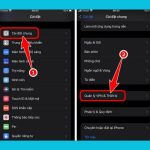
Phương pháp đầu tiên và đơn giản nhất để tắt VPN tự động iPhone là thao tác trực tiếp trong phần Cài đặt. Các bước thực hiện như sau:
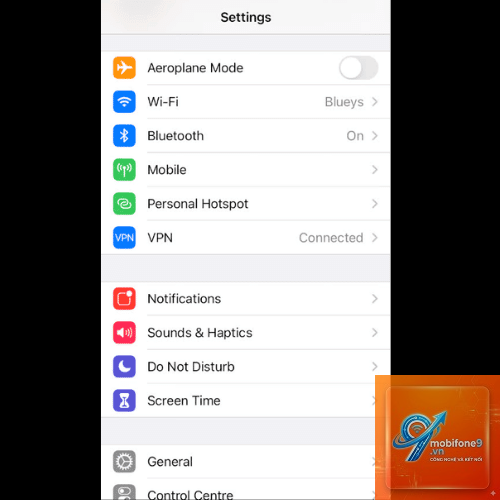
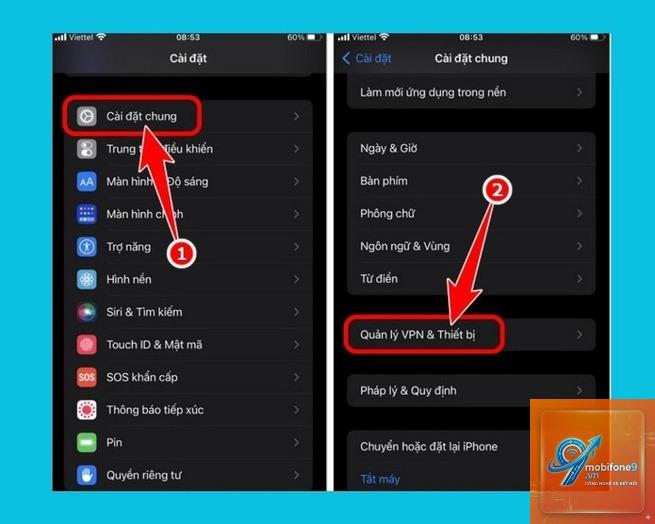
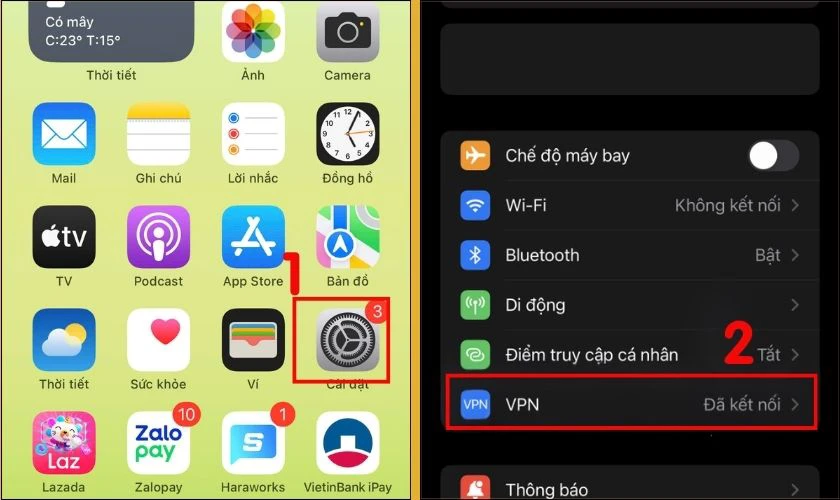
Mở ứng dụng Cài đặt (Settings) trên iPhone.
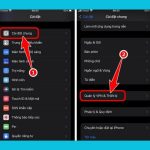
Chọn mục Cài đặt chung (General).
Kéo xuống và chọn VPN & Quản lý thiết bị (VPN & Device Management).
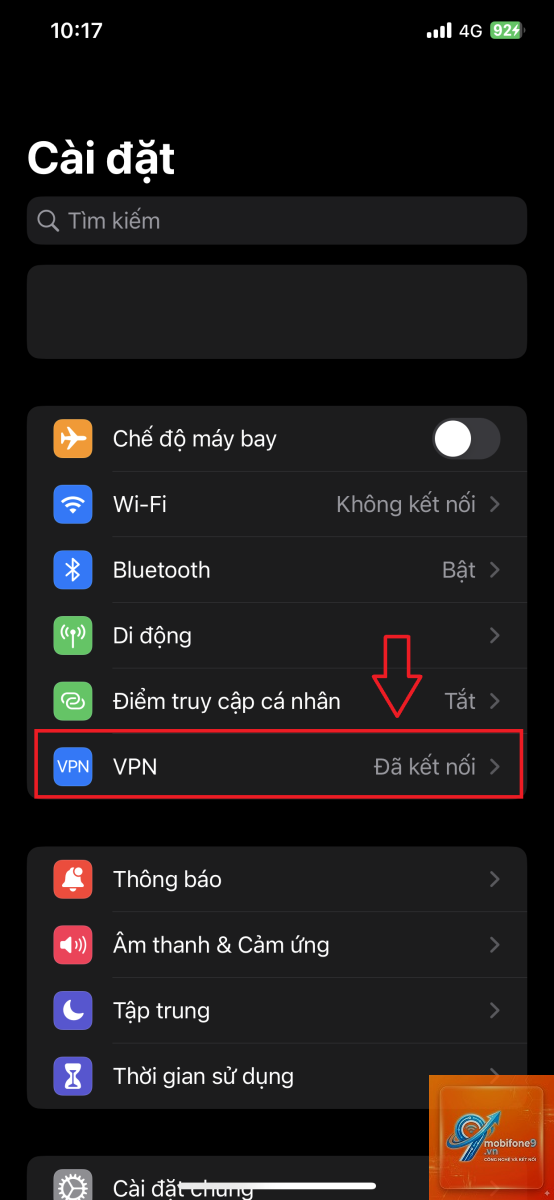
Nhấn vào cấu hình VPN đang hoạt động.
Gạt nút Trạng thái (Status) sang màu xám để tắt VPN.
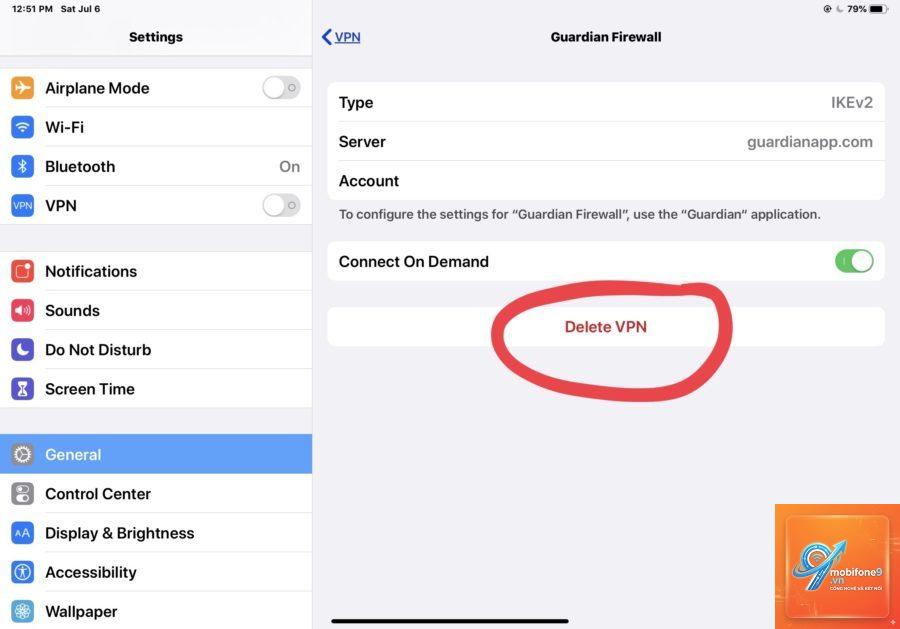
Nếu có tùy chọn Kết nối
Việc tắt cả hai tùy chọn Status và Connect On Demand là cách tắt VPN tự động iPhone hiệu quả nhất ở cấp độ hệ thống. Sau khi thực hiện, iPhone sẽ không tự động kết nối VPN ngay cả khi bạn chuyển sang mạng Wi-Fi khác.
Cách tắt VPN tự động iPhone đối với ứng dụng VPN bên thứ ba
Các ứng dụng VPN phổ biến như NordVPN, ExpressVPN, Surfshark hay 1.1.1.1 đều có cơ chế tự kết nối riêng. Để tắt VPN tự động iPhone khi sử dụng các ứng dụng này, bạn cần vào cài đặt của từng ứng dụng cụ thể.
Đối với ứng dụng VPN có sẵn trên App Store
Hầu hết ứng dụng VPN đều có tùy chọn Tự động kết nối (Auto-connect) hoặc Kill Switch. Bạn cần tắt các tùy chọn này để ngăn VPN tự động bật. Các bước thực hiện chung:
Mở ứng dụng VPN trên iPhone.
Vào phần Cài đặt (Settings) hoặc biểu tượng bánh răng.
Tìm mục Tự động kết nối (Auto-connect) hoặc Kết nối khi khởi động.
Tắt hoàn toàn tùy chọn này.
Kiểm tra thêm mục Kill Switch – nếu bật, hãy tắt để tránh VPN tự động kích hoạt khi mất kết nối.
Một số ứng dụng như 1.1.1.1 của Cloudflare có tính năng Bảo vệ nâng cao (Advanced Protection) tự động bật VPN khi truy cập mạng không an toàn. Bạn cần tắt tính năng này trong phần cài đặt nâng cao của ứng dụng.
Xóa hồ sơ cấu hình VPN do doanh nghiệp quản lý
Nếu iPhone của bạn được quản lý bởi công ty hoặc trường học, hồ sơ cấu hình VPN có thể được cài đặt từ xa và không thể tắt thủ công. Trong trường hợp này, cách tắt VPN tự động iPhone duy nhất là xóa hồ sơ cấu hình đó:
Vào Cài đặt > Cài đặt chung > VPN & Quản lý thiết bị.
Chọn hồ sơ cấu hình (Profile) có chứa VPN.
Nhấn Xóa hồ sơ (Remove Profile) và nhập mật khẩu nếu được yêu cầu.
Lưu ý rằng việc xóa hồ sơ quản lý có thể ảnh hưởng đến các cài đặt khác như email, Wi-Fi doanh nghiệp. Bạn nên tham khảo ý kiến bộ phận IT trước khi thực hiện.
So sánh các phương pháp tắt VPN tự động trên iPhone
Phương pháp
Mức độ hiệu quả
Độ phức tạp
Phù hợp với
Tắt VPN trong Cài đặt hệ thống
Cao (nếu tắt cả On-Demand)
Thấp
Người dùng phổ thông
Tắt Auto-connect trong ứng dụng VPN
Rất cao
Trung bình
Người dùng ứng dụng bên thứ ba
Xóa hồ sơ cấu hình VPN
Tuyệt đối
Cao
Thiết bị do doanh nghiệp quản lý
Khởi động lại iPhone sau khi tắt VPN
Trung bình (tạm thời)
Thấp
Xử lý lỗi tạm thời
Sai lầm thường gặp khi cố gắng tắt VPN tự động iPhone
Nhiều người dùng mắc phải những sai lầm khiến VPN vẫn tự động bật dù đã thử nhiều cách. Khi bạn chỉ gạt nút Status sang tắt nhưng vẫn để Connect On Demand ở trạng thái bật, iPhone sẽ tự động kết nối lại VPN ngay khi bạn truy cập một trang web hoặc mạng Wi-Fi nằm trong danh sách kích hoạt. Luôn kiểm tra và tắt cả hai tùy chọn.
Không kiểm tra ứng dụng VPN chạy nền
Một số ứng dụng VPN có cơ chế chạy nền và tự động kết nối khi phát hiện mạng không an toàn. Bạn cần vào Cài đặt > Cài đặt chung > Làm mới ứng dụng nền (Background App Refresh) và tắt quyền này đối với ứng dụng VPN.
Quên gỡ cài đặt cấu hình VPN cũ
Nếu trước đây bạn từng cài đặt VPN qua hồ sơ cấu hình (profile) nhưng sau đó chỉ tắt trong ứng dụng, hồ sơ đó vẫn tồn tại và có thể kích hoạt VPN. Hãy kiểm tra và xóa các hồ sơ không cần thiết trong mục VPN & Quản lý thiết bị.
Lợi ích của việc tắt VPN tự động trên iPhone
Việc kiểm soát hoàn toàn kết nối VPN mang lại nhiều lợi ích thiết thực trong cuộc sống hàng ngày:
Tiết kiệm pin đáng kể: VPN hoạt động liên tục làm hao pin nhanh hơn 15-20% so với bình thường do phải mã hóa và giải mã dữ liệu.
Cải thiện tốc độ mạng: Khi VPN tắt, kết nối internet trực tiếp không bị giảm tốc độ do mã hóa, giúp tải trang và xem video nhanh hơn.
Tránh gián đoạn công việc: Một số ứng dụng ngân hàng, dịch vụ streaming hoặc trang web chặn kết nối VPN. Tắt VPN tự động giúp bạn truy cập các dịch vụ này mượt mà.
Kiểm soát quyền riêng tư chủ động: Bạn chỉ bật VPN khi thực sự cần, thay vì để thiết bị tự quyết định, giúp bảo vệ dữ liệu cá nhân một cách có chọn lọc.
Lưu ý quan trọng khi thực hiện cách tắt VPN tự động iPhone
Trước khi thực hiện bất kỳ thao tác nào, bạn cần ghi nhớ những điểm sau để tránh rủi ro không đáng có:
Sao lưu dữ liệu iPhone qua iCloud hoặc iTunes trước khi xóa hồ sơ cấu hình VPN, đặc biệt nếu hồ sơ do doanh nghiệp quản lý.
Không xóa hồ sơ cấu hình VPN nếu bạn không chắc chắn về nguồn gốc của nó, vì có thể ảnh hưởng đến các cài đặt bảo mật khác.
Sau khi tắt VPN tự động, hãy kiểm tra lại bằng cách truy cập một trang web kiểm tra địa chỉ IP (như whatismyip.com) để xác nhận VPN đã tắt hoàn toàn.
Nếu bạn sử dụng VPN để bảo vệ quyền riêng tư khi dùng Wi-Fi công cộng, hãy cân nhắc bật thủ công khi cần thay vì để tự động.
Câu hỏi thường gặp về cách tắt VPN tự động iPhone
Tại sao VPN trên iPhone cứ tự động bật dù tôi đã tắt?
Nguyên nhân phổ biến nhất là tính năng Connect On Demand vẫn được bật trong cài đặt VPN. Ngoài ra, ứng dụng VPN bên thứ ba có thể có cơ chế tự kết nối khi phát hiện mạng Wi-Fi không an toàn hoặc khi khởi động lại iPhone. Kiểm tra cả hai yếu tố này để giải quyết triệt để.
Làm sao để tắt VPN vĩnh viễn trên iPhone?
Để tắt VPN vĩnh viễn, bạn cần xóa tất cả cấu hình VPN trong mục VPN & Quản lý thiết bị, đồng thời gỡ cài đặt ứng dụng VPN bên thứ ba. Sau đó, khởi động lại iPhone để đảm bảo không còn dịch vụ VPN nào chạy nền.
Có cách nào tắt VPN tự động iPhone mà không cần vào Cài đặt không?
Có thể sử dụng Trung tâm điều khiển (Control Center) để tắt VPN nhanh bằng cách vuốt từ góc phải màn hình xuống và nhấn vào biểu tượng VPN. Tuy nhiên, cách này chỉ tắt tạm thời, không ngăn VPN tự động bật lại khi có điều kiện kích hoạt.
Tắt VPN tự động có ảnh hưởng đến bảo mật không?
Không, việc tắt VPN tự động không làm giảm bảo mật thiết bị. Bạn vẫn có thể bật VPN thủ công khi cần. Tuy nhiên, nếu thường xuyên sử dụng Wi-Fi công cộng, bạn nên bật VPN thủ công để bảo vệ dữ liệu cá nhân.
VPN tự động bật lại sau khi cập nhật iOS, phải làm sao?
Sau khi cập nhật iOS, một số cài đặt VPN có thể được khôi phục về mặc định. Bạn cần kiểm tra lại mục VPN & Quản lý thiết bị, tắt Connect On Demand và kiểm tra ứng dụng VPN bên thứ ba. Nếu vẫn còn, hãy xóa và cài đặt lại ứng dụng VPN.
Kết luận
Cách tắt VPN tự động iPhone không phức tạp như nhiều người vẫn nghĩ, nhưng đòi hỏi sự tỉ mỉ trong từng bước thực hiện. Bạn cần xác định đúng nguyên nhân khiến VPN tự động bật – có thể do tính năng On-Demand trong cài đặt hệ thống, do ứng dụng VPN bên thứ ba, hoặc do hồ sơ cấu hình doanh nghiệp. Tùy vào từng trường hợp, áp dụng phương pháp tương ứng: tắt Connect On Demand, vô hiệu hóa Auto-connect trong ứng dụng, hoặc xóa hồ sơ quản lý. Sau khi thực hiện, hãy kiểm tra kỹ lưỡng để đảm bảo VPN không còn tự động kết nối, giúp bạn tận hưởng trải nghiệm iPhone mượt mà, tiết kiệm pin và kiểm soát hoàn toàn kết nối internet của mình.
Tôi là Như Ý, người đam mê công nghệ và hiện đang hoạt động trong lĩnh vực biên tập nội dung số. Trải qua hơn 5 năm làm việc, tôi đã tích lũy nhiều kinh nghiệm trong việc xây dựng nội dung về smartphone, thiết bị Apple, phần mềm, ứng dụng và các thủ thuật công nghệ hữu ích. Tôi luôn cố gắng cập nhật những thông tin mới nhất để mang đến cho người đọc các bài viết chất lượng, dễ hiểu và phù hợp với nhu cầu thực tế.