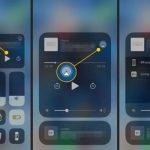
AirPlay là giao thức truyền phát không dây độc quyền của Apple, cho phép người dùng chia sẻ âm thanh, video, ảnh và thậm chí phản chiếu toàn bộ màn hình từ iPhone, iPad hoặc Mac sang các thiết bị tương thích như Apple TV, loa thông minh hoặc TV thông minh hỗ trợ AirPlay 2. Việc nắm vững cách sử dụng AirPlay giúp bạn tận dụng tối đa hệ sinh thái Apple, biến không gian sống thành trung tâm giải trí đa phương tiện linh hoạt. Bài viết này sẽ hướng dẫn chi tiết từ cơ bản đến nâng cao, giúp bạn làm chủ tính năng này một cách dễ dàng.
AirPlay hoạt động dựa trên kết nối Wi-Fi cục bộ, cho phép các thiết bị Apple giao tiếp trực tiếp với nhau mà không cần dây cáp rườm rà. Khi bạn kích hoạt AirPlay, thiết bị nguồn sẽ mã hóa nội dung và truyền đến thiết bị nhận qua mạng LAN. Phiên bản AirPlay 2 ra mắt năm 2018 mang đến khả năng phát đa phòng, xếp hàng thông minh và độ trễ thấp hơn, giúp trải nghiệm mượt mà hơn trên các hệ thống âm thanh đa vùng.
Khác với Bluetooth, AirPlay không nén âm thanh quá mức, giữ nguyên chất lượng gốc lên đến 48kHz/24-bit đối với nhạc lossless. Điều này giải thích tại sao những người yêu nhạc thường ưu tiên sử dụng AirPlay thay vì kết nối Bluetooth thông thường.
Điều kiện cần để sử dụng AirPlay
Trước khi bắt đầu, bạn cần đảm bảo các yếu tố sau:
Thiết bị nguồn: iPhone, iPad, iPod touch (iOS 4.3 trở lên), Mac (OS X Mountain Lion trở lên) hoặc Apple Watch.
Thiết bị nhận: Apple TV (thế hệ 2 trở lên), loa HomePod, HomePod mini, TV thông minh hỗ trợ AirPlay 2 từ các hãng Samsung, LG, Sony, Vizio, hoặc loa không dây tương thích.
Mạng Wi-Fi: Cả hai thiết bị phải kết nối cùng một mạng Wi-Fi 2.4GHz hoặc 5GHz. Mạng 5GHz khuyến nghị cho video độ phân giải cao.
Phiên bản phần mềm: Cập nhật iOS/iPadOS/macOS lên phiên bản mới nhất để tránh lỗi tương thích.
Hướng dẫn chi tiết cách sử dụng AirPlay trên từng thiết bị
Cách sử dụng AirPlay từ iPhone hoặc iPad
Quy trình thực hiện rất trực quan và chỉ mất vài giây:
Mở ứng dụng chứa nội dung bạn muốn phát, ví dụ Apple Music, YouTube, Netflix hoặc Photos.
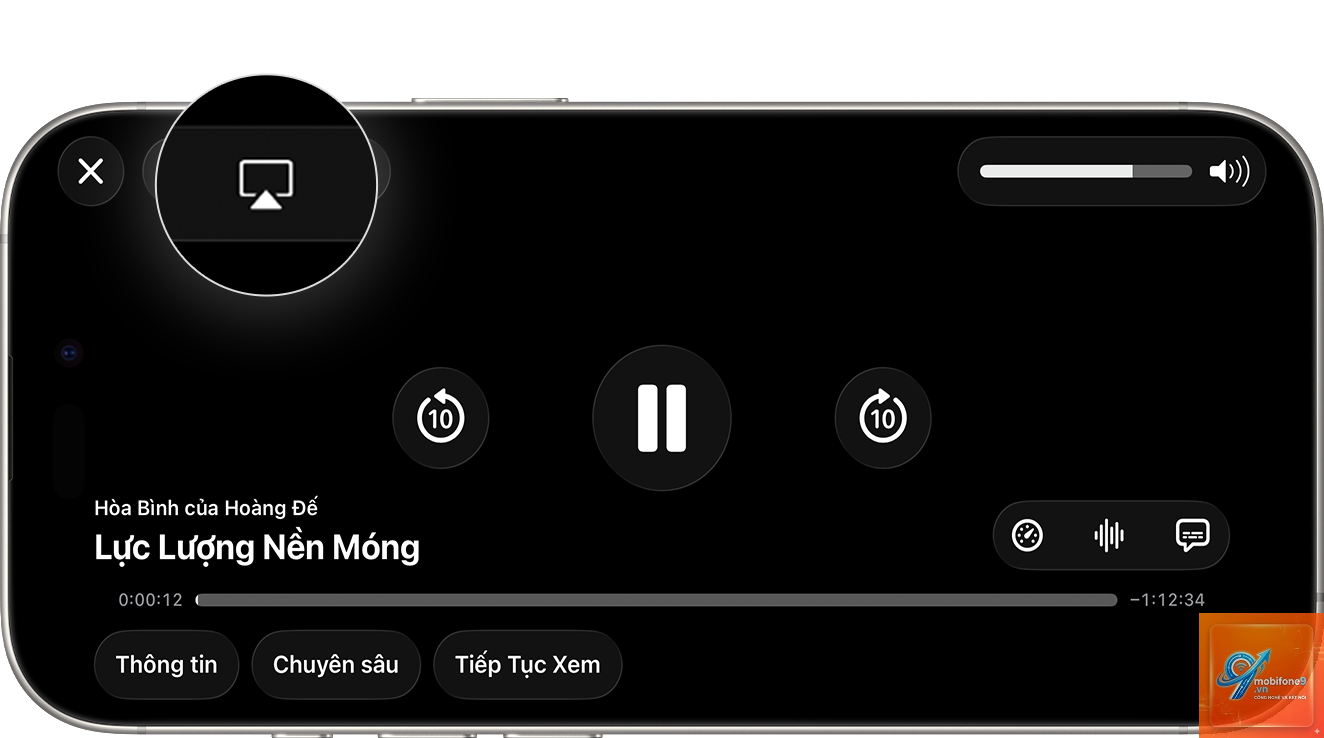
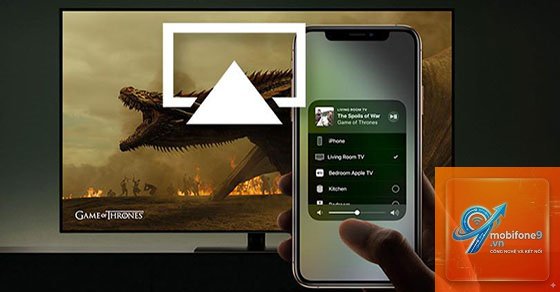
Nhấn vào biểu tượng AirPlay – hình chữ nhật có mũi tên hướng lên, thường nằm ở góc dưới màn hình hoặc trong menu điều khiển.
Danh sách các thiết bị khả dụng sẽ hiện ra. Chọn thiết bị bạn muốn kết nối, ví dụ “Phòng khách Apple TV”.
Nội dung sẽ tự động chuyển sang thiết bị nhận.
Không, AirPlay yêu cầu kết nối Wi-Fi giữa thiết bị nguồn và thiết bị nhận. Tuy nhiên,
Có, nhiều loa từ Sonos, Bose, Denon, và các thương hiệu khác hỗ trợ AirPlay 2. Kiểm tra nhãn “Works with Apple AirPlay” trên bao bì sản phẩm.
Làm thế nào để phát nhạc từ iPhone lên nhiều loa cùng lúc?
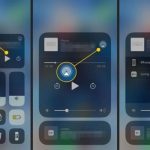
Mở Control Center, nhấn giữ ô nhạc, chọn biểu tượng AirPlay, sau đó chọn nhiều loa từ danh sách. Tất cả sẽ phát đồng bộ nếu cùng hỗ trợ AirPlay 2.
AirPlay có hỗ trợ Dolby Atmos không?
Có, khi kết nối iPhone hoặc Apple TV 4K với loa HomePod hoặc soundbar tương thích Dolby Atmos, bạn sẽ trải nghiệm âm thanh vòm 3D.
Tại sao AirPlay bị giật khi xem phim?
Nguyên nhân thường do mạng Wi-Fi yếu hoặc nhiễu sóng. Hãy thử chuyển sang băng tần 5GHz, tắt các thiết bị dùng mạng khác, hoặc giảm chất lượng video trong ứng dụng.
Kết luận
Cách sử dụng AirPlay thực chất rất đơn giản nếu bạn nắm rõ các bước cơ bản và điều kiện kỹ thuật cần thiết. Từ việc phát nhạc chất lượng cao, xem phim 4K HDR, đến phản chiếu màn hình làm việc, AirPlay mở ra vô số tiện ích trong hệ sinh thái Apple. Hãy đảm bảo mạng Wi-Fi ổn định, cập nhật phần mềm thường xuyên và chọn thiết bị nhận phù hợp để tận hưởng trải nghiệm liền mạch. Nếu gặp sự cố, các mẹo khắc phục trong bài viết sẽ giúp bạn giải quyết nhanh chóng. Bắt đầu khám phá AirPlay ngay hôm nay để biến ngôi nhà của bạn thành không gian giải trí thông minh.
Tôi là Như Ý, người đam mê công nghệ và hiện đang hoạt động trong lĩnh vực biên tập nội dung số. Trải qua hơn 5 năm làm việc, tôi đã tích lũy nhiều kinh nghiệm trong việc xây dựng nội dung về smartphone, thiết bị Apple, phần mềm, ứng dụng và các thủ thuật công nghệ hữu ích. Tôi luôn cố gắng cập nhật những thông tin mới nhất để mang đến cho người đọc các bài viết chất lượng, dễ hiểu và phù hợp với nhu cầu thực tế.